Imagina un mercado bullicioso un lunes por la mañana. Los pedidos llegaron durante todo el fin de semana, los clientes preguntan dónde están sus facturas y la única forma de enviarlas es que cada proveedor inicie sesión y haga clic en "Enviar factura" en cada pedido. Algunos proveedores lo hacen. Muchos lo olvidan. Usted termina iniciando sesión en las cuentas de los proveedores solo para mantener contentos a los clientes. WC Vendors Pro 2.1.1 soluciona eso. Su mercado ahora puede enviar facturas PDF de WooCommerce automáticamente, una por proveedor, en el momento en que un pedido alcanza el estado que usted elija. Ningún proveedor tiene que recordar nada y ningún cliente se queda esperando la documentación que necesita para sus propios registros.
La misma actualización trae dos herramientas más para ahorrar tiempo a los propietarios de mercados. Los proveedores pueden enviar desde su propia dirección en las etiquetas, páginas de productos y tarifas de envío. También puede marcar las comisiones de un proveedor como Pagadas con el mismo clic que marca su extracto como Pagado. Esta guía detalla las tres, con capturas de pantalla y configuración paso a paso.
¿Qué hay de nuevo en WC Vendors Pro 2.1.1
La versión 2.1.1 de WC Vendors Pro se centra en el trabajo administrativo que se acumula después de una venta: facturas, papeleo de envío y pago a los proveedores. Estas son las tres características principales.
- Envío automático de facturas: las facturas PDF de WooCommerce se envían para cada proveedor en un pedido cuando este alcanza un estado que usted elija, como Procesando o Completado.
- Direcciones de envío del proveedor: la propia dirección de envío de un proveedor ahora impulsa el remitente en las etiquetas impresas, la línea “Enviado desde” en las páginas de productos y el país de origen de sus tarifas de envío.
- Sincronización de extractos y comisiones: una configuración opcional marca las comisiones adeudadas de un proveedor como Pagadas cuando marca su extracto mensual como Pagado.
Las tres están desactivadas o sin cambios por defecto, por lo que la actualización no cambiará el comportamiento de su marketplace hasta que las active.
Por qué las facturas PDF automáticas de WooCommerce son importantes en un marketplace
Una factura es el documento en el que un cliente confía para demostrar lo que compró, lo que pagó y quién se lo vendió. Los compradores empresariales necesitan una para sus registros contables y fiscales. Cuando nunca llega, envían correos electrónicos de soporte, solicitan reembolsos o dejan de comprar en su marketplace.
En una tienda de un solo vendedor, la facturación es fácil de automatizar. Un marketplace es diferente, porque un pedido puede incluir productos de varios proveedores, y cada proveedor solo debe facturar sus propios artículos. Hasta ahora, WC Vendors Pro manejaba esto con un botón “Enviar factura” en el panel de control de cada proveedor. Eso funciona bien cuando los proveedores son diligentes, pero pone todo el trabajo en personas que usted no controla.
Las facturas PDF automáticas de WooCommerce eliminan esa dependencia. Usted decide cuándo se envían las facturas, el marketplace las envía y cada proveedor todavía recibe su propia factura con su marca para sus propios artículos. Los proveedores también conservan el botón manual, por lo que nada de lo que ya hacen se rompe.
Cómo funciona el envío automático de facturas
Antes de activar las facturas PDF automáticas de WooCommerce, es útil saber exactamente qué sucede detrás de escena. Las reglas a continuación provienen directamente de cómo se comporta la versión 2.1.1.
Una factura por proveedor, enviada al cliente
Cuando un pedido alcanza el estado elegido por usted, WC Vendors Pro envía el correo electrónico existente de Factura de Proveedor al cliente una vez por cada proveedor del pedido. Cada correo electrónico lleva la factura PDF de ese proveedor, que cubre solo los artículos de ese proveedor. Omite a los proveedores sin artículos restantes en el pedido.
Se ejecuta en segundo plano
El envío se realiza como una tarea en segundo plano en lugar del momento en que cambia el estado, por lo que las facturas pueden tardar aproximadamente un minuto en llegar. Esto mantiene el procesamiento de pedidos rápido, incluso en pedidos con muchos proveedores. Si la factura de un proveedor falla por alguna razón, las demás se envían igualmente.
Sin duplicados, nunca
Cada vendedor recibe una única factura por pedido. Si un vendedor ya envió su factura a mano, el envío automático lo omite. Lo mismo ocurre si un pedido pasa de En espera a En proceso y viceversa: el cambio de estado no enviará una segunda copia. Una vez que se ha enviado una factura, el botón del vendedor en su panel cambia de "Enviar factura" a "Volver a enviar factura", por lo que los vendedores aún pueden enviar otra copia si se les solicita.
Comprobaciones de seguridad antes de enviar nada
La tarea en segundo plano comprueba tu configuración y el pedido de nuevo justo antes de enviar. No se envía nada si se cumple alguna de las siguientes condiciones:
- La función de facturas PDF está desactivada.
- El envío automático de facturas se ha desactivado desde que el pedido cambió de estado.
- El correo electrónico de Factura del vendedor está deshabilitado en WooCommerce.
- El pedido ha pasado a Pago pendiente, Cancelado, Reembolsado o Fallido.
Solo se procesa el pedido principal del cliente, nunca los subpedidos de vendedor separados que WC Vendors crea en segundo plano. Eso significa que los clientes reciben exactamente una factura por vendedor, no copias adicionales.
Cómo activar las facturas PDF automáticas de WooCommerce
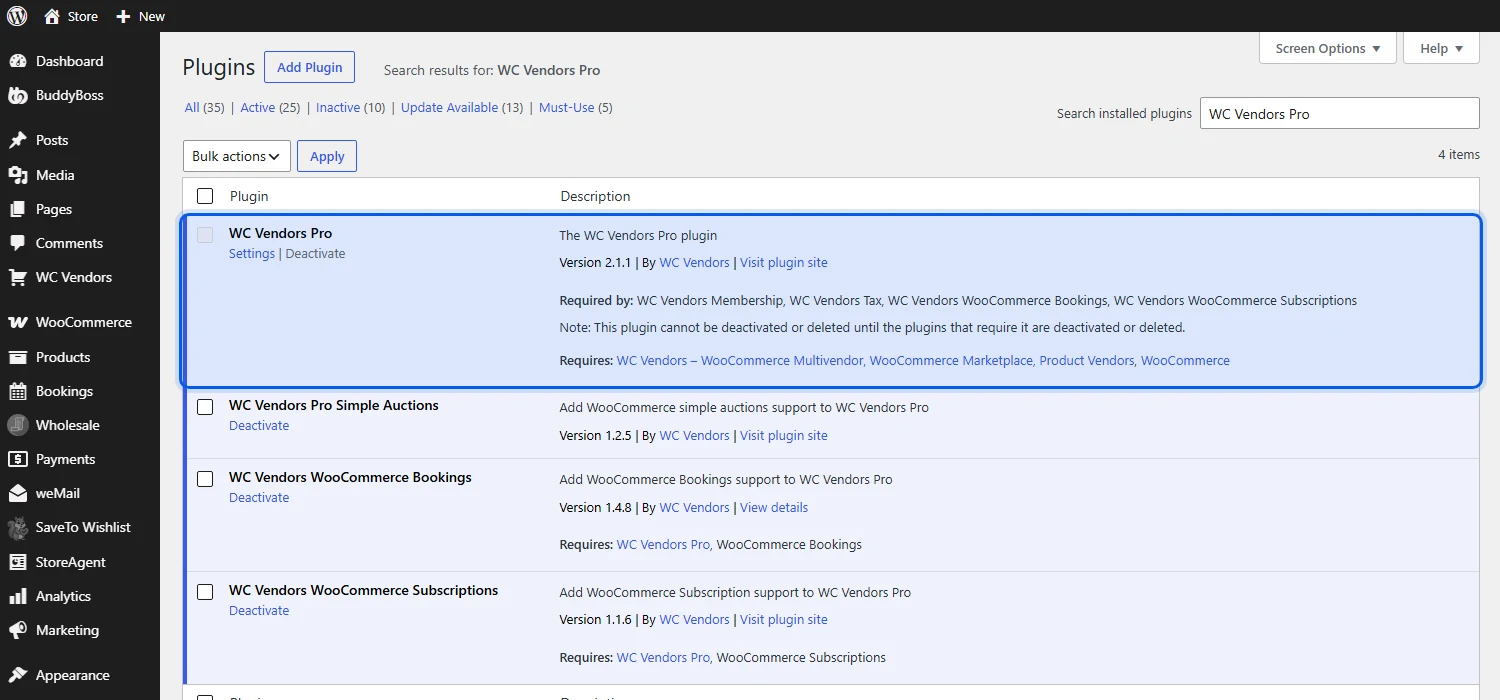
La configuración lleva un par de minutos. Necesitas WC Vendors Pro 2.1.1 o posterior, además del plugin gratuito WC Vendors y WooCommerce.
Paso 1: Abrir la configuración de facturas
En tu panel de WordPress, ve a WC Vendors > Ajustes > Capacidades y haz clic en el enlace Factura debajo de las pestañas. Esta es la misma pantalla donde controlas las facturas de los vendedores hoy en día. Si eres nuevo en las capacidades, la descripción general de capacidades explica qué hace cada sección.
Paso 2: Activar las facturas PDF y el envío automático
Marca Facturas PDF ("Permitir a los vendedores enviar facturas PDF a los clientes") si aún no está activada. El envío automático depende de ello. Luego marca Enviar factura automáticamente. Tan pronto como lo hagas, aparecerá una nueva fila llamada Estado del pedido para activar debajo.
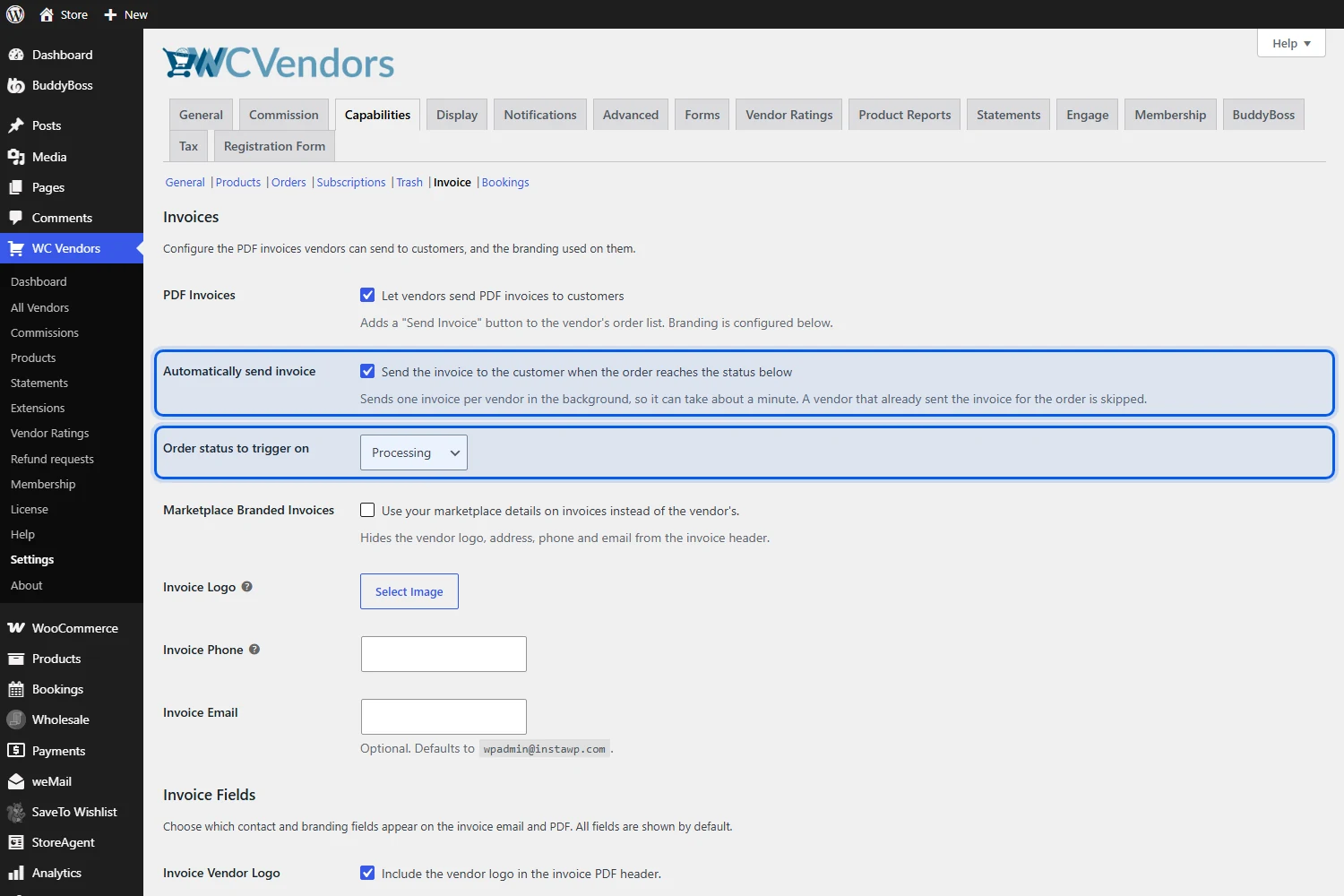
Paso 3: Elegir el estado del pedido que envía las facturas
Elige el estado que debería activar las facturas. En proceso es el valor predeterminado. La lista muestra En proceso, En espera y Completado, además de cualquier estado de pedido personalizado que tu tienda haya añadido. Pago pendiente, Cancelado, Reembolsado y Fallido se omiten a propósito, porque esos pedidos no deberían recibir una factura. Si no estás seguro de cuál elegir, la guía de WooCommerce sobre estados de los pedidos explica qué significa cada uno.
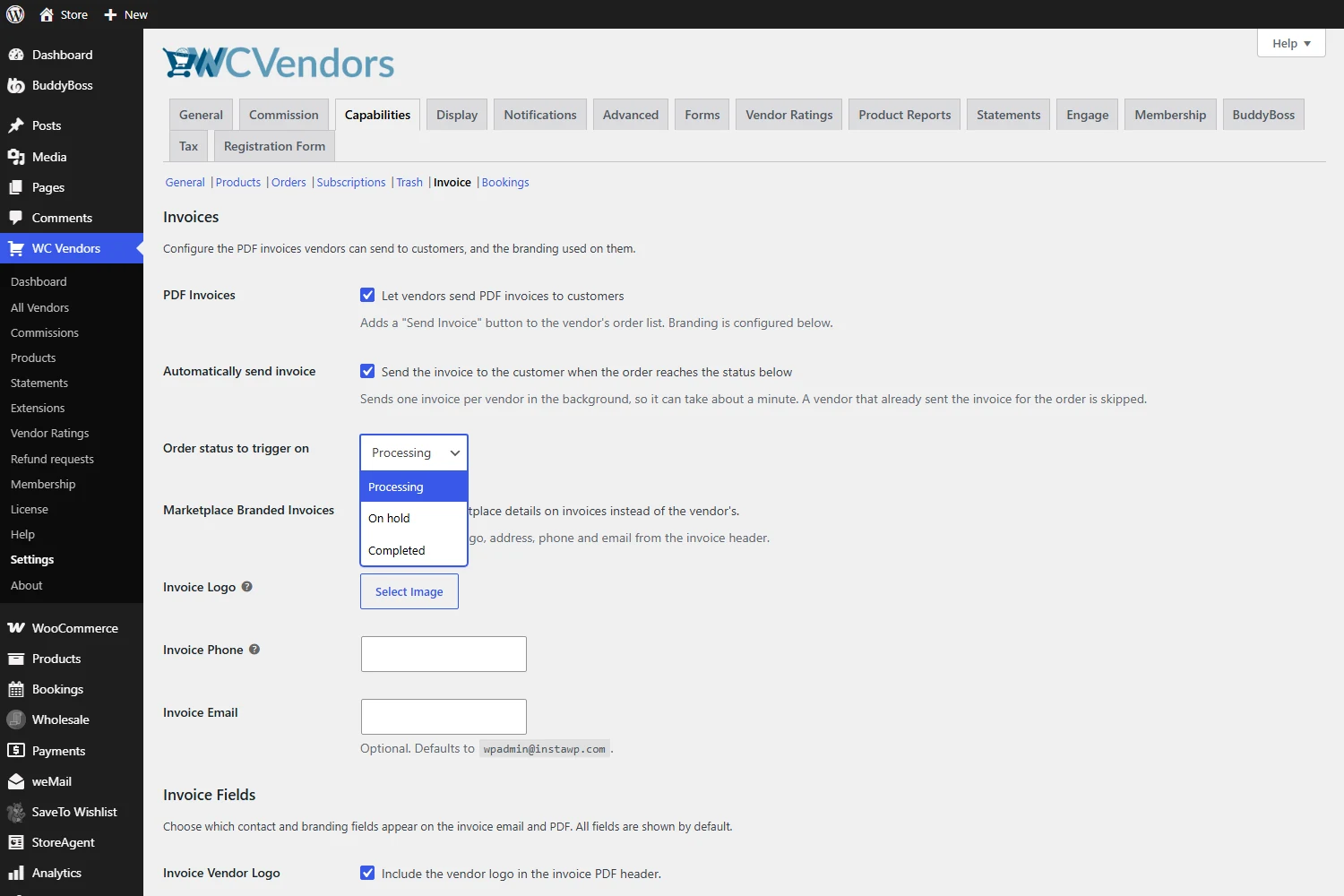
En proceso funciona bien para la mayoría de los mercados, ya que los clientes reciben sus facturas PDF de WooCommerce justo después de pagar. Elige Completado si prefieres facturar solo una vez que el pedido ha sido enviado.
Paso 4: Comprobar que el correo electrónico de Factura del vendedor está habilitado
Haz clic en Guardar cambios, luego ve a WooCommerce > Ajustes > Correos electrónicos y abre Factura del proveedor. Asegúrate de que Habilitar esta notificación por correo electrónico esté marcada. Si este correo electrónico está desactivado, no se enviarán facturas automáticas ni manuales. También puedes ajustar la línea de asunto y el encabezado aquí.
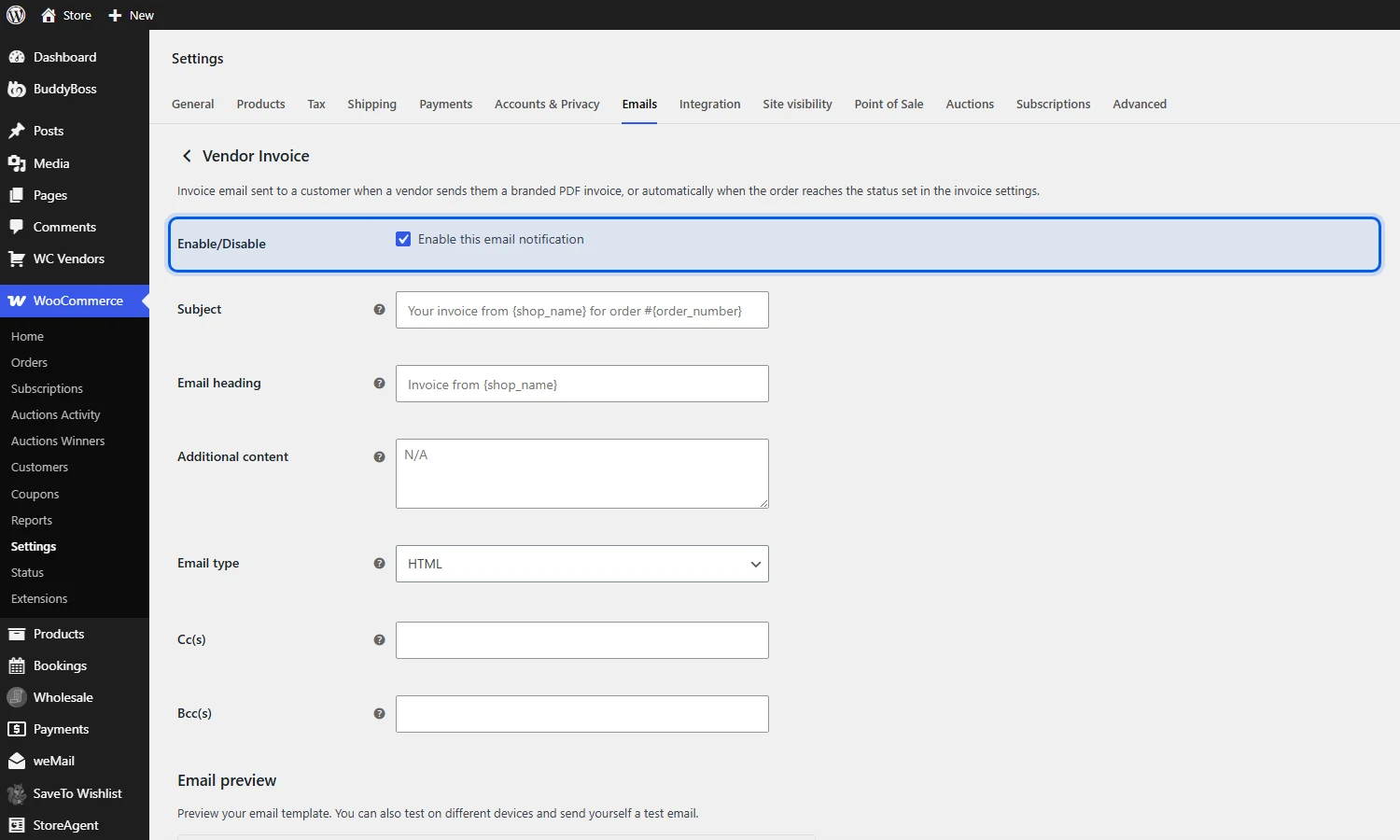
Eso es todo. A partir de ahora, cada pedido que alcance el estado elegido enviará automáticamente facturas PDF de WooCommerce para cada proveedor. Para controlar el aspecto de las facturas, incluido tu logotipo, la marca del mercado y los campos que aparecen, consulta nuestra guía para personalizar las facturas de los proveedores.
Que cada proveedor envíe desde su propia dirección
Los proveedores del mercado rara vez envían desde el mismo lugar. La dirección pública de la tienda de un proveedor puede ser una oficina, mientras que su stock se encuentra en un almacén en otro estado o incluso en otro país. Los clientes esperan que los detalles de "Enviar desde" coincidan con la realidad, y los proveedores necesitan la dirección del remitente correcta en las etiquetas que imprimen.
WC Vendors Pro ya permite a los proveedores introducir una dirección de envío separada. En la versión 2.1.1, esa dirección ahora impulsa tres cosas de manera consistente:
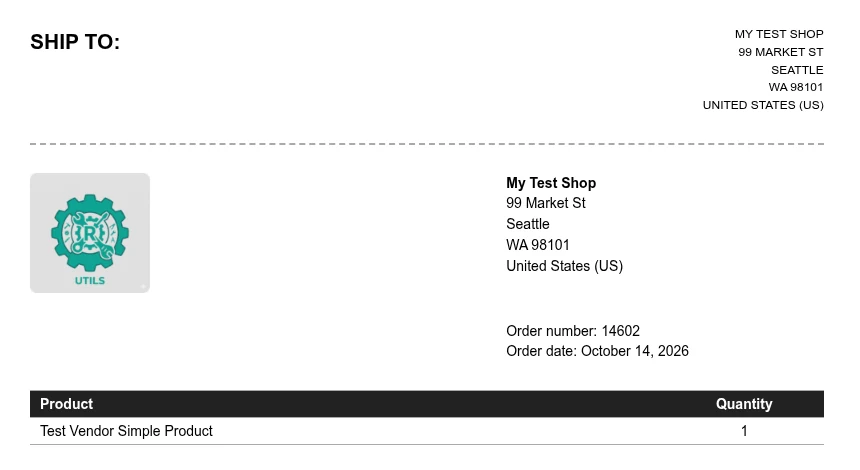
- Etiquetas de envío impresas: el bloque del remitente en las etiquetas impresas desde el panel del proveedor utiliza la dirección de envío del proveedor.
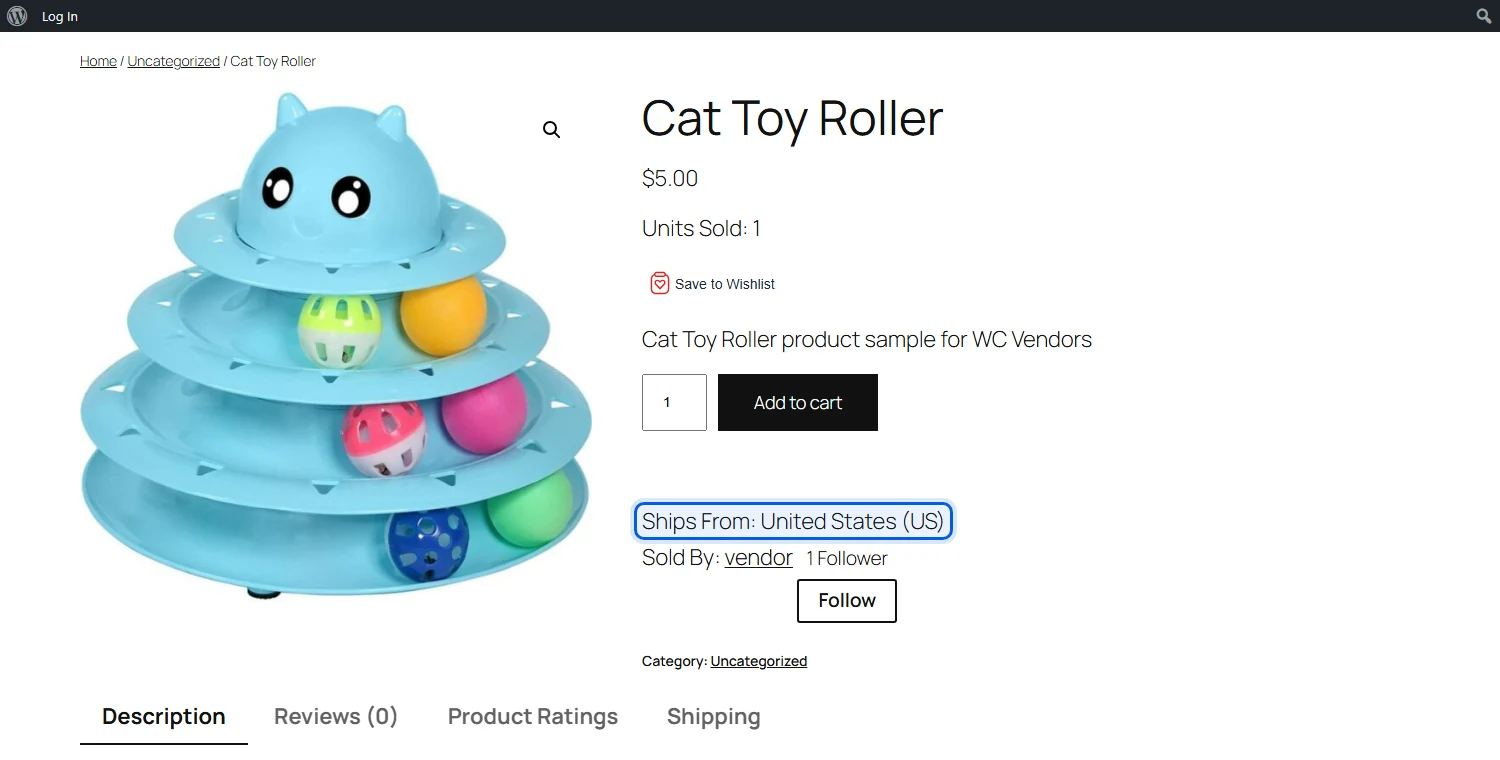
- Páginas de productos: la línea "Enviar desde" muestra el país de la dirección de envío.
- Tarifas de envío: las tarifas fijas de los proveedores utilizan el mismo país como origen, por lo que las tarifas nacionales e internacionales coinciden con el lugar desde donde sale realmente el paquete.
Cómo funciona la opción de reserva
La dirección de envío propia del proveedor solo se utiliza cuando ha elegido "Otro" y ha introducido al menos una dirección de calle y un país. En todos los demás casos, WC Vendors Pro recurre a la dirección de la tienda del proveedor. Los proveedores que nunca tocan la configuración siguen funcionando exactamente como antes, sin configuración adicional.
Esta función no obtiene cotizaciones de transportistas en tiempo real de USPS, UPS o FedEx según la ubicación de cada proveedor. Tus tarifas fijas, por tabla o escalonadas existentes para proveedores siguen funcionando según lo configurado. Si necesitas opciones de tarifas, nuestra guía sobre tarifas de envío por tabla las cubre.
Cómo los proveedores configuran una dirección de envío
- El proveedor abre su Panel del proveedor > Ajustes y hace clic en la pestaña Envío.
- En Enviar desde, elige Otro en lugar de Dirección de la tienda.
- Rellenan el País de envío, la Dirección de envío, la Ciudad / Pueblo, el Estado / Provincia y el Código Postal.
- Hacen clic en Guardar cambios.
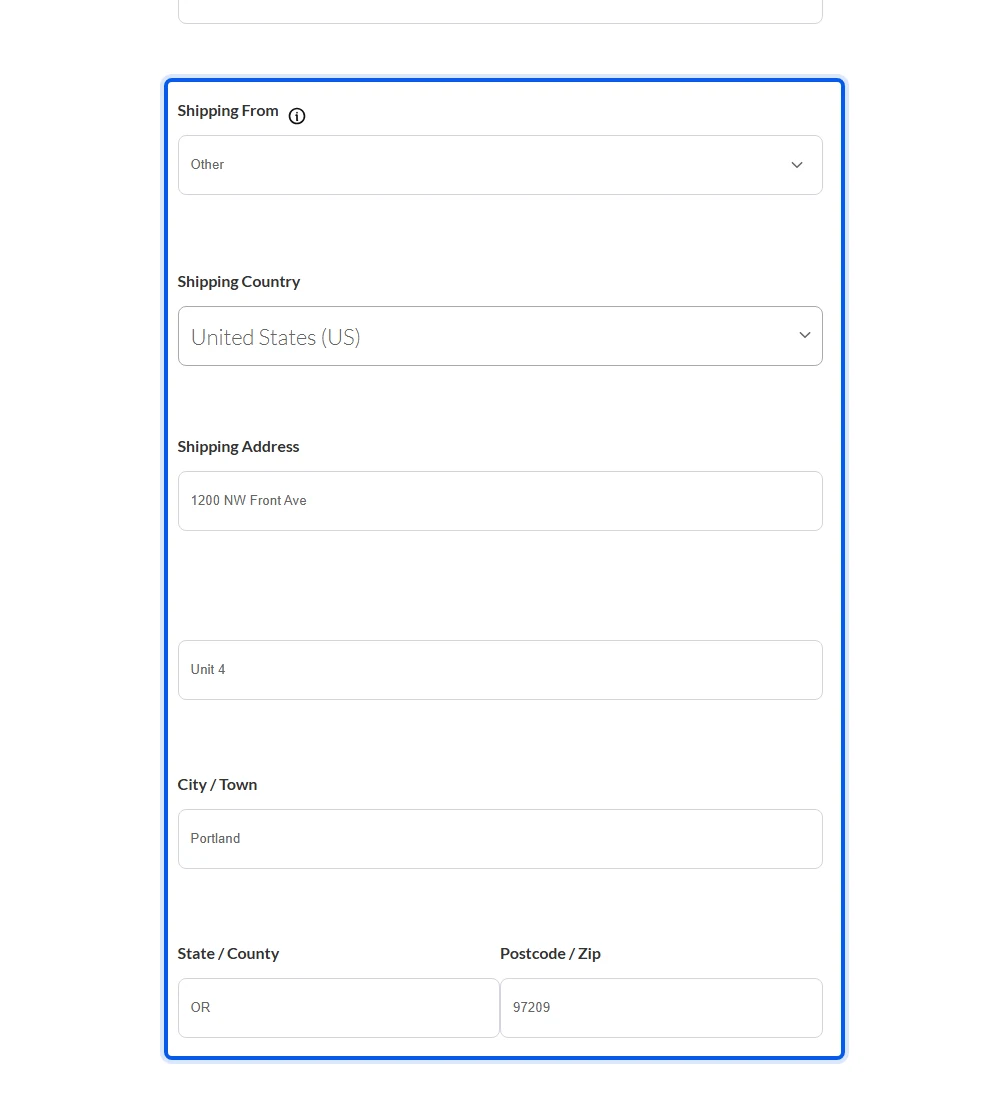
A partir de entonces, cada etiqueta de envío que imprima ese proveedor muestra el almacén como remitente.
Los clientes ven el país correspondiente en la página del producto, justo encima del nombre del proveedor.
Marcar Comisiones Pagadas Al Marcar Un Extracto Como Pagado
Si pagas a los proveedores desde sus extractos mensuales, conoces el doble paso. Pagas al proveedor, marcas su extracto como Pagado, luego abres la pantalla de Comisiones y marcas las mismas comisiones como Pagadas de nuevo. Si omites el segundo paso, tus informes muestran que el dinero todavía se debe cuando ya ha salido de tu cuenta.
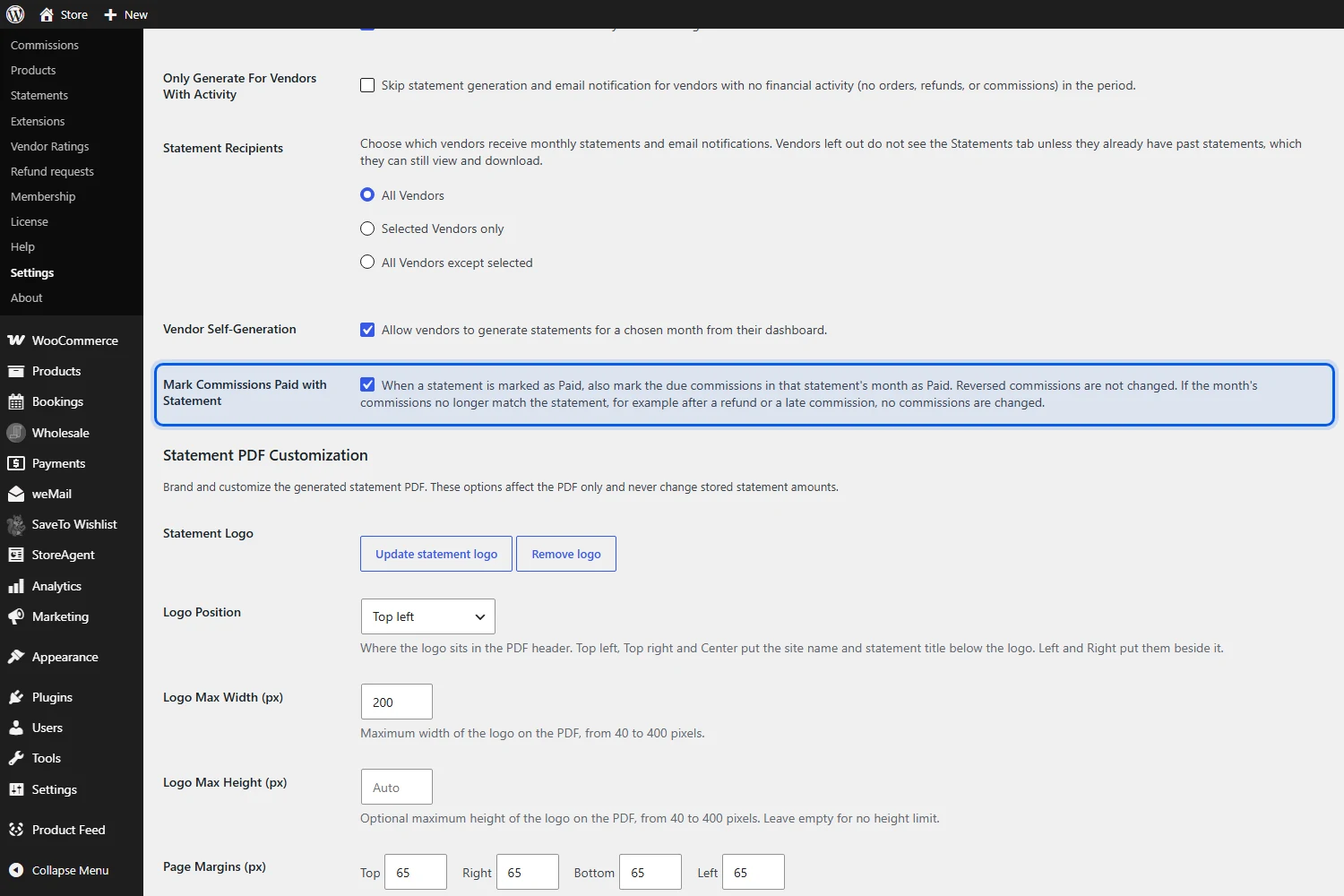
WC Vendors Pro 2.1.1 añade una opción que enlaza ambos. Cuando está activada, marcar un extracto como Pagado también marca como Pagadas las comisiones debidas de ese proveedor para el mes del extracto.
Qué cambia y qué no
- Solo las comisiones con estado Pendiente cambian. Las comisiones Revertidas y ya Pagadas permanecen como están.
- Solo se modifican el proveedor y el mes de ese extracto. Otros meses y otros proveedores se dejan como están.
- Funciona en un solo sentido. Volver a poner un extracto en Generado no cambia las comisiones.
- Marcar comisiones como Pagadas directamente en la pantalla de Comisiones sigue funcionando exactamente como antes.
Una comprobación de seguridad integrada
Un extracto almacena los totales con los que se generó. Antes de marcar nada como Pagado, WC Vendors Pro compara las comisiones y reembolsos actuales del mes con esos totales. Si ya no coinciden, por ejemplo, después de que un reembolso o una comisión tardía se incluyeran en ese mes, no se cambian las comisiones y se escribe una advertencia en los registros de WooCommerce. Vuelve a generar el extracto para que refleje los últimos números, y luego márcalo como Pagado de nuevo.
Cómo activarlo
- Ve a WC Vendors > Ajustes > Extractos.
- Marca Marcar Comisiones Pagadas con Extracto. Está desactivado por defecto.
- Haz clic en Guardar cambios.
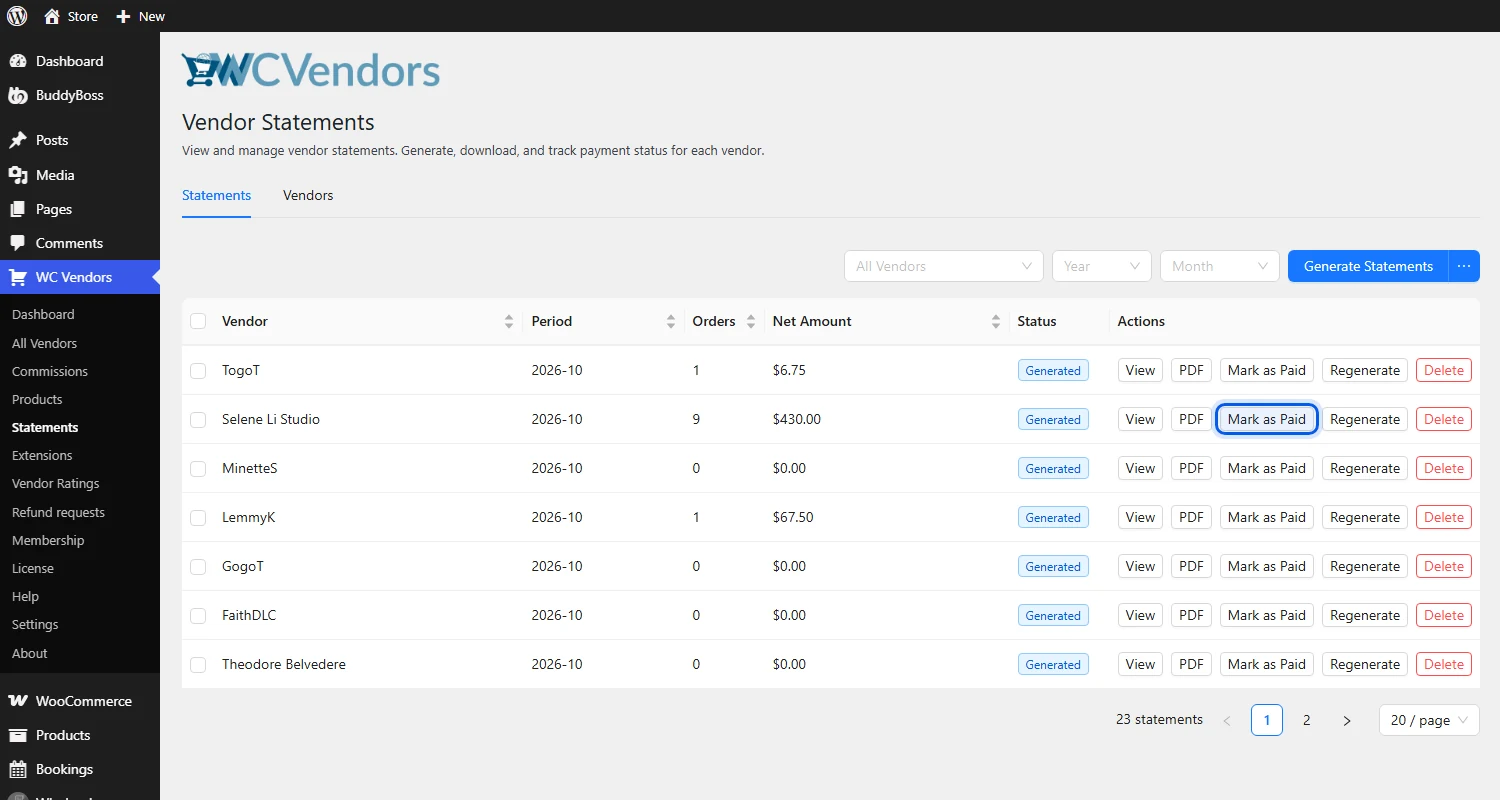
La próxima vez que pagues a un proveedor, ve a WC Vendors > Extractos y haz clic en Marcar como Pagado en su extracto. El extracto y sus comisiones pendientes se actualizan juntos. Nuestra base de conocimientos explica cómo generar y enviar extractos a los proveedores si aún no los has configurado.
Consejos para sacar el máximo partido a WC Vendors Pro 2.1.1
Prueba primero con un pedido
Después de activar las facturas PDF automáticas de WooCommerce, realiza un pedido de prueba con productos de dos proveedores y muévelo a tu estado de activación. Dale un minuto, luego confirma que la bandeja de entrada del cliente recibió una factura por proveedor. Si no llega nada, comprueba WooCommerce > Estado > Acciones Programadas para ver una acción pendiente de wcv_auto_send_vendor_invoice.
Informa a tus proveedores de los cambios
Informa a los proveedores de que las facturas ahora se envían automáticamente, para que no envíen duplicados por costumbre. Aún pueden usar "Reenviar factura" cuando un cliente solicita otra copia. Este es también un buen momento para recordarles que añadan una dirección de envío si almacenan stock fuera de su dirección comercial.
Mantén tus facturas completas
El envío automático solo es útil si la factura en sí tiene todo lo que los clientes necesitan. Pide a los vendedores que completen la dirección y el teléfono de su tienda, y considera también recopilar los detalles de los impuestos. Nuestra guía sobre facturas PDF separadas para cada vendedor cubre lo básico.
Paga a los vendedores desde los extractos, luego deja que las comisiones sigan
Con la configuración de extractos activada, haz que el extracto sea tu único lugar para registrar los pagos. Si llega un reembolso después de generar un extracto, vuelve a generarlo antes de pagar para que los totales coincidan. Para una visión más amplia de los flujos de trabajo de pago, lee nuestra guía sobre gestión de pagos a vendedores.
¿Diriges una tienda mayorista junto a tu marketplace? Nuestra marca hermana Wholesale Suite tiene una guía útil sobre facturación de WooCommerce para pedidos B2B.
Conclusión
Las facturas, las etiquetas y los pagos son las tareas silenciosas que deciden si un marketplace se siente profesional o caótico. WC Vendors Pro 2.1.1 toma la parte más poco fiable de ese trabajo, esperar a que los vendedores envíen las facturas, y la entrega al propio marketplace. Los clientes reciben facturas PDF de WooCommerce a tiempo, los vendedores conservan su marca y su botón manual, y tú dejas de iniciar sesión en las cuentas de los vendedores para cubrir las lagunas.
La dirección de envío y las funciones de sincronización de extractos siguen la misma idea. Los orígenes de envío reales de los vendedores ahora se muestran de forma consistente en las etiquetas, las páginas de productos y las tarifas, y un clic en un extracto mantiene precisos tus registros de comisiones. Activa lo que se adapte a tu marketplace, pruébalo con un solo pedido y disfruta del tiempo que recuperas con las facturas PDF de WooCommerce que se envían solas.
Esto es lo que cubrimos en este artículo:
- ¿Qué hay de nuevo en WC Vendors Pro 2.1.1?
- Por qué las facturas PDF automáticas de WooCommerce son importantes en un marketplace
- Cómo funciona el envío automático de facturas
- Cómo activar las facturas PDF automáticas de WooCommerce
- Deja que cada vendedor envíe desde su propia dirección
- Marca las comisiones como pagadas cuando marques un extracto como pagado
- Consejos para sacar el máximo provecho de WC Vendors Pro 2.1.1
Preguntas frecuentes
¿Los proveedores todavía necesitan hacer clic en Enviar factura?
No. Con Enviar factura automáticamente activado, las facturas se envían cuando el pedido alcanza el estado que usted elija. Los proveedores conservan el botón, que cambia a Volver a enviar factura una vez que se ha enviado una factura, para que puedan enviar otra copia si un cliente lo solicita.
¿Los clientes recibirán facturas PDF duplicadas de WooCommerce?
No. La factura de cada vendedor se envía una vez por pedido. Se omiten los vendedores que ya enviaron la suya manualmente, y un pedido que regresa al estado de activación no envía una segunda copia.
¿Por qué no se envió una factura de inmediato?
Las facturas se envían en segundo plano, por lo que pueden tardar aproximadamente un minuto. Si nunca llega una, comprueba que tanto las Facturas PDF como el correo electrónico de Factura del Vendedor estén habilitados, y que el pedido no haya sido cancelado, reembolsado o fallido antes de que se ejecutara el envío.
¿La dirección de envío cambia las tarifas de envío de transportistas en tiempo real?
No. Establece el remitente en las etiquetas, el país de envío en las páginas de productos y el país de origen que las tarifas del vendedor utilizan para distinguir los pedidos nacionales de los internacionales. No recupera cotizaciones en tiempo real de las transportistas.
¿Por qué mis comisiones no cambiaron cuando marqué un extracto como Pagado?
O la configuración Marcar Comisiones Pagadas con Extracto está desactivada, o las comisiones del mes cambiaron después de generar el extracto, por ejemplo, debido a un reembolso. Vuelve a generar el extracto y márcalo como Pagado de nuevo.