
Les acheteurs savent déjà comment suivre leurs vendeurs préférés. Si vous souhaitez le même comportement sur votre propre place de marché, vous avez besoin d'un système de suivi des boutiques qui permet aux clients de suivre les vendeurs qu'ils aiment et de revenir pour en savoir plus.
Jusqu'à présent, la plupart des places de marché WooCommerce n'avaient aucun moyen intégré pour les acheteurs d'établir une relation continue avec des boutiques individuelles. Un système de suivi des boutiques comble cette lacune en transformant les acheteurs ponctuels en abonnés qui voient un flux personnalisé de nouveaux produits et reçoivent des réductions réservées aux abonnés qui s'appliquent automatiquement à la caisse. WC Vendors Engage apporte ce système de suivi des boutiques à votre place de marché.
Dans ce guide, nous allons passer en revue tout ce que fait un système de suivi des boutiques, qui en bénéficie, et exactement comment en configurer un écran par écran à l'aide de WC Vendors Engage. Parce qu'il s'agit d'un nouveau plugin plutôt que d'une mise à jour, il y a une nouvelle configuration à faire, mais rien à migrer.
Qu'est-ce que WC Vendors Engage et pourquoi le système de suivi des boutiques est-il important
Un système de suivi des boutiques permet aux clients de suivre les fournisseurs qu'ils aiment, puis de voir un flux personnalisé des nouveaux produits de ces fournisseurs et de réclamer des réductions réservées aux abonnés. WC Vendors Engage propose cela comme une toute nouvelle fonctionnalité. Cela fonctionne de la même manière que les clients suivent des boutiques sur Etsy ou enregistrent des vendeurs sur eBay, et cela applique automatiquement les réductions réservées aux abonnés lors du paiement.
La raison pour laquelle un système de suivi des boutiques est important réside dans la rétention. Selon la Harvard Business Review, augmenter la rétention client de seulement 5 % peut augmenter les profits de 25 % à 95 %. Une relation de suivi donne aux acheteurs une raison de revenir, ce qui est beaucoup moins cher que de payer pour acquérir quelqu'un de nouveau pour chaque vente.
La personnalisation joue également un rôle. Les recherches de McKinsey ont montré que les entreprises à croissance plus rapide tirent 40 % de revenus supplémentaires de la personnalisation que leurs pairs à croissance plus lente, et que 71 % des consommateurs attendent désormais des interactions personnalisées. Un système de suivi des boutiques offre cette personnalisation grâce à un flux de produits sur mesure et à des offres construites autour des boutiques exactes que chaque acheteur suit. Il renforce également votre expérience client globale sur la marketplace, car un acheteur qui suit une boutique ressent un lien plus étroit avec elle.
Si vous gérez une plateforme de type Etsy, cette valeur triple est exactement ce qui maintient une marketplace saine. Les clients ont une raison de revenir, les fournisseurs obtiennent une audience à laquelle ils peuvent faire du marketing, et vous conservez les garde-fous en matière de confidentialité. Pour en savoir plus sur la structuration d'une telle plateforme, consultez notre guide pour la création d'une marketplace WooCommerce.
Les fonctionnalités principales d'un système de suivi des boutiques
Voici ce que WC Vendors Engage présente à chaque public :
Boutons de suivi et flux de produits personnalisé
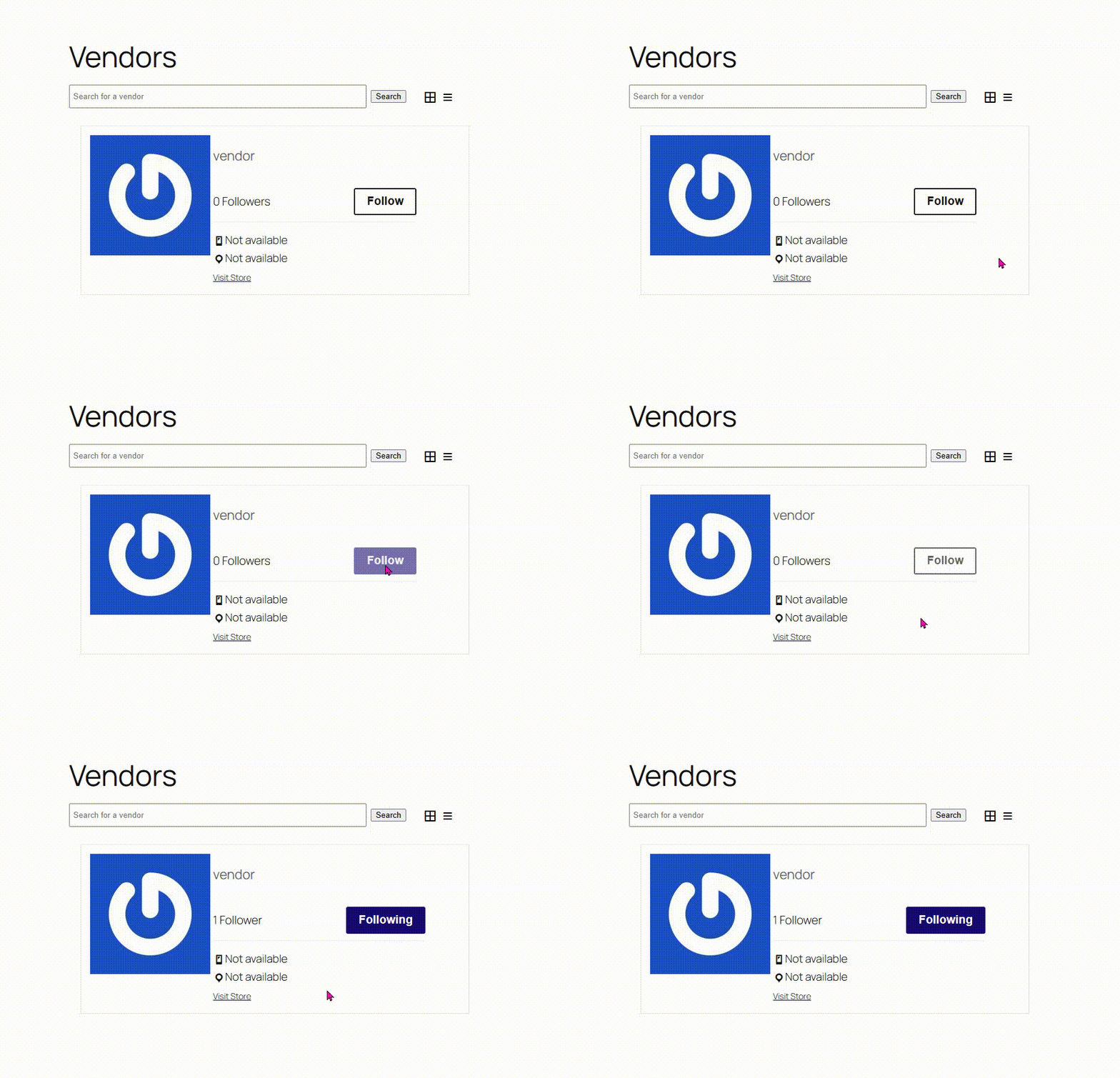
Le cœur de tout système de suivi des vendeurs est le bouton Suivre. Il apparaît dans l'en-tête de la boutique de chaque vendeur, et vous pouvez également l'ajouter à vos shortcodes de liste de vendeurs. Une mise à jour ultérieure d'Engage a ajouté deux autres endroits pour suivre : un bouton sur les pages de produits individuels, et une Invite de suivi post-achat sur la page de confirmation de commande qui demande aux acheteurs de suivre les boutiques dont ils viennent d'acheter. Lorsqu'un client suit une boutique, sa zone Boutiques suivies se remplit d'un flux des nouveaux produits de ces boutiques, fonctionnant comme un flux social conçu pour le shopping.
Boutiques suivies et offres dans Mon compte
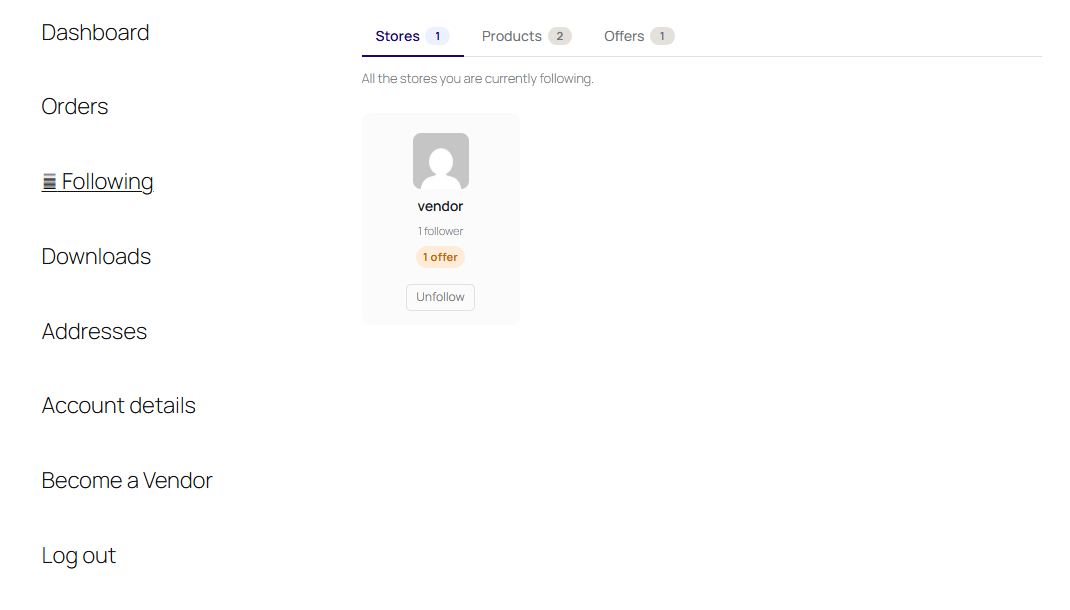
Deux pages destinées aux clients se trouvent dans la zone standard Mon compte de WooCommerce. La page Boutiques suivies affiche les boutiques que l'acheteur suit, ainsi que le flux de produits, tandis que la vue Offres liste toutes les réductions actives réservées aux abonnés de ces boutiques. Chaque carte d'offre affiche le nom et le logo de la boutique du fournisseur, la réduction, toute exigence de commande minimum, et un bouton « Appliquer l'offre et acheter » qui emmène le client directement à la boutique de ce fournisseur avec l'offre mise en file d'attente. Si une boutique suivie n'a pas d'offre active, cette offre n'apparaît tout simplement pas.
Offres réservées aux abonnés avec application automatique de la meilleure offre
Les WC Vendors peuvent créer des remises que seuls leurs abonnés obtiennent. Au panier et à la caisse, le système de suivi des magasins applique automatiquement la meilleure offre applicable que le client remplit, il n'y a donc pas de code de coupon à rechercher ou à coller. Si un acheteur a cliqué sur « Appliquer l’offre et acheter » pour une offre spécifique, le système honore ce choix ; sinon, il choisit la plus précieuse. Les WC Vendors ne sont pas limités aux remises en pourcentage ou fixes ; ils peuvent annuler leurs propres frais d’expédition dans le cadre d’une offre d’abonné, empilés sur les conditions que l’offre porte déjà. Lorsqu’un panier contient des articles de plusieurs magasins suivis, il applique l’offre admissible unique la plus précieuse plutôt que de les empiler. Cela reflète l’approche de remise exclusive que la marque sœur Advanced Coupons recommande pour récompenser les clients fidèles.
Placement flexible des offres
Vous contrôlez où une offre d'abonné apparaît. Un réglage de Placement des offres vous permet de choisir comment les offres s'affichent, par exemple comme un onglet dans "Boutiques suivies", et des interrupteurs séparés vous permettent d'afficher l'offre sur les pages de produits uniques et comme une bannière sur le panier et la caisse. Chaque emplacement a son propre interrupteur, vous n'êtes donc jamais obligé d'afficher les offres partout.
Prise en charge des blocs Panier et Caisse
La bannière d'offre d'abonné fonctionne aussi bien sur les pages classiques du panier et de la caisse que sur les nouveaux blocs Panier et Caisse de WooCommerce. Les acheteurs peuvent appliquer, supprimer ou changer d'offres directement là et voir le total du panier se mettre à jour, avec un badge « Appliqué » confirmant que cela a fonctionné. De nombreuses boutiques sont passées à une caisse basée sur des blocs, cela garantit donc que l'offre apparaît quel que soit le style de caisse que vous utilisez.
Tableau de bord vendeur avec statistiques d'abonnés et exportation CSV
Les vendeurs obtiennent un nouvel onglet "Engager" sur leur tableau de bord, ainsi qu'une carte de statistiques montrant les abonnés pour Aujourd'hui, Cette semaine, Ce mois-ci et Total, avec une célébration unique de jalon lorsqu'ils atteignent des seuils comme 100 abonnés. Ils obtiennent également un graphique de croissance des abonnés sur 30 jours, une liste d'abonnés consultable et paginée, un raccourci pour créer une offre, et la possibilité d'exporter leur liste d'abonnés en CSV, si vous l'autorisez.
Paramètres administrateur avec contrôles de confidentialité du propriétaire
Un onglet "Engager" dédié sous les paramètres WC Vendors vous donne des contrôles réservés au propriétaire sur la confidentialité. Vous décidez si les vendeurs peuvent exporter les données de leurs abonnés et si le total des dépenses de chaque abonné est visible dans la liste et l'exportation. Les deux sont désactivés par défaut pour protéger les informations du client.
Gestionnaire de licence avec mises à jour automatiques
Entrez votre clé de licence une fois et le système "Suivre les boutiques" se met à jour automatiquement par la suite, sans ré-téléchargement manuel de fichiers ZIP pour les versions futures.
Comment configurer votre système "Suivre les boutiques" étape par étape
WC Vendors Engage est une nouvelle fonctionnalité des plans WC Vendors Growth et Business. Les écrans de configuration de votre système "Suivre les boutiques" sont organisés en quatre sections : Général, Mon compte, Tableau de bord vendeur et Données et confidentialité.
Avant de commencer
Sauvegardez votre site, comme vous le feriez avec toute nouvelle mise à jour. Confirmez que vous utilisez WordPress 6.0 ou supérieur, WooCommerce 7.0 ou supérieur, PHP 8.0 ou supérieur, et que WC Vendors Marketplace (Gratuit ou Pro) est actif.
Étape 1 : Installer et activer
Allez dans Plugins, puis Ajouter, puis Téléverser un plugin. Choisissez le fichier zip wc-vendors-engage, cliquez sur Installer maintenant, puis sur Activer. Ouvrez l’écran de licence WC Vendors et entrez votre clé de licence afin de recevoir les mises à jour automatiques.
Étape 2 : Activez les fonctionnalités dans la section Général
Accédez à WC Vendors, puis Paramètres, puis l’onglet Engage. Vous arrivez d’abord dans la section Général, où chaque ligne est une case à cocher. Cochez les options que vous souhaitez :
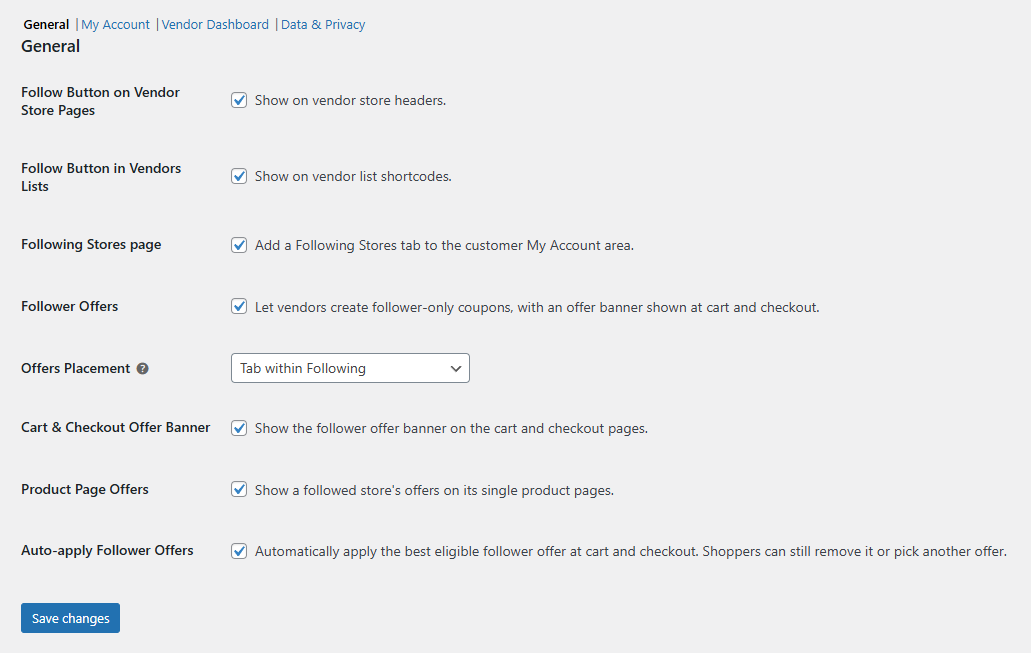
- Bouton Suivre sur les pages de boutique des vendeurs – affiche le bouton Suivre dans les en-têtes des boutiques des vendeurs.
- Bouton Suivre dans les listes de vendeurs – l’ajoute à vos shortcodes de liste de vendeurs.
- Page des boutiques suivies – ajoute l’onglet Boutiques suivies dans l’espace Mon compte du client.
- Offres des abonnés – permet aux vendeurs de créer des coupons réservés aux abonnés, avec une bannière d’offre affichée au panier et à la caisse.
- Placement des offres – vous permet de choisir comment les offres apparaissent, par exemple comme un onglet dans Suivis.
- Bannière d’offre au panier et à la caisse – affiche la bannière d’offre des abonnés sur les pages du panier et de la caisse.
- Offres sur la page produit – affiche les offres d’une boutique suivie sur ses pages produit uniques.
- Appliquer automatiquement les offres des abonnés – applique automatiquement la meilleure offre d’abonné éligible au panier et à la caisse, et les acheteurs peuvent toujours la supprimer ou en choisir une autre.
Cliquez sur Enregistrer les modifications lorsque vous avez terminé.
📝 Une note importante : Appliquer automatiquement les offres des abonnés n’a d’effet que lorsque l’option Offres des abonnés ci-dessus est également cochée, alors activez d’abord les Offres des abonnés.
Étape 3 : Ajustez le flux dans la section Mon compte
Cliquez sur Mon compte dans la ligne de la section. Ce sont des champs numériques plutôt que des cases à cocher :
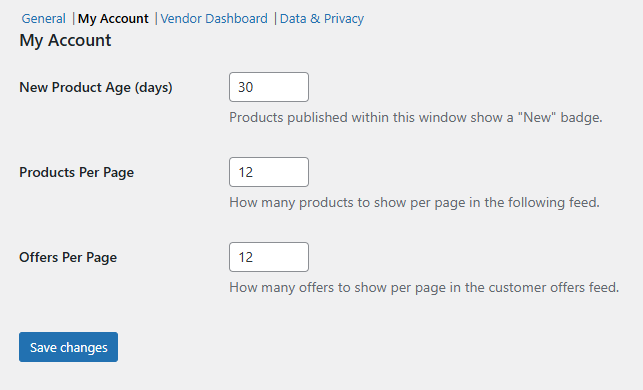
- Âge du nouveau produit (jours) définit combien de temps un produit conserve son badge Nouveau dans le flux. La valeur par défaut est 30.
- Produits par page définit le nombre de produits affichés par page dans le flux de suivi. La valeur par défaut est 12.
- Offres par page définit le nombre d’offres affichées par page dans le flux d’offres du client. La valeur par défaut est 12.
Entrez vos numéros, puis cliquez sur Enregistrer les modifications. Chaque section s’enregistre indépendamment, alors enregistrez avant de changer de section, sinon vous perdrez vos modifications.
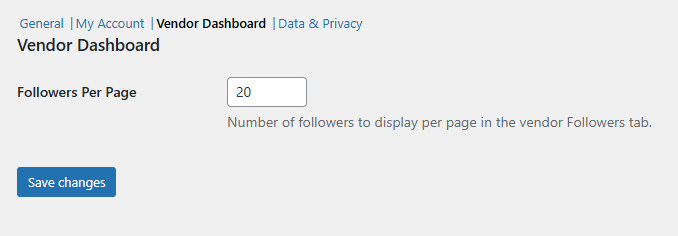
Étape 4 : Définissez le nombre d’abonnés par page dans la section Tableau de bord du vendeur
Cliquez sur Tableau de bord du vendeur. Il y a un champ numérique, Abonnés par page, qui contrôle combien d’abonnés s’affichent par page dans l’onglet Abonnés d’un vendeur. La valeur par défaut est 20. Définissez-le, puis Enregistrez les modifications.
Étape 5 : Définissez la confidentialité dans la section Données et confidentialité
Cliquez sur Données et confidentialité. C’est ici que le propriétaire contrôle que les protections de votre système de boutiques suivies sont actives :
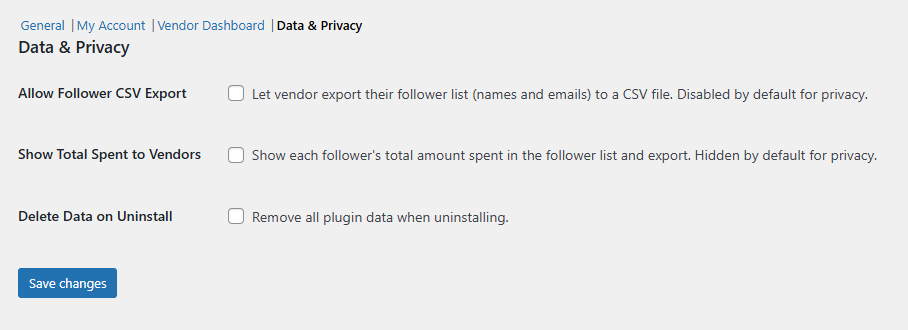
- Autoriser l'exportation CSV des abonnés permet aux vendeurs d'exporter leur liste d'abonnés, y compris les noms et les e-mails, vers un fichier CSV. Il est désactivé par défaut pour des raisons de confidentialité.
- Afficher le total dépensé aux vendeurs révèle le montant total dépensé par chaque abonné dans la liste et l'exportation. Il est masqué par défaut pour des raisons de confidentialité.
- Supprimer les données lors de la désinstallation supprime toutes les données du plugin lorsque vous le désinstallez. Laissez cette option décochée si vous souhaitez conserver vos données d'abonnement.
Définissez ces options selon vos préférences, puis Enregistrez les modifications.
Étape 6 : Les vendeurs créent une offre (facultatif)
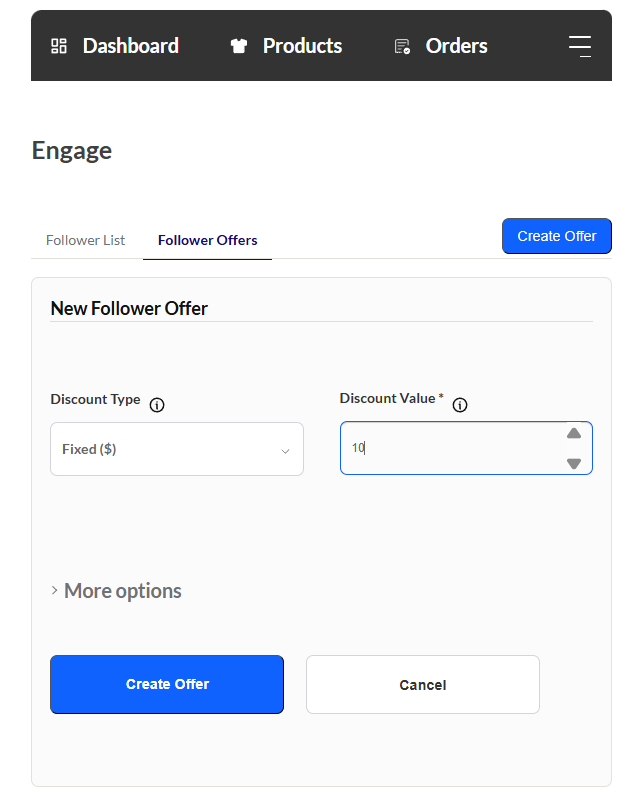
Ouvrez en tant que vendeur, allez dans le Tableau de bord du vendeur, puis Engage. Dans la section Offres, vous devriez pouvoir créer une offre réservée aux abonnés, en choisissant un pourcentage ou une remise fixe et en définissant un montant minimum de commande et une date d'expiration. La carte de statistiques et le graphique de tendance sur 30 jours suivent ensuite le nombre d'abonnés, tandis que les outils de recherche et de pagination facilitent la navigation dans la liste des abonnés. Vous pouvez exporter cette liste au format CSV si vous l'avez autorisée à l'étape 5.
Étape 7 : Testez le flux complet en tant que client
Effectuez un test de bout en bout en tant que client réel. Suivez une boutique, visitez Mon compte, et ouvrez les Boutiques suivies pour voir le flux de produits et les offres. Ajoutez un produit remisé au panier, puis confirmez que la meilleure remise pour les abonnés s'applique automatiquement à la caisse sur vos pages classiques et sur les blocs Panier et Caisse.
Conseils et meilleures pratiques pour votre système de suivi des boutiques
Depuis la sortie de WC Vendors Engage v1.0.0, traitez-le comme une version de test et exécutez le flux client complet sur un site de staging avant de déployer votre système de suivi des boutiques auprès des acheteurs et vendeurs réels. Laissez l'exportation CSV des abonnés et la visibilité des dépenses désactivées, sauf si un vendeur a une raison claire de les utiliser, car les deux exposent des données client. Encouragez les vendeurs à lancer une offre modeste réservée aux abonnés tôt, car les célébrations de jalons et le graphique de croissance leur donnent une raison de continuer à promouvoir leur bouton Suivre.
N'oubliez pas que le système de suivi des boutiques applique uniquement la meilleure offre unique plutôt que d'empiler les remises, les vendeurs devraient donc fixer le prix de chaque offre pour qu'elle se démarque. Pour des idées sur la structuration de ces offres, la marque sœur Advanced Coupons propose un guide utile sur les stratégies de marketing par coupon. Pour transformer les nouveaux abonnés en acheteurs réguliers, notre guide sur le parcours d'achat du consommateur et notre article sur les stratégies de suivi sur le marché s'associent bien à ce que permet votre système de suivi des boutiques.
Conclusion
Un système de suivi des boutiques donne à votre marketplace la boucle de suivi et de récompense que les acheteurs attendent déjà des plus grandes plateformes. Les clients ont une raison de revenir, les vendeurs ont une audience croissante à laquelle ils peuvent faire du marketing directement, et vous gardez le contrôle de la confidentialité et des données tout le temps. Cette combinaison est ce qui sépare une marketplace que les gens visitent une fois de celle où ils reviennent.
La configuration est simple une fois que vous connaissez les quatre sections de paramètres, et comme rien n'a besoin d'être migré, vous pouvez avoir votre système de suivi des boutiques opérationnel dans un après-midi. Étant donné que cette première version de WC Vendors Engage est livrée en pré-release, un test rapide en staging est la dernière étape intelligente avant de vous lancer.
Développez le suivi, récompensez-le avec des offres à prix avantageux, et laissez les réductions automatiques à la caisse faire la persuasion. C'est ainsi qu'un système de suivi des boutiques transforme les acheteurs occasionnels en fidèles adeptes des boutiques de votre plateforme.
Voici ce que nous avons couvert dans cet article :
- Les fonctionnalités principales d'un système de suivi des boutiques
- Comment configurer votre système de suivi des boutiques étape par étape
- Conseils et meilleures pratiques pour votre système de suivi des boutiques
Questions fréquemment posées
Le système de suivi des boutiques est-il un plugin séparé ou une mise à jour de WC Vendors ?
Le système de suivi des boutiques est livré sous le nom de WC Vendors Engage, une nouvelle fonctionnalité incluse dans les plans Growth et Business. Vous l'installez aux côtés de WC Vendors Marketplace (Gratuit), et il n'y a aucune donnée à migrer ou à enregistrer à nouveau.
Les clients ont-ils besoin d'un code promo pour utiliser les offres de suivi ?
Non. Lorsque l'application automatique est activée, le système de suivi des boutiques applique automatiquement la meilleure offre de suivi éligible au panier et à la caisse. Les acheteurs peuvent toujours la supprimer ou choisir une offre différente s'ils le préfèrent.
Les vendeurs peuvent-ils voir les détails personnels de leurs abonnés ?
Seulement si vous l'autorisez. L'exportation CSV des abonnés et le total des dépenses de chaque abonné sont tous deux désactivés par défaut, et vous contrôlez les deux depuis la section Données et confidentialité des paramètres Engage.
Le système de suivi des boutiques fonctionne-t-il avec les nouveaux blocs de paiement WooCommerce ?
Oui. La bannière d'offres pour les abonnés fonctionne sur les pages classiques du panier et de paiement, ainsi que sur les nouveaux blocs de panier et de paiement, de sorte que les acheteurs peuvent appliquer ou changer d'offres quel que soit votre style de paiement.
De quoi ai-je besoin pour exécuter un système de suivi des boutiques avec WC Vendors Engage ?
Vous avez besoin de WordPress 6.0 ou supérieur, WooCommerce 7.0 ou supérieur, PHP 8.0 ou supérieur, et d'une installation active de WC Vendors Marketplace (Gratuit ou Pro).

