
Le CAPTCHA aide à protéger votre place de marché contre les enregistrements de spam, les bots et les tentatives de connexion automatisées. En activant le CAPTCHA sur les formulaires d'enregistrement et de connexion des vendeurs, vous ajoutez une couche de sécurité supplémentaire tout en garantissant la sécurité des utilisateurs légitimes.
Inscription WC Vendors prend en charge plusieurs fournisseurs de CAPTCHA, vous offrant la flexibilité de choisir la solution qui correspond le mieux à votre site et à vos exigences de confidentialité.
Pourquoi vous devriez ajouter un CAPTCHA aux formulaires d'enregistrement et de connexion des vendeurs
Les formulaires d'enregistrement et de connexion des vendeurs sont des cibles courantes pour les attaques automatisées. Sans protection, les bots peuvent :
- Créer de faux comptes vendeurs
- Tenter des attaques par force brute ou par vol d'identifiants
- Augmenter la charge inutile sur votre site
Le CAPTCHA aide à prévenir ces problèmes en s'assurant que seuls les vrais utilisateurs peuvent soumettre ces formulaires.
Comment le CAPTCHA est appliqué dans WC Vendors
Cette fonctionnalité CAPTCHA est uniquement disponible pour les formulaires d'enregistrement et de connexion des vendeurs fournis par le plugin WC Vendors Signup.
Si vous n'utilisez pas le formulaire d'inscription WC Vendors, l'enregistrement des vendeurs fonctionne différemment :
- Les vendeurs s'inscrivent d'abord via le formulaire d'enregistrement client WooCommerce sur la page Mon compte
- Après la connexion, ils remplissent le formulaire d'enregistrement vendeur depuis le Tableau de bord Vendeur
Dans cette configuration, l'option CAPTCHA dans WC Vendors Signup ne s'appliquera pas au formulaire d'enregistrement client WooCommerce.
Solutions CAPTCHA recommandées pour l'enregistrement de vendeurs sans WC Vendors Signup
Si les vendeurs s'inscrivent via le formulaire d'enregistrement WooCommerce Mon compte, nous vous recommandons d'utiliser une solution CAPTCHA ou anti-spam spécialement conçue pour l'enregistrement d'utilisateurs WooCommerce, telle qu'un plugin qui ajoute reCAPTCHA, hCaptcha ou Turnstile au formulaire d'inscription WooCommerce.
Cela garantit que les enregistrements d'utilisateurs sont toujours protégés avant que les vendeurs n'accèdent au tableau de bord.
Guide étape par étape : Configuration du CAPTCHA pour les formulaires d'inscription WC Vendors
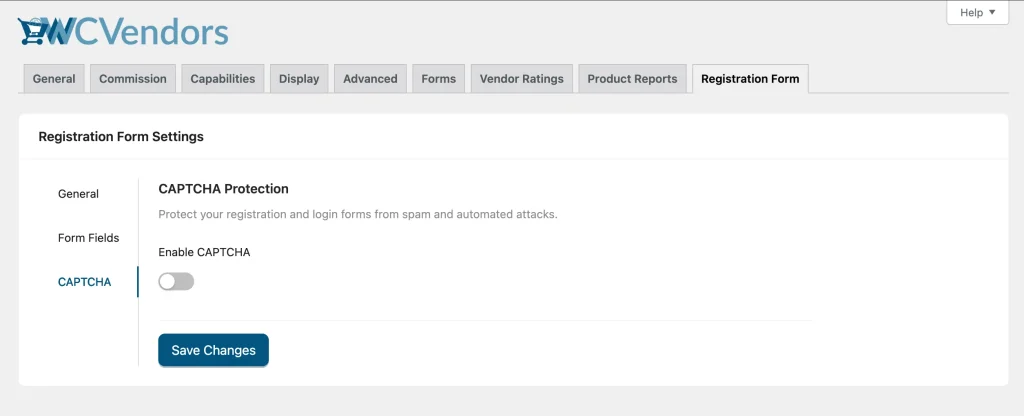
1. Activer le CAPTCHA
- Allez dans Tableau de bord WordPress → WC Vendors → Paramètres
- Ouvrez la section Formulaire d'inscription
- Cliquez sur l'onglet CAPTCHA
- Activez l'option CAPTCHA
2. Choisir un fournisseur de CAPTCHA
WC Vendors prend en charge les fournisseurs de CAPTCHA suivants :
- Google reCAPTCHA v2
- Google reCAPTCHA v3
- hCaptcha
- Cloudflare Turnstile
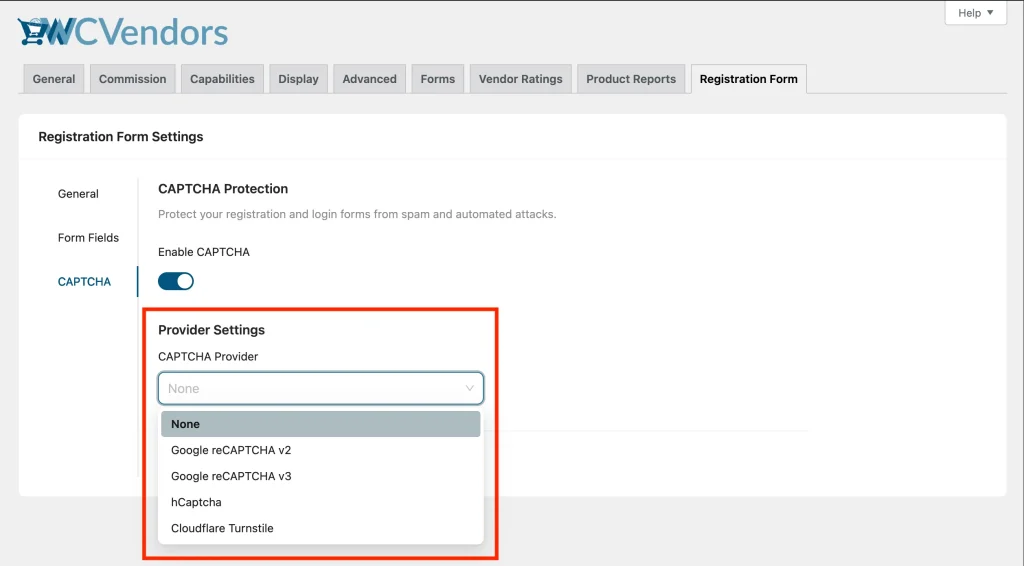
Sélectionnez le fournisseur qui correspond le mieux aux exigences de votre site.
3. Configurer les identifiants API CAPTCHA
Après avoir sélectionné un fournisseur, saisissez la Clé de site et la Clé secrète requises.
Vous pouvez générer ces clés à partir des tableaux de bord des fournisseurs :
- Google reCAPTCHA (v2 et v3) :
https://www.google.com/recaptcha/admin - hCaptcha :
https://dashboard.hcaptcha.com/signup - Cloudflare Turnstile :
https://dash.cloudflare.com/?to=/:account/turnstile
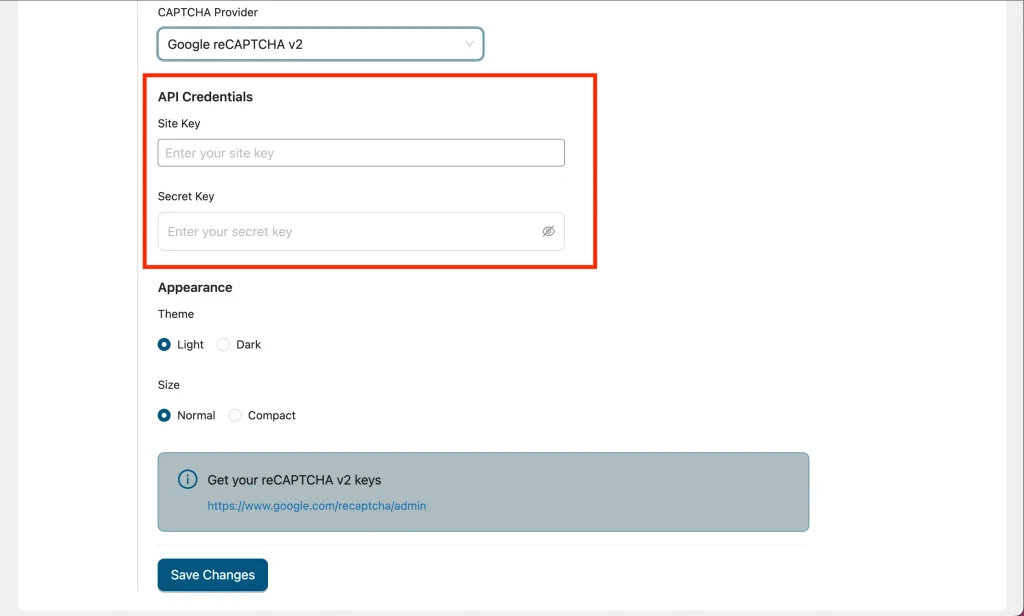
Copiez les clés dans les champs correspondants des paramètres WC Vendors.
4. Personnaliser l'apparence du CAPTCHA
Pour Google reCAPTCHA v2, hCaptcha et Cloudflare Turnstile, vous pouvez ajuster :
- Thème clair ou sombre
- Taille normale ou compacte
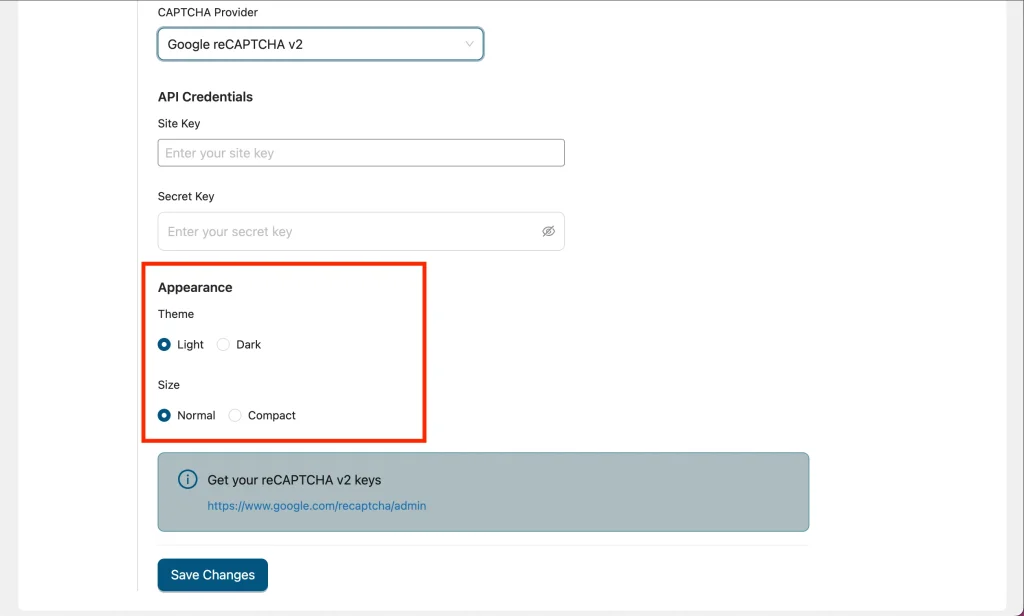
Ces options aident le CAPTCHA à correspondre au design de votre site.
5. Configurer le seuil de score pour Google reCAPTCHA v3
Google reCAPTCHA v3 s'exécute en arrière-plan et attribue un score basé sur le comportement de l'utilisateur.
- Les scores plus élevés sont plus stricts
- Les scores plus bas sont plus souples
- Seuil de score recommandé : 0.5
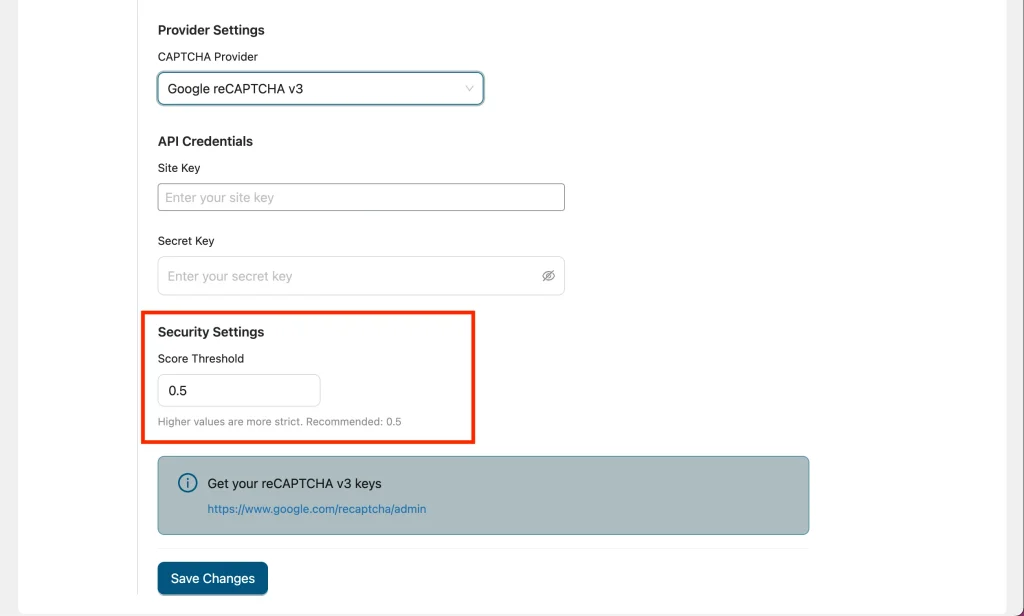
Vous pouvez ajuster cette valeur si vous remarquez que des utilisateurs légitimes sont bloqués ou si l'activité de spam persiste.
Vérifications finales et conseils de dépannage
Une fois activé, le CAPTCHA est automatiquement appliqué aux formulaires d'inscription et de connexion de WC Vendors.
Si le CAPTCHA n'apparaît pas ou ne fonctionne pas comme prévu, veuillez vérifier :
- Les clés API sont correctes
- Votre domaine est autorisé dans le tableau de bord du fournisseur CAPTCHA
- Les plugins de mise en cache ou d'optimisation ne bloquent pas les scripts CAPTCHA
Besoin d'aide ?
Si vous avez une question ou rencontrez des problèmes, nous sommes là pour vous aider.
- Utilisateurs premium : Ouvrir un ticket de support
- Utilisateurs gratuits : Visitez notre forum communautaire