
Relancer les vendeurs puis fermer les commandes à la main s'accumule rapidement sur une marketplace animée. WC Vendors Pro peut finaliser une commande pour vous dès que chaque vendeur l'a marquée comme expédiée, et vous pouvez retarder cela d'un nombre défini de jours si vous souhaitez d'abord une période de retour. Ce guide vous montre comment activer les deux, et comment se comporte l'option associée qui fonctionne dans l'autre sens.
Prérequis
| Exigence | Détails |
|---|---|
| WC Vendors Pro | Version 1.8.4 ou ultérieure pour la finalisation automatique. Version 2.0.5 ou ultérieure pour le délai de finalisation |
| Accès | Un compte administrateur capable d'accéder aux paramètres de WC Vendors |
Finaliser automatiquement les commandes après expédition
Ces trois options se trouvent au même endroit, sous le groupe Administration des commandes.
- Dans votre administration WordPress, allez dans WC Vendors → Paramètres → Capacités → Commandes.
- Cochez Mise à jour du statut de la commande.
- Dans Délai de finalisation de la commande, qui apparaît une fois que vous avez coché la case ci-dessus, entrez le nombre de jours à attendre. Laissez à
0pour finaliser la commande immédiatement. - Enregistrez vos modifications.
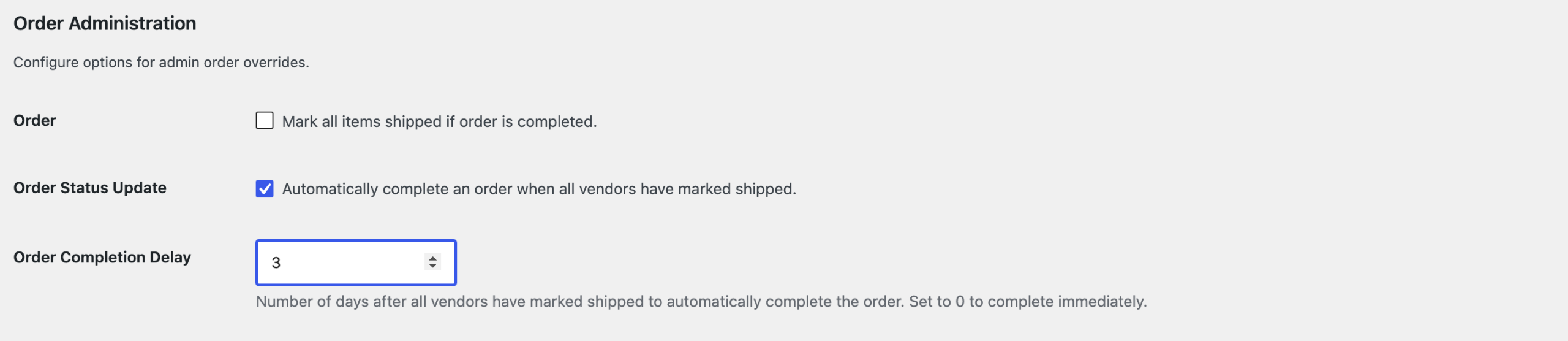
Désormais, une fois que chaque vendeur d'une commande a marqué ses articles comme expédiés, la commande passe automatiquement à Terminée.
Comment fonctionne le délai de finalisation
Le compte à rebours ne commence qu'après que le dernier vendeur de la commande a marqué ses articles comme expédiés. Si un vendeur doit encore expédier, rien n'est encore planifié.
Avec un délai de 0, qui est la valeur par défaut, la commande est finalisée au moment où le dernier vendeur marque comme expédié. Avec un nombre supérieur à 0, WC Vendors Pro planifie la finalisation pour ce nombre de jours plus tard et laisse la commande telle quelle jusqu'alors.
Si un vendeur désélectionne ses articles puis les marque à nouveau comme expédiés, la finalisation en attente est annulée et une nouvelle est planifiée. Vous n'obtiendrez pas deux finalisations pour la même commande.
Marquer tous les articles comme expédiés lorsqu'une commande est finalisée
Cette option fait l'inverse. Lorsque vous finalisez vous-même une commande, WC Vendors Pro marque chaque article comme expédié, vous n'avez donc pas à mettre à jour chaque ligne de vendeur séparément.
- Allez dans WC Vendors → Paramètres → Capacités → Commandes.
- Cochez Commande, décrite comme « Marquer tous les articles comme expédiés si la commande est finalisée ».
- Enregistrez vos modifications.
Besoin d'aide ?
Si vous avez une question ou rencontrez des problèmes, nous sommes là pour vous aider.
- Utilisateurs premium : Ouvrir un ticket de support
- Utilisateurs gratuits : Visitez notre forum communautaire