
Si l’Expédition par quantité du vendeur ne fonctionne pas comme prévu, le problème est généralement lié à la configuration de vos paramètres d’expédition du vendeur.
Les calculs d’expédition sur un marché multi-vendeurs dépendent des paramètres à plusieurs niveaux, et une seule valeur incorrecte peut empêcher l’application correcte des frais d’expédition par quantité. Ce problème est particulièrement courant avec la méthode d’expédition au Forfait.
Ce guide vous guide à travers les domaines clés que vous devriez examiner pour résoudre le problème.
1. Vérifier les paramètres d’expédition globaux du vendeur
Commencez par vérifier les paramètres d’expédition globaux du vendeur dans l’administration WordPress. Cette configuration sera appliquée à tous les vendeurs de votre marché.
- Allez dans WP Admin → WooCommerce → Paramètres → Expédition
- Assurez-vous d’activer l’expédition du vendeur
- L’expédition par quantité est appliquée par défaut.
- Assurez-vous de désactiver l’option « Facturer une seule fois pour l’expédition nationale, même si plus d’un article est acheté. »
- Vérifiez les limites globales ou les substitutions qui pourraient affecter les calculs d’expédition du vendeur
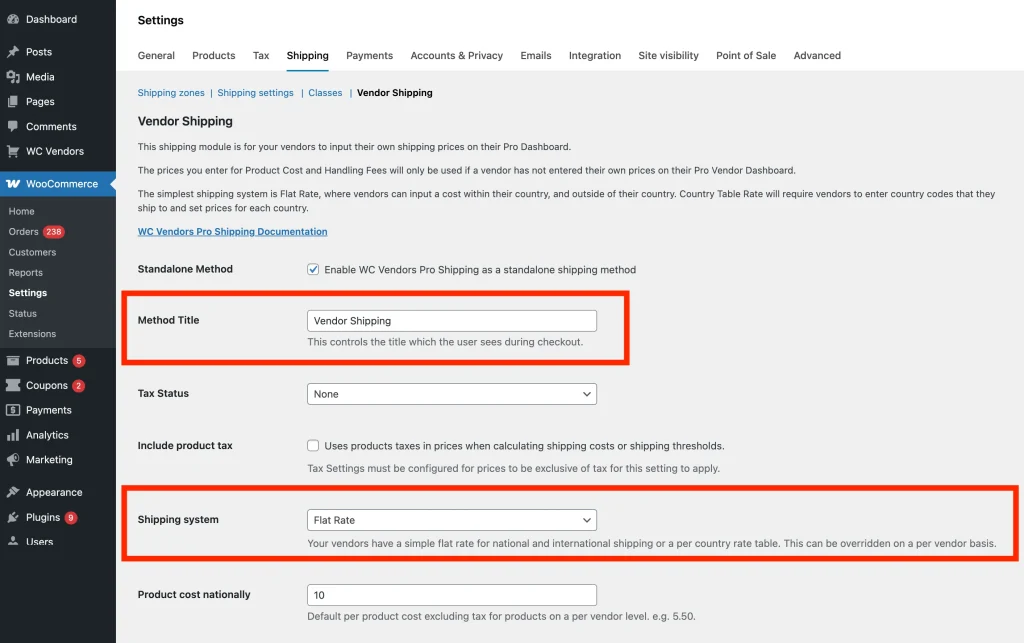
Si l’expédition du vendeur est désactivée, les paramètres individuels du vendeur ou du produit ne s’appliqueront pas.
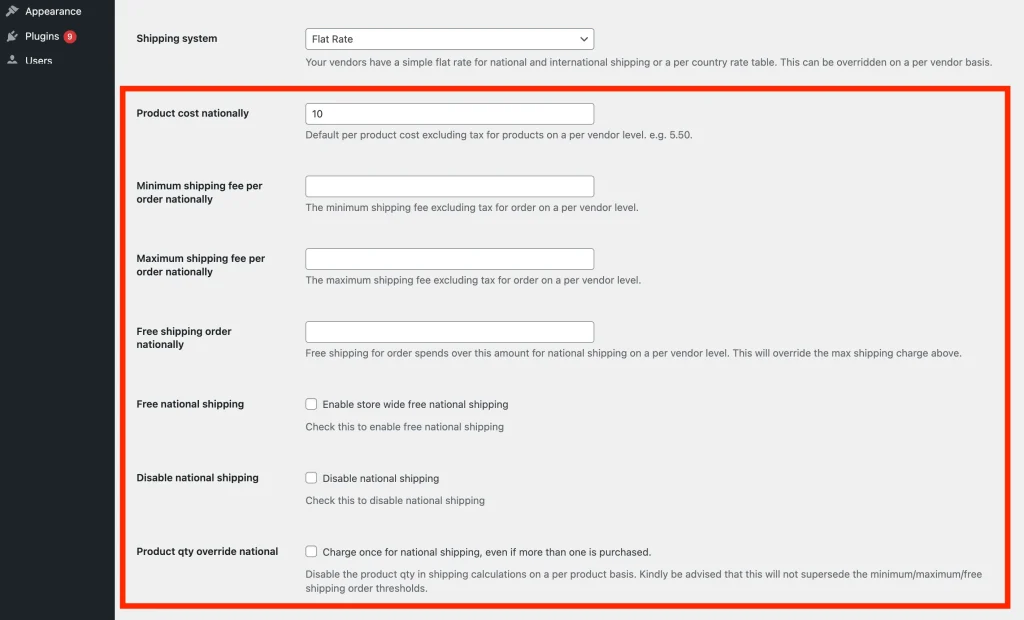
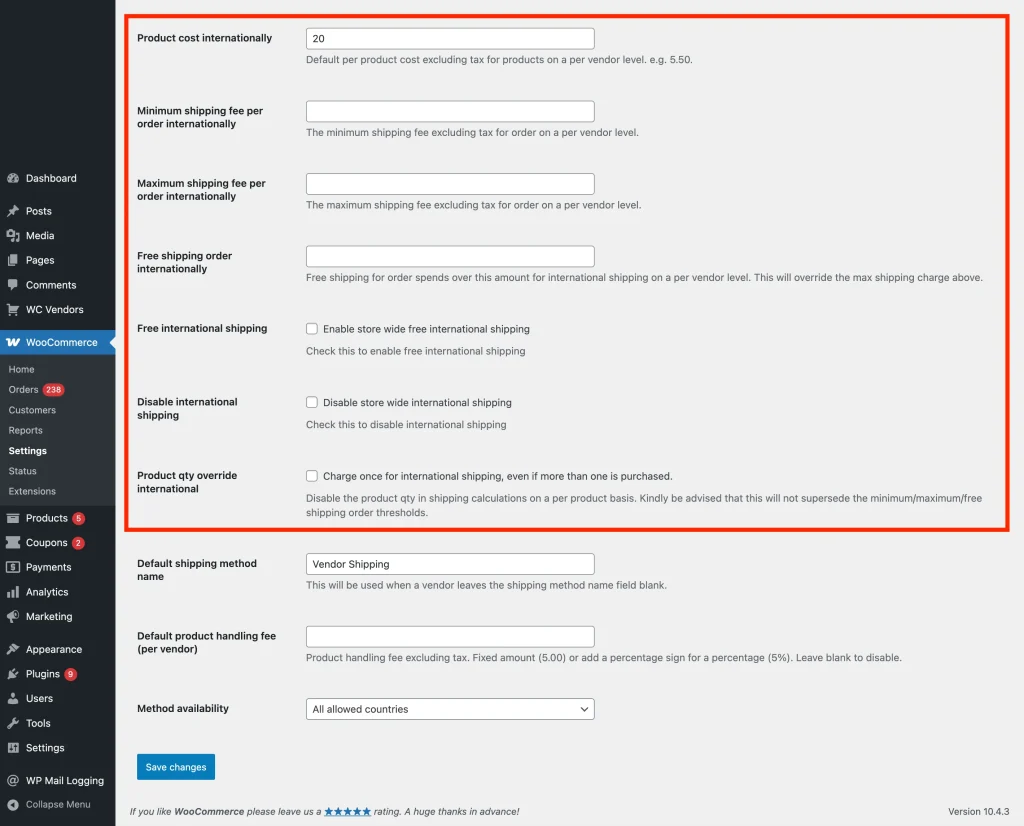
2. Vérifier les paramètres d’expédition au niveau du vendeur
Ensuite, confirmez que le vendeur a correctement configuré ses propres paramètres d’expédition.
- Connectez-vous en tant que vendeur
- Allez dans Tableau de bord du vendeur → Paramètres → Expédition
- Vérifiez que les frais d’expédition ont été saisis
- Assurez-vous de désactiver l’option « Facturer une seule fois pour l’expédition nationale, même si plus d’un article est acheté. » Sinon, les frais d’expédition seront par défaut au forfait.
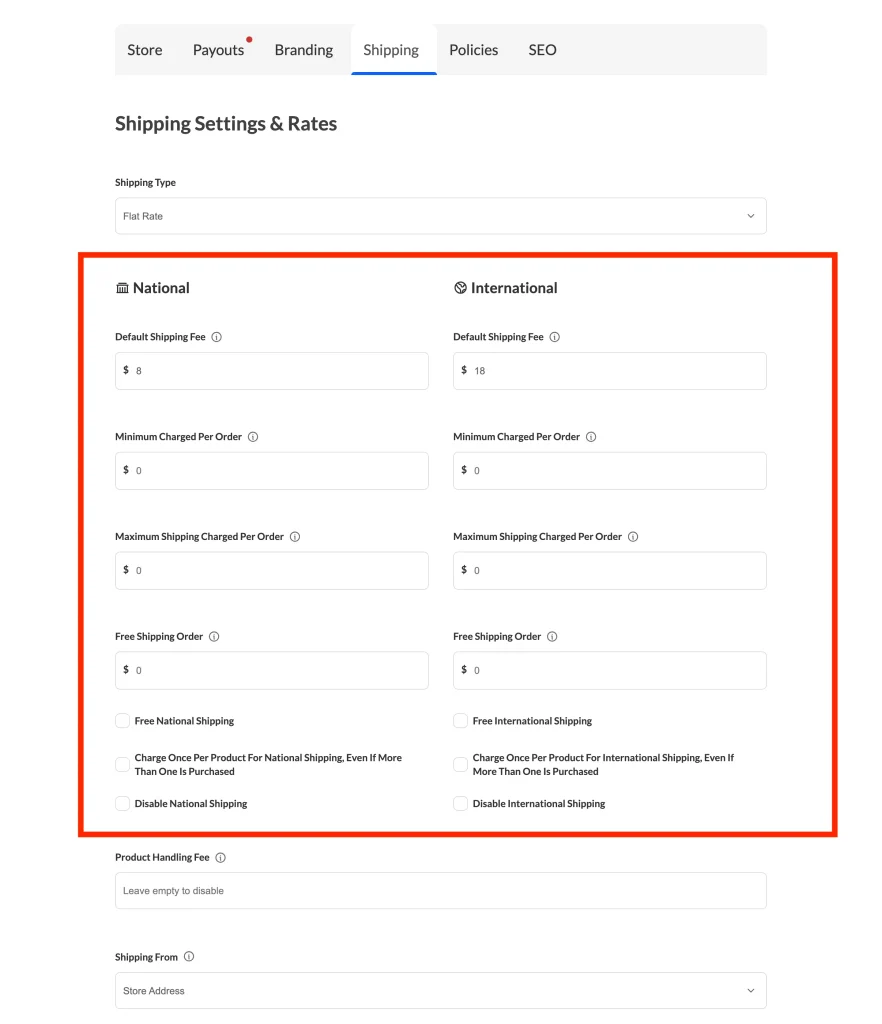
3. Vérifier les paramètres d’expédition au niveau du produit
L’expédition par quantité peut également être affectée par des substitutions au niveau du produit.
- Dans le Tableau de bord du vendeur, modifiez le produit concerné
- Accédez à la section Expédition
- Confirmez que le produit :
- Nécessite une expédition
- A des coûts d’expédition du vendeur substitués
- Assurez-vous de désactiver l’option « Facturer une seule fois pour l’expédition nationale, même si plus d’un article est acheté. »
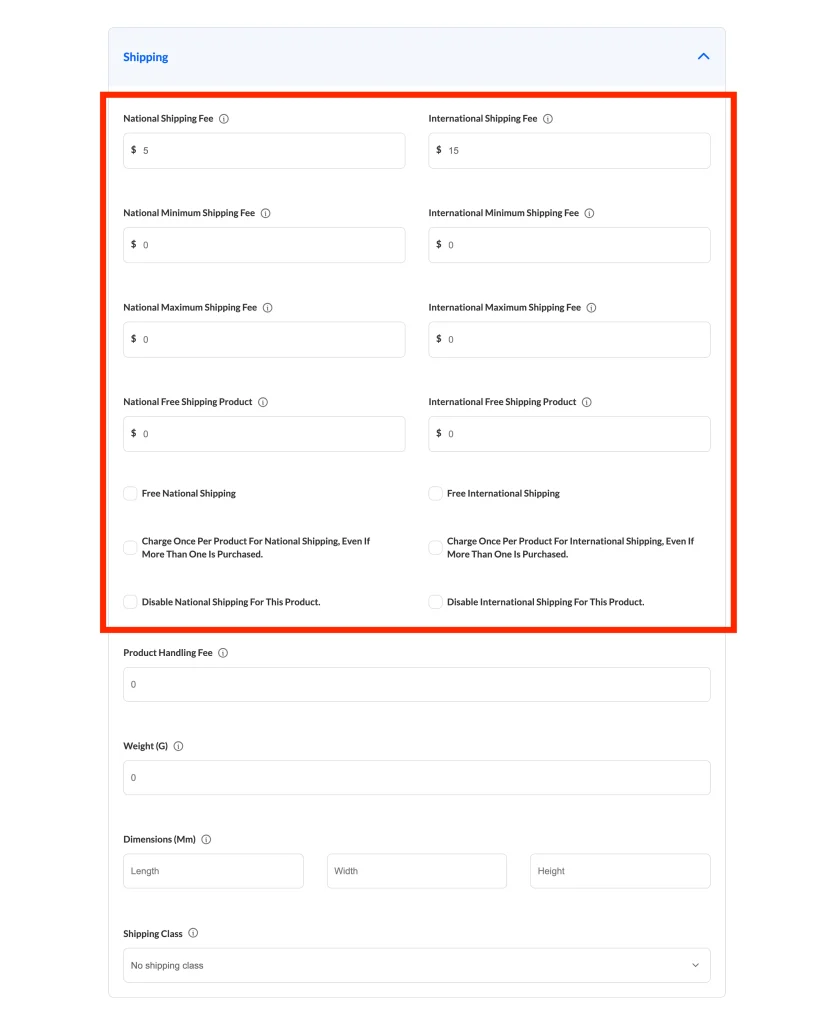
Si vous avez défini la configuration d’expédition pour un produit spécifique, la logique par quantité que vous avez définie sur la page des paramètres du vendeur ne sera pas appliquée à ce produit.
4. Vérifier le paramètre « Frais d’expédition maximum par commande »
L’une des raisons les plus courantes pour lesquelles l’expédition par quantité du vendeur semble « cassée » est le paramètre Frais d’expédition maximum par commande de la méthode d’expédition au Forfait.
Il est important de vérifier cela car si des frais d'expédition maximum sont définis, WooCommerce plafonnera le total des frais d'expédition, même lorsque les frais d'expédition par quantité fonctionnent correctement.
Par exemple :
- Expédition par quantité = 5 $
- Quantité commandée = 10
- Expédition attendue = 50 $
- Frais d'expédition max par commande = 20 $
Résultat : L'expédition est plafonnée à 20 $, donnant l'impression que l'expédition par quantité n'est pas appliquée.
Suivez les instructions ci-dessous pour vérifier vos frais d'expédition maximum par commande dans votre marketplace :
- Allez dans WP Admin → WooCommerce → Paramètres → Expédition
- Localisez Frais d'expédition maximum par commande
- Définissez-le sur :
- 0 (illimité), ou
- Une valeur suffisamment élevée pour permettre le calcul correct des frais d'expédition par quantité
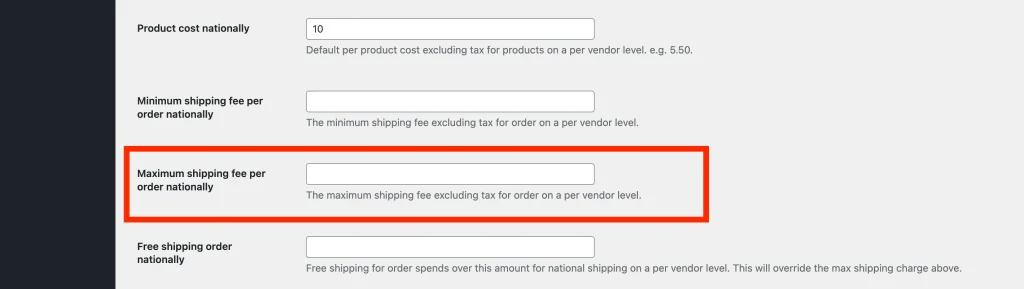
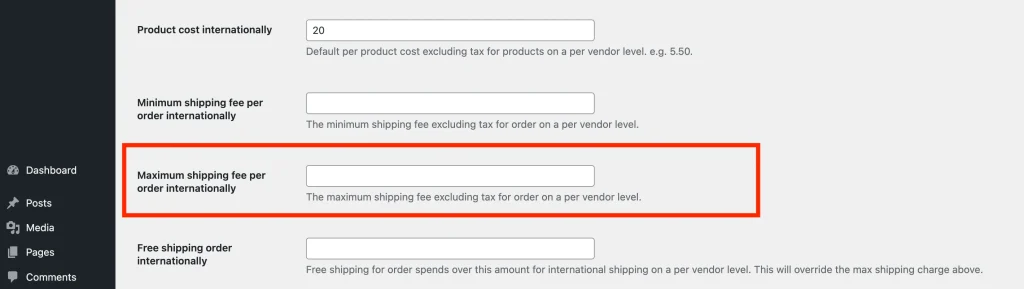
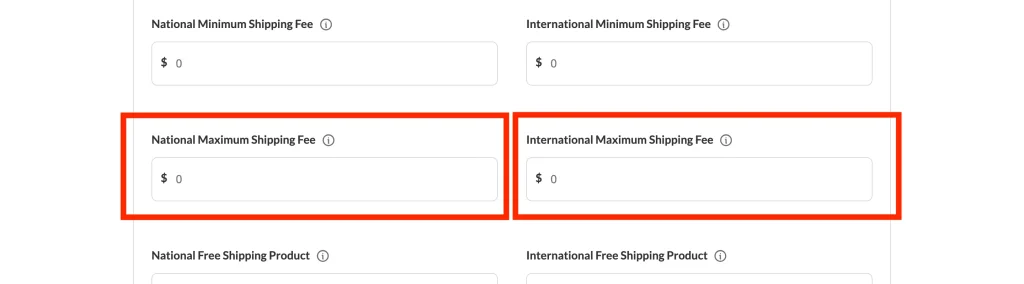
Vérifiez également les frais d'expédition maximum par commande dans les paramètres d'expédition au niveau du vendeur :
- Allez dans Tableau de bord du vendeur → Paramètres → Expédition
- Localisez Frais d'expédition maximum par commande
- Définissez-le sur :
- 0 (illimité), ou
- Une valeur suffisamment élevée pour permettre le calcul correct des frais d'expédition par quantité
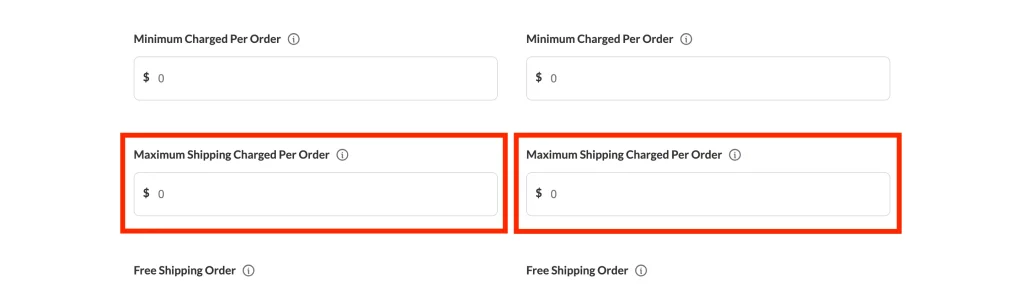
En plus des paramètres d'expédition au niveau du vendeur, assurez-vous de vérifier la configuration au niveau du produit :
- Dans le Tableau de bord du vendeur, modifiez le produit concerné.
- Accédez à la section Expédition.
- Localisez les Frais d'expédition maximum pour ce produit et assurez-vous qu'ils ne restreignent pas les frais par quantité.
5. Testez la configuration
Après avoir examiné tous les paramètres :
- Ajoutez plusieurs quantités d'un produit d'un vendeur au panier
- Procédez au paiement
- Vérifiez que les frais d'expédition augmentent en fonction de la quantité
- Confirmez que le total des frais d'expédition n'est pas plafonné de manière inattendue
Tester avec plusieurs quantités est le meilleur moyen de confirmer que le problème est résolu.
Liste de contrôle récapitulative pour corriger le problème des frais d'expédition par quantité du vendeur
Si les frais d'expédition par quantité du vendeur ne fonctionnent pas, confirmez ce qui suit :
- ✅ L'expédition par vendeur est activée globalement (Admin WP)
- ✅ Les paramètres d'expédition du vendeur sont configurés dans le Tableau de bord du vendeur
- ✅ Les paramètres d'expédition au niveau du produit sont corrects
- ✅ Frais d'expédition maximum par commande ou Par produit ne limite pas les frais d'expédition
- ✅ L'expédition est testée avec plusieurs quantités dans le panier
Vous pouvez résoudre la majorité des problèmes d'expédition par quantité des vendeurs en corrigeant ces paramètres. Si le problème persiste après avoir vérifié tous les niveaux, examinez les plugins d'expédition personnalisés ou les substitutions qui pourraient affecter les calculs d'expédition de WooCommerce.
Besoin d'aide ?
Si vous avez une question ou rencontrez des problèmes, nous sommes là pour vous aider.
- Utilisateurs premium : Ouvrir un ticket de support
- Utilisateurs gratuits : Visitez notre forum communautaire