
Les taxes dans une marketplace peuvent être compliquées et différer d'un pays à l'autre. WC Vendors offre deux méthodes principales pour gérer les taxes, tant pour le propriétaire de la marketplace que pour les vendeurs. L'option que vous choisissez dépend de votre pays et de ses exigences fiscales.
Options fiscales dans WC Vendors
Vous pouvez configurer les taxes de l'une des manières suivantes :
- Tableaux des taux de taxe WooCommerce – Ajoutez vos propres taux de taxe manuellement.
- Taux de taxe automatiques – Utilisez des services comme TaxJar ou Avalara pour calculer les taxes automatiquement.
Configuration des taxes WC Vendors
Dans WC Vendors, vous devez choisir si les taxes collectées sont :
- Données aux vendeurs – Ajoutées à leurs enregistrements de commission dans le tableau des Commissions.
- Conservées par la marketplace – Le propriétaire de la marketplace conserve le montant de la taxe.
Remarque :
WC Vendors ne prend actuellement pas en charge la répartition des taxes entre le vendeur et la marketplace. Elles doivent aller entièrement à l'un ou à l'autre.
Pour configurer cette option :
- Allez dans WC Vendors > Paramètres > Général.
- Définissez qui recevra les taxes.
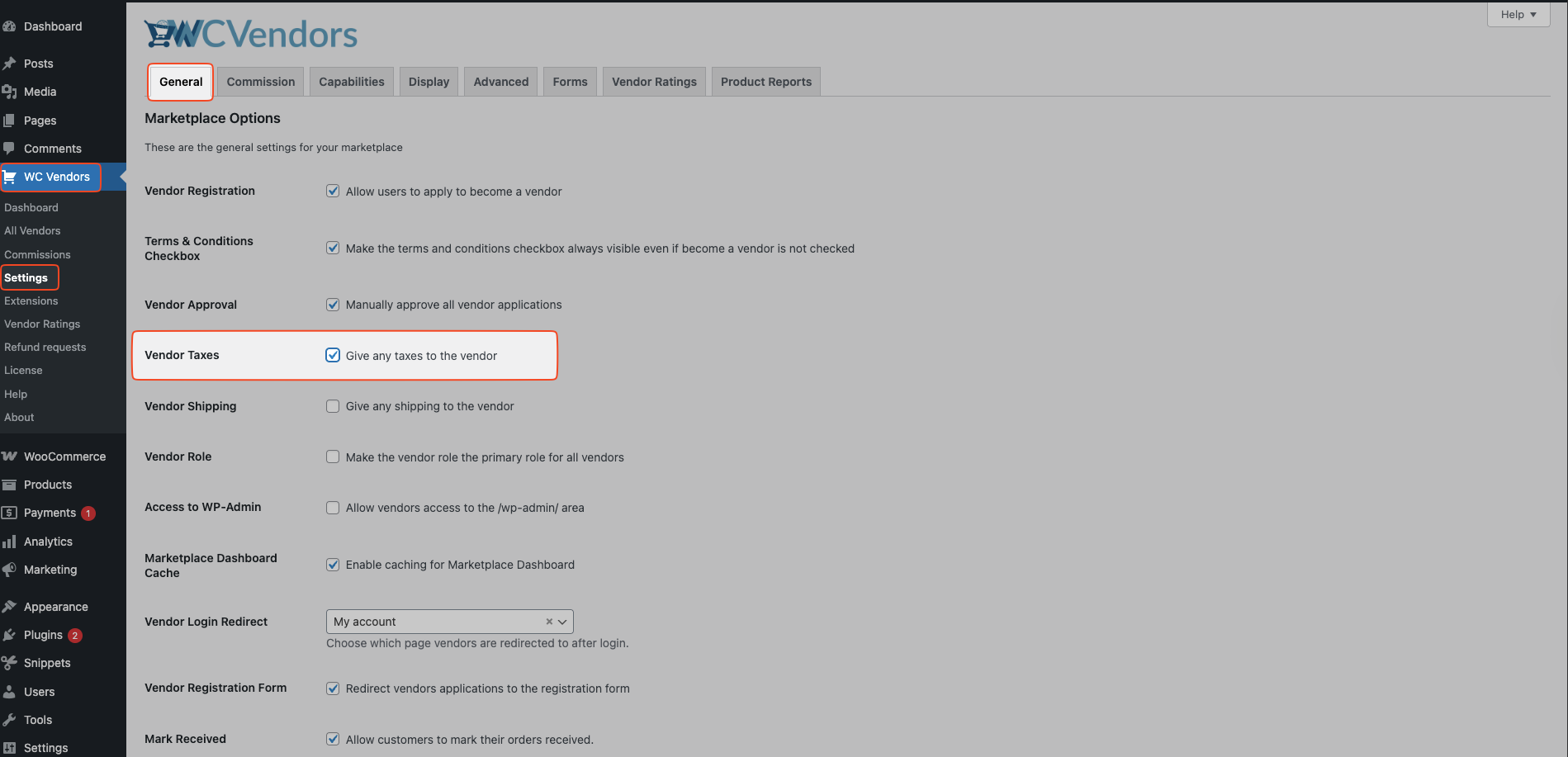
Ce paramètre d'option déterminera si les taxes sont données aux vendeurs et ajoutées à leurs entrées de commission dans le tableau des Commissions.
Taux de taxe WooCommerce
Si votre pays a des règles fiscales simples, vous pouvez utiliser le système de taxe intégré de WooCommerce. Cela vous permet de créer des taux de taxe qui s'appliquent à tous les produits de la marketplace.
Important :
Les taux de taxe WooCommerce ne prennent pas en charge différents calculs de taxe basés sur les adresses des vendeurs. Ils supposent que l'adresse de la marketplace et l'adresse du vendeur sont identiques à des fins fiscales.
Comment activer les taxes dans WooCommerce
- Allez dans WooCommerce > Paramètres > Général.
- Cochez Activer les taxes et les calculs de taxe.
- Cliquez sur Enregistrer les modifications.
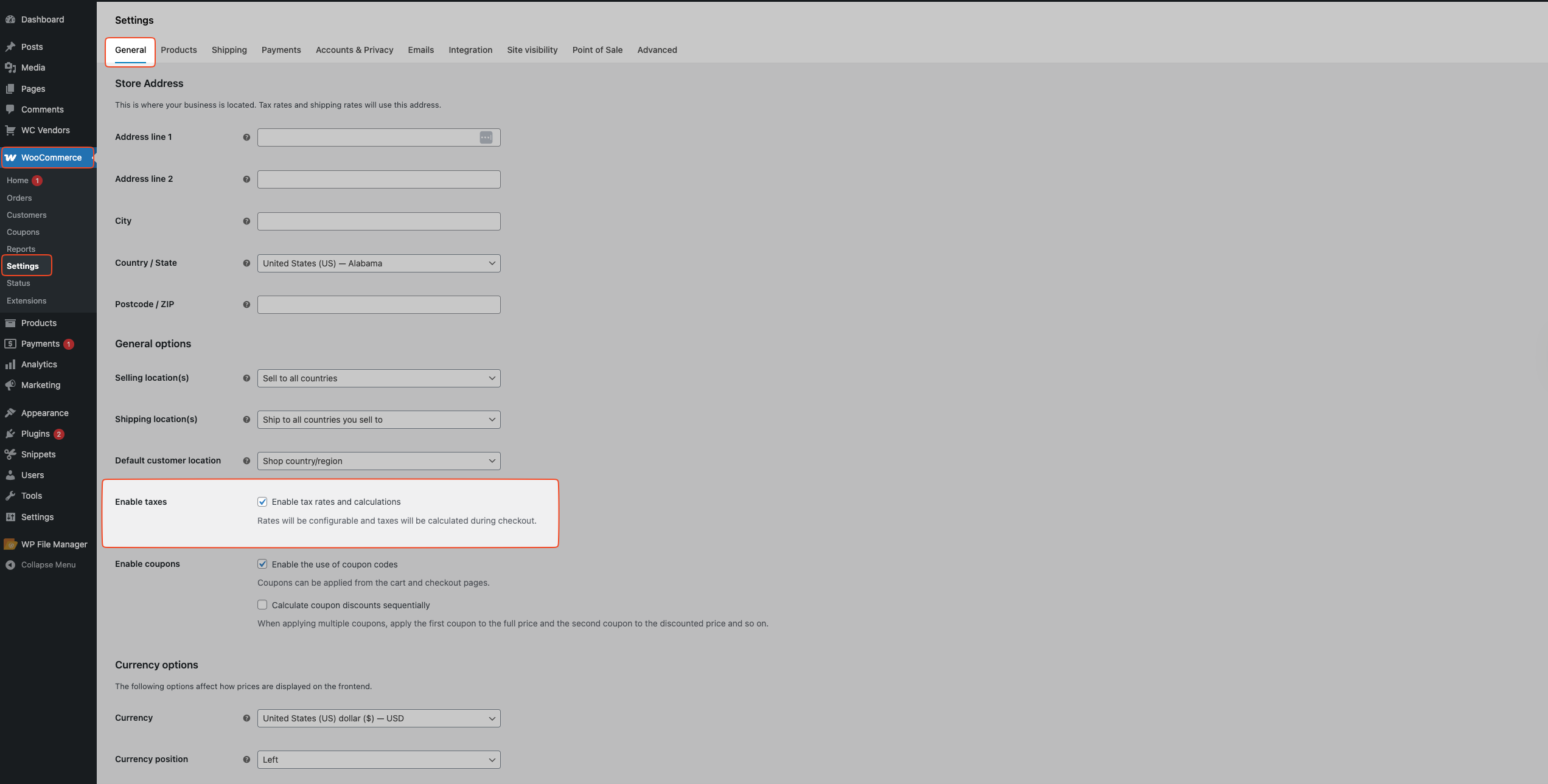
Comment configurer les paramètres de taxe
Une fois les taxes activées :
- Allez dans WooCommerce > Paramètres > Taxe (l'onglet Taxe apparaîtra maintenant).
- Ajustez les paramètres de taxe selon les règles de votre pays.
- Ces paramètres s'appliqueront à tous les produits de la marketplace.
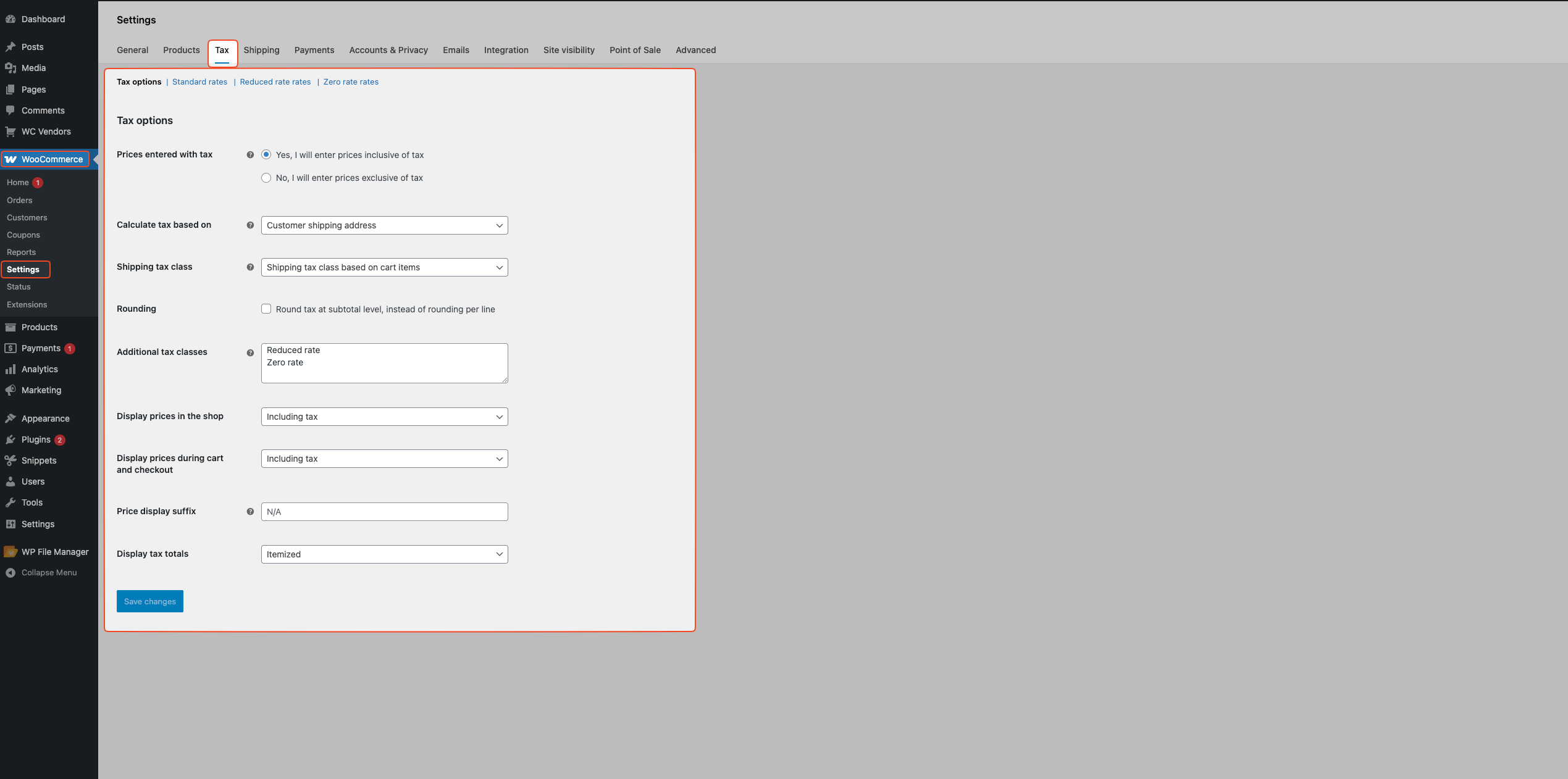
Vous pouvez lire plus de détails sur ces paramètres sur le site de documentation de WooCommerce.
Classes de taxe
Parfois, différents types de produits nécessitent des taux de taxe différents. Par exemple, les aliments frais peuvent avoir une taxe inférieure à celle de l'électronique.
Avec WooCommerce, vous pouvez :
- Créez des classes de taxes avec des taux de taxes spécifiques.
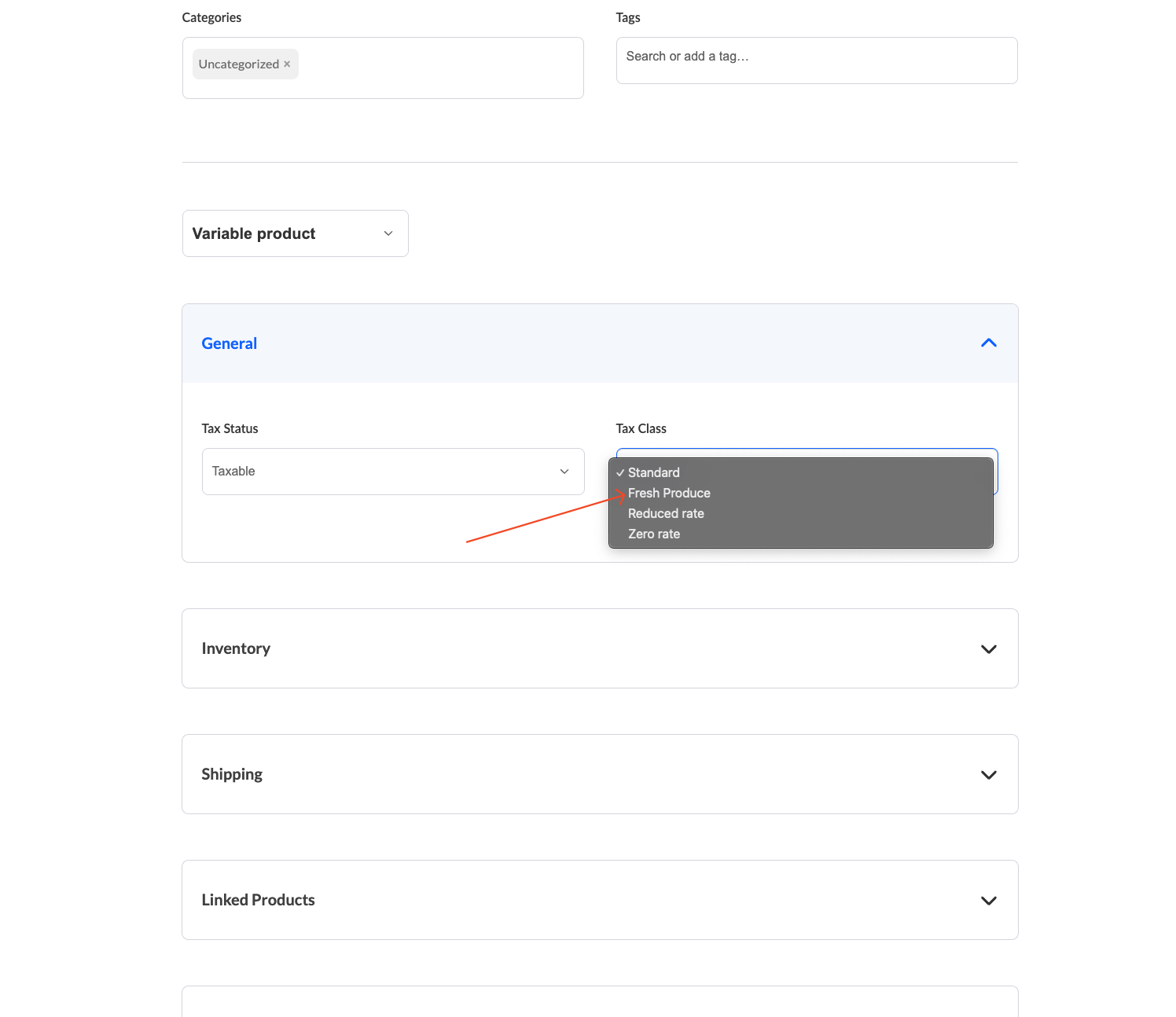
- Les vendeurs peuvent ensuite appliquer ces classes de taxes à leurs produits lors de la modification.
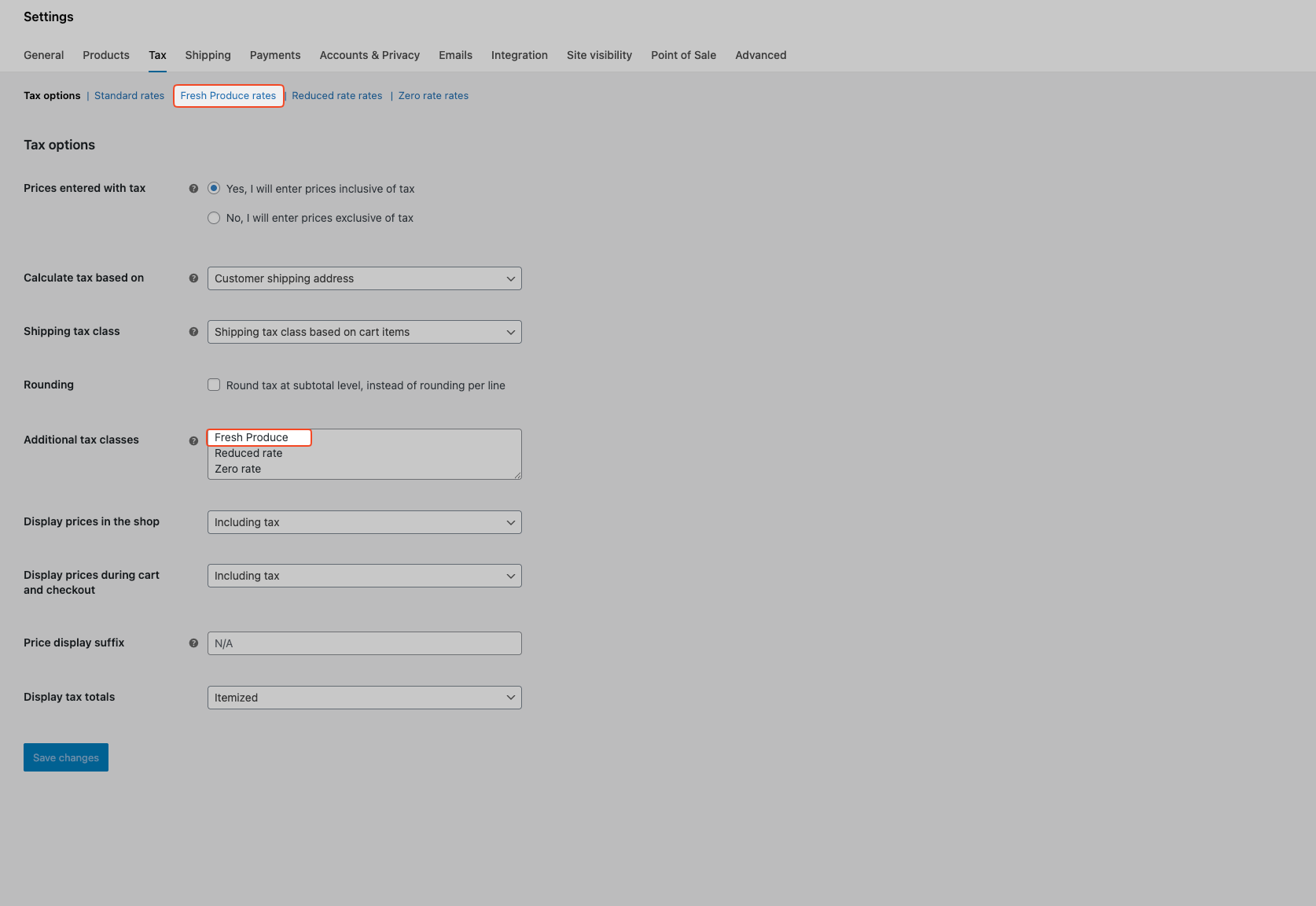
Exemple :
Si vous créez une classe de taxe « Produits frais » avec un taux réduit, les vendeurs qui vendent des fruits et légumes peuvent attribuer cette classe à leurs produits afin que la taxe correcte soit appliquée.
Besoin d'aide ?
Si vous avez une question ou rencontrez des problèmes, nous sommes là pour vous aider.
- Utilisateurs premium : Ouvrir un ticket de support
- Utilisateurs gratuits : Visitez notre forum communautaire