
Nous vivons dans un âge numérique où les médias sociaux sont devenus une partie essentielle de nos vies, influençant la façon dont nous communiquons, nous connectons et même achetons. Une stratégie percutante qui exploite la puissance des médias sociaux au sein des places de marché en ligne est la mise en œuvre du partage sur les médias sociaux de la marketplace.
Les boutons de médias sociaux sont des icônes interactives qui comblent harmonieusement le fossé entre les boutiques virtuelles et les plateformes de médias sociaux. Ils permettent aux vendeurs d'étendre leur portée et d'interagir avec les clients à un niveau plus personnel. Ainsi, ils peuvent faire des merveilles pour toute place de marché en ligne.
Aujourd'hui, nous allons explorer les boutons de médias sociaux pour marketplace et ce qu'ils peuvent faire pour les entreprises de e-commerce. De plus, nous vous apprendrons à utiliser WC Vendors, un plugin de marketplace WooCommerce de premier ordre, pour créer et implémenter de tels boutons sur votre propre plateforme.
Alors, commençons !
Que sont les boutons de médias sociaux pour marketplace ?
Les boutons de médias sociaux pour marketplace sont des icônes interactives intégrées à une plateforme de marketplace numérique. Ces icônes comportent des liens intégrés de sorte que, lorsqu'elles sont cliquées, l'utilisateur est redirigé vers un site de médias sociaux. Généralement, les vendeurs utilisent de tels boutons pour lier leurs boutiques au sein d'une place de marché en ligne à leurs canaux de médias sociaux. En tant que tels, les boutons de médias sociaux pour marketplace permettent aux vendeurs de partager du contenu ainsi que des informations supplémentaires sur leurs produits et/ou services via leurs canaux de médias sociaux.
Pour illustrer cela davantage, imaginons un scénario où un vendeur sur une marketplace a un site Facebook. Pour lier son site Facebook à sa boutique, il crée puis affiche un bouton Facebook sur la page d'accueil de sa boutique. Ainsi, tout client qui voit ce bouton peut cliquer dessus pour visiter le site Facebook du vendeur.
En intégrant des boutons de médias sociaux, les places de marché en ligne exploitent la puissance des réseaux sociaux pour accroître la portée de leurs vendeurs. En conséquence, les vendeurs et la marketplace elle-même interagissent avec un public plus large. En fin de compte, cela favorise une plus grande interaction et participation des utilisateurs au sein de la plateforme.

Pourquoi devriez-vous permettre aux vendeurs de créer des boutons de médias sociaux pour marketplace
Les médias sociaux sont énormes. En fait, le nombre mondial d'utilisateurs des médias sociaux a grimpé à un niveau sans précédent de 4,9 milliards d'individus dans le monde. De plus, les projections indiquent que d'ici 2027, ce chiffre s'élèvera à environ 5,85 milliards d'utilisateurs. Cela signifie que les entreprises qui négligent d'exploiter les médias sociaux risquent de manquer de précieuses opportunités de marketing.
En parlant de marketing sur les médias sociaux…
- 76 % des utilisateurs des médias sociaux ont acheté quelque chose qu'ils ont découvert sur les plateformes de médias sociaux. 11 % ont acheté immédiatement. D'un autre côté, 44 % ont effectué des achats plus tard, tandis que 21 % ont acheté dans des magasins physiques.
- La génération X, les Millennials et la génération Z préfèrent découvrir des produits via les médias sociaux par rapport à toute autre plateforme.
- Les médias sociaux se classent troisièmes parmi les canaux où les acheteurs sont les plus réceptifs à la publicité.
Ce ne sont là que quelques-unes des statistiques prouvant la puissance des médias sociaux en tant qu'outil de marketing.
Comment afficher les boutons de médias sociaux de vos vendeurs dans votre marketplace (en 4 étapes simples)
Votre marketplace en ligne est alimenté par WC Vendors ? Alors vous n'aurez aucun problème à lier les canaux de médias sociaux de vos vendeurs à leurs boutiques sur votre plateforme. Après tout, WC Vendors vous offre une multitude d'outils qui peuvent promouvoir votre entreprise de commerce électronique, élargissant ainsi votre clientèle.

Si vous n'avez pas encore créé de marketplace multi-vendeurs, votre premier objectif est de créer une boutique en ligne traditionnelle à l'aide de WordPress et WooCommerce. Ensuite, vous devez utiliser WC Vendors pour convertir ladite boutique en une marketplace. Pour plus d'informations sur ce processus de conversion, consultez les guides suivants :
- Comment créer une place de marché en ligne : un guide pour débutants
- Comment créer votre premier site e-commerce multi-vendeurs (Guide complet)
Avec tout cela à l'esprit, apprenons à créer des boutons de médias sociaux pour la marketplace !
Étape 1 : Accéder à la page du formulaire de paramètres
Votre première tâche consiste à trouver la page Formulaire de paramètres. Essentiellement, c'est là que vous trouverez les options pour afficher diverses informations sur les vendeurs aux clients.
Ainsi, accédez à votre tableau de bord WordPress et cliquez sur WC Vendors > Paramètres > Formulaires > Paramètres.
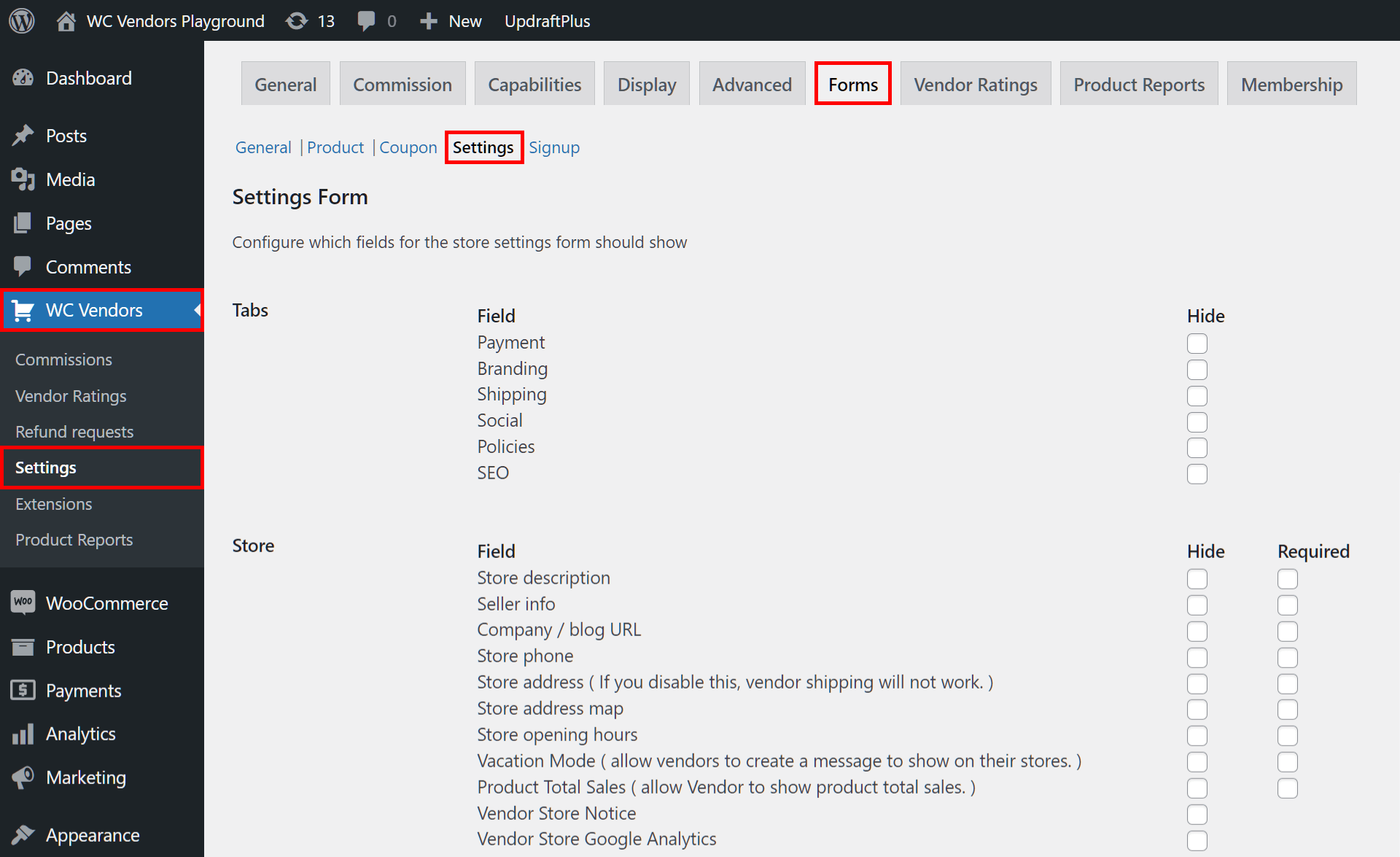
Maintenant que vous êtes sur la page Paramètres du formulaire, passons à l'étape suivante…
Étape 2 : Assurez-vous que le champ Onglets : Social est activé
Ensuite, faites défiler jusqu'à l'option Onglets et recherchez l'option Social.
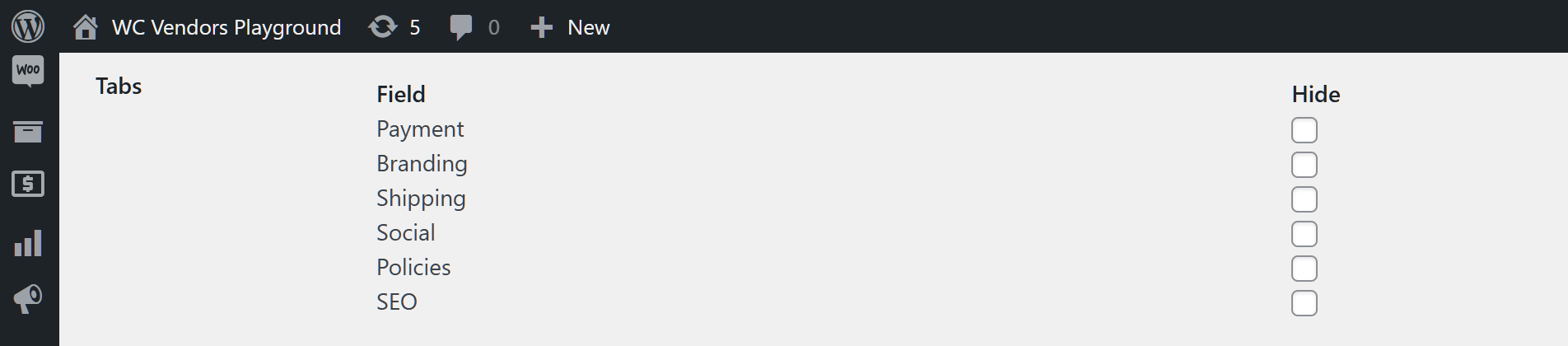
Assurez-vous que la case « Masquer » de Social n'est pas cochée. Nous verrons pourquoi c'est important plus tard. Pour l'instant, passons à l'étape suivante.
Étape 3 : Activer les champs Sociaux
Faites défiler jusqu'à l'option Social et prenez note de ses champs.
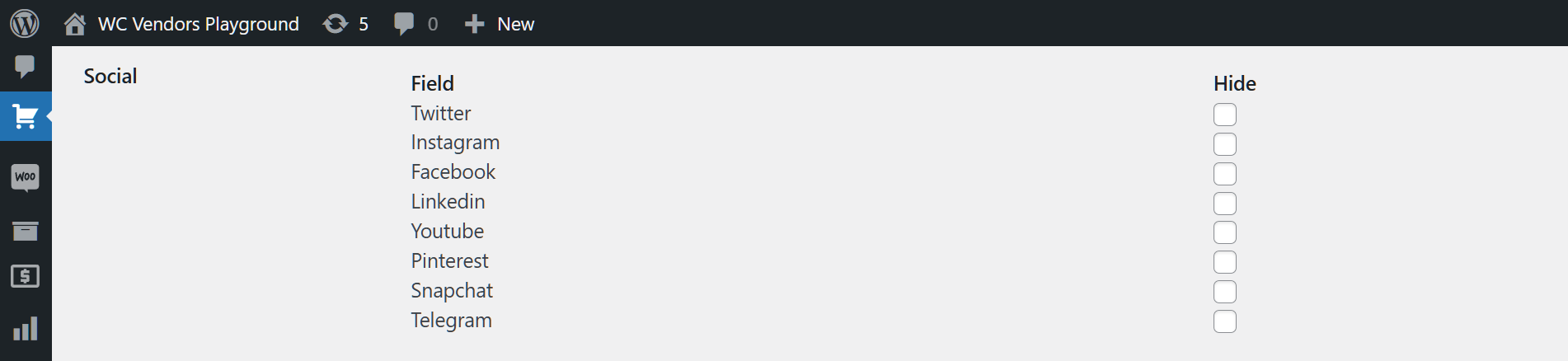
Comme illustré par l'image ci-dessus, chaque champ Social représente un canal de médias sociaux populaire. Ici, votre objectif est de décider à quels canaux de médias sociaux vos vendeurs peuvent lier leurs boutiques.
Lorsque vous activez un champ, il s'affiche sur le tableau de bord du vendeur, demandant au vendeur de saisir l'URL du canal de médias sociaux respectif. Le lien qu'ils fournissent est ensuite affiché sur le frontend de la marketplace sous forme de bouton. N'importe quel client peut cliquer sur ce bouton s'il souhaite visiter le site de médias sociaux du vendeur.
Voici le truc : par défaut, tous les champs Sociaux sont déjà activés. Par conséquent, vous n'avez rien à faire pour les activer.
Cependant, si vous ne souhaitez pas que le vendeur fournisse son lien vers un canal de médias sociaux spécifique, vous pouvez cocher la case « Masquer » de son champ respectif.
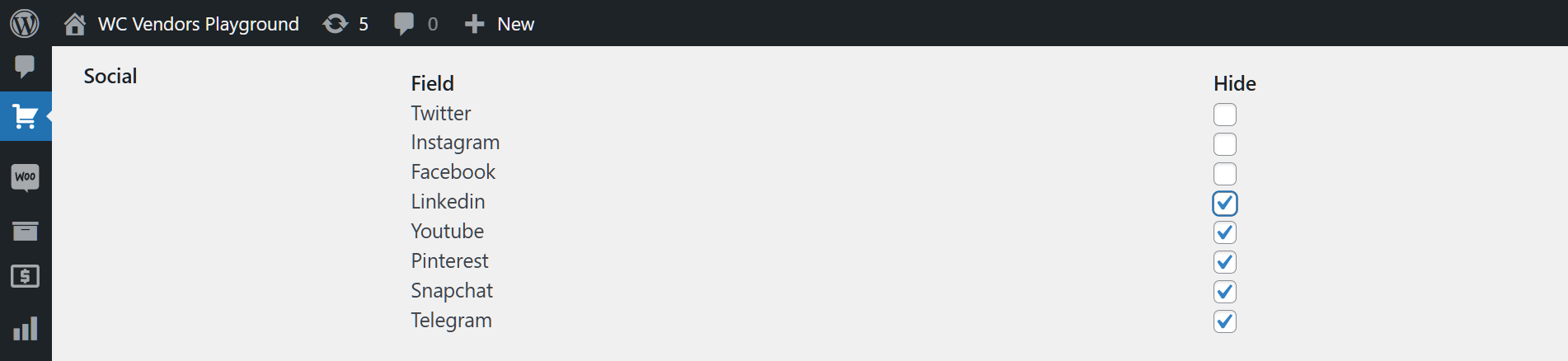
Cela supprime le champ du tableau de bord du vendeur, empêchant ainsi le vendeur de partager le lien des médias sociaux.
Par exemple, si vous ne voulez pas que les vendeurs lient leurs sites Facebook à leurs boutiques, il vous suffit de cocher la case « Masquer » du champ Facebook.
Une fois que vous avez terminé, passons à l'étape finale...
Étape 4 : Sauvegardez votre travail !
Faites défiler la page jusqu'en bas et cliquez sur le bouton Enregistrer les modifications. Cela met en œuvre tous les paramètres que vous avez définis sur la page.
Et voilà, nous avons terminé ! Chaque vendeur de votre marketplace peut désormais créer des boutons de médias sociaux sur sa boutique. Ainsi, les clients qui souhaitent visiter leurs sites de médias sociaux peuvent le faire en cliquant sur lesdits boutons.
À noter : Vous pouvez faire beaucoup plus avec la page Formulaire de paramètres, qui vous permet de donner aux vendeurs un contrôle important sur les paramètres de leur boutique. Par exemple, vous pouvez activer des options pour afficher pour chaque boutique :
- Description de la boutique
- Bannières et icônes
- Horaires d'ouverture
- Boutons de médias sociaux
- Informations sur le vendeur
- ... et plus encore !
Vous souhaitez en savoir plus sur la page Formulaire de paramètres ? Consultez alors notre article, « Maîtrise de la boutique vendeur : Ajustez vos paramètres pour réussir (Guide complet) ».
Création de boutons de médias sociaux pour la marketplace : La perspective du vendeur
Alors, comment un vendeur peut-il créer et afficher des boutons de médias sociaux sur sa boutique ? Simple !
Tout d'abord, le vendeur doit accéder à son tableau de bord et choisir le panneau Paramètres. Cela le redirige vers la page Paramètres comme illustré ci-dessous.
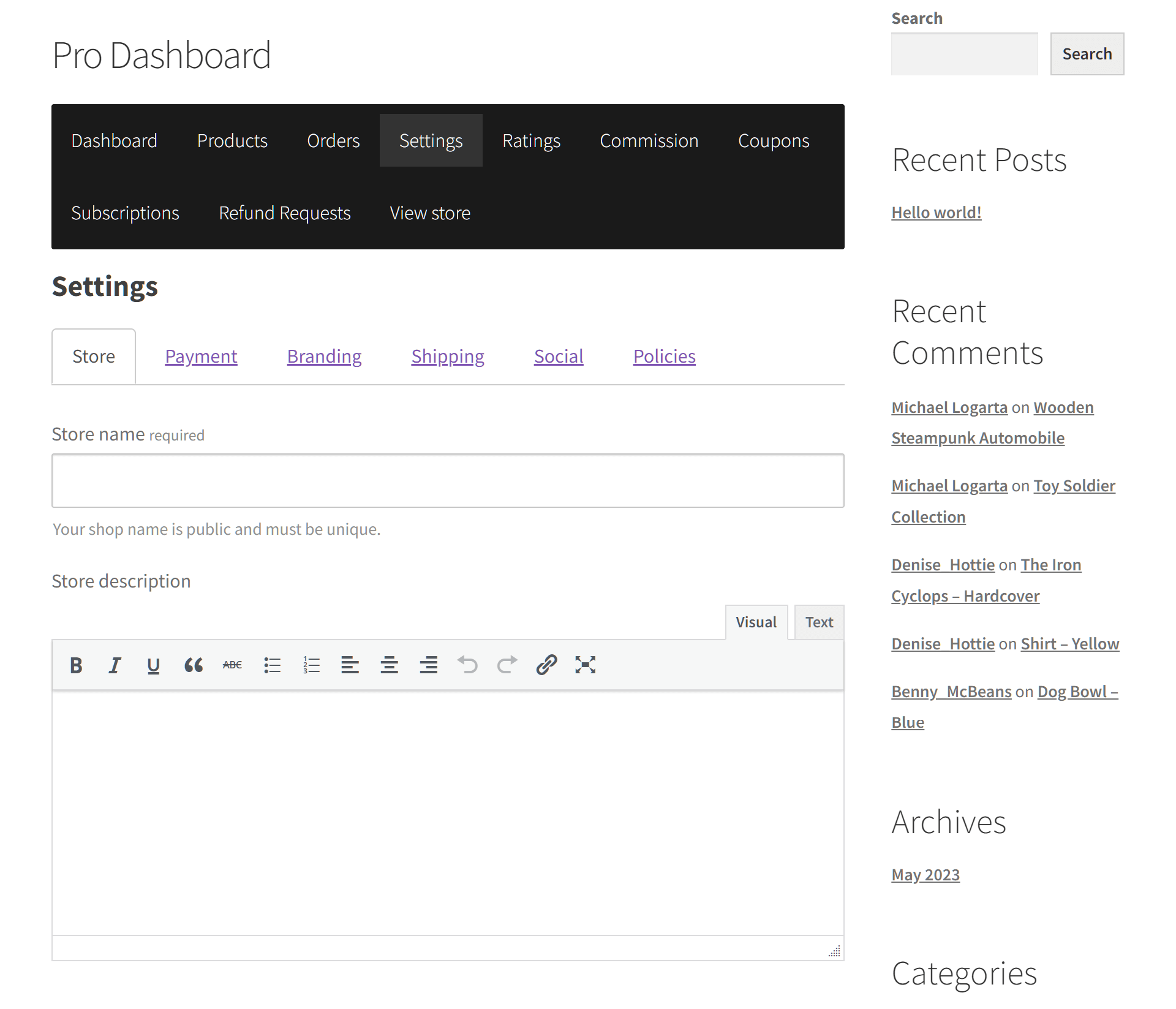
Vous vous souvenez avoir activé le champ Onglets : Sociaux à l'étape 2 ? Eh bien, grâce à cela, la page Paramètres devrait maintenant avoir un onglet Sociaux.
Lorsque le vendeur clique sur l'onglet Sociaux, il est dirigé vers une page remplie de champs de saisie, chacun correspondant à un canal de médias sociaux spécifique.
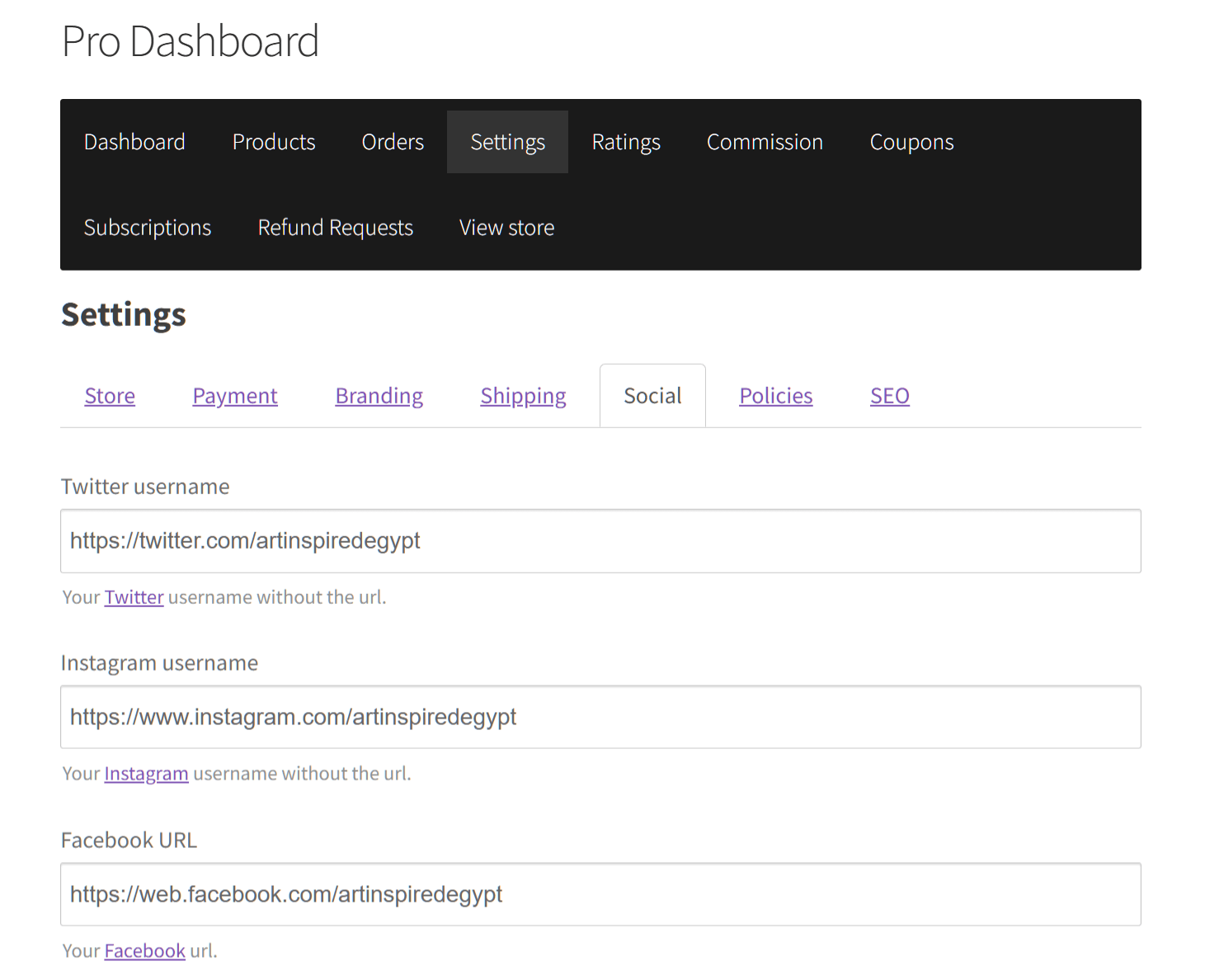
Le vendeur peut maintenant saisir les URL de ses sites de médias sociaux dans ces champs. Notez que seuls les champs de médias sociaux que vous avez activés à l'étape 3 seront disponibles sur cette page pour que le vendeur puisse les remplir.
Une fois qu'il a terminé, le vendeur doit faire défiler la page vers le bas et cliquer sur le bouton Enregistrer les modifications. Cela rend les boutons de médias sociaux disponibles sur sa boutique, permettant aux clients d'interagir avec eux.
Visualisation des boutons de médias sociaux de la marketplace : La perspective du client
Alors, comment les clients consultent-ils une politique de marketplace ?
Lorsqu'un client visite une boutique en ligne sur votre place de marché, il peut trouver les boutons de réseaux sociaux sous la bannière de la boutique.
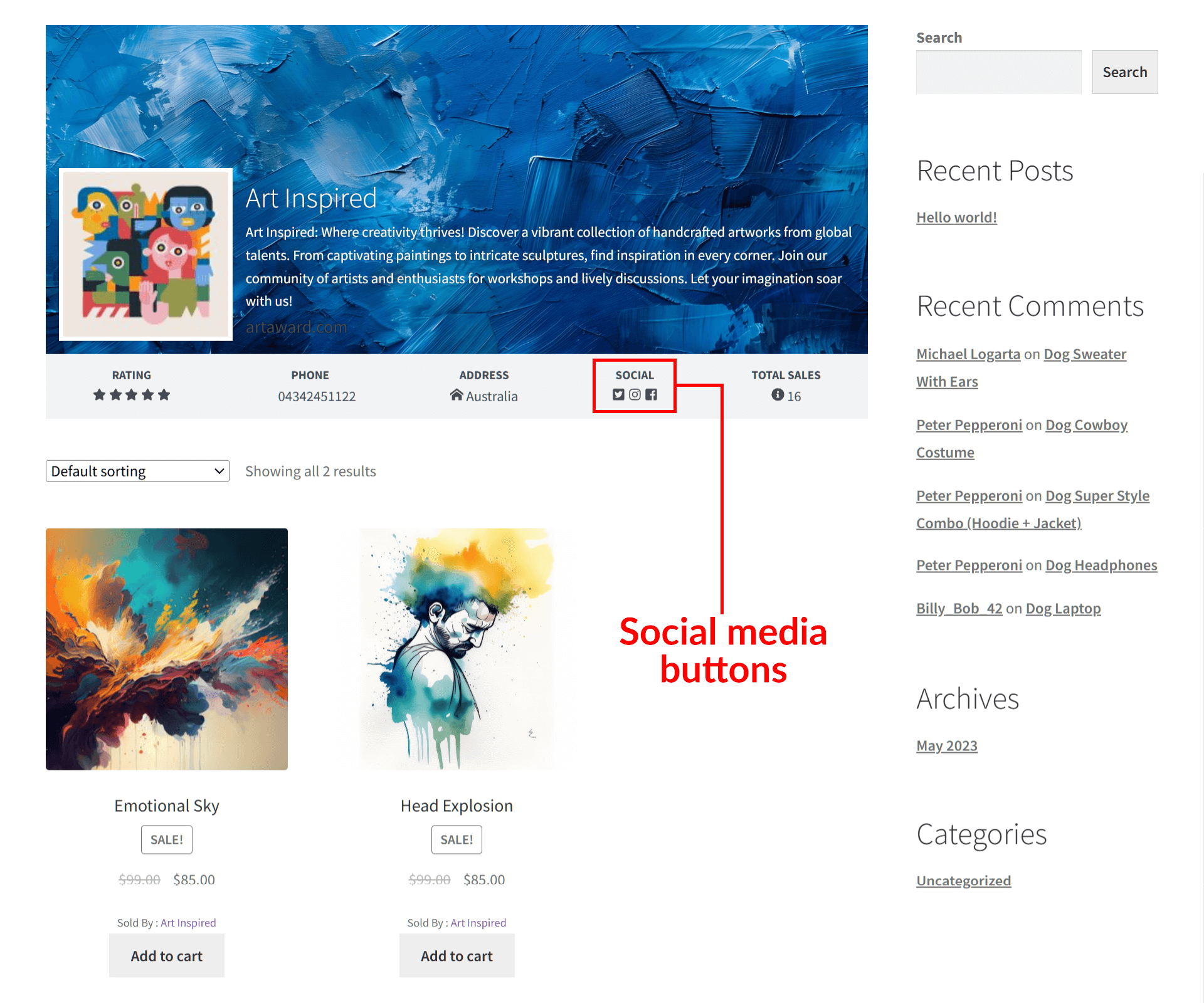
Désormais, les clients peuvent visiter les sites de réseaux sociaux de n'importe quel vendeur en cliquant simplement sur ces boutons de réseaux sociaux de la place de marché.
Et voilà !
Conclusion
Les boutons de réseaux sociaux de la place de marché sont plus que de simples icônes cliquables ; ils ouvrent la voie à une connectivité améliorée et à des opportunités marketing pour les vendeurs au sein des places de marché en ligne.
L'intégration des réseaux sociaux vous permet de favoriser un plus grand engagement et de bâtir des relations plus solides avec les clients. En fin de compte, cela permet à votre plateforme multi-vendeurs de prospérer dans le monde concurrentiel du commerce électronique.
Heureusement, vous pouvez utiliser WC Vendors pour permettre aux vendeurs de créer des boutons de réseaux sociaux de place de marché reliant leurs boutiques à leurs canaux de réseaux sociaux. Tout ce que vous avez à faire est de suivre les étapes suivantes :
- Accéder à la page Formulaire de paramètres
- Assurez-vous que le champ Onglets : Social est activé
- Activer les champs Sociaux
- Enregistrez votre travail !
Avez-vous des questions sur la façon de laisser les vendeurs créer et partager des boutons de réseaux sociaux de place de marché ? N'hésitez pas à nous contacter ; nous serons heureux de vous aider !
