
Pour que votre marketplace multi-vendeur réussisse, il doit fonctionner sans faille, 24h/24 et 7j/7. Et pour garantir la fiabilité de votre plateforme, un débogage méticuleux est essentiel. Heureusement, chaque site Web alimenté par WooCommerce est livré avec un outil de dépannage intégré utile : la page d'état de WooCommerce.
Les équipes de support des plugins et des thèmes demandent souvent aux propriétaires de marketplace cette page. Mais si vous n'en avez jamais entendu parler, cet article décrira ce que c'est et comment elle peut bénéficier à votre marketplace en ligne.
Alors, mettons-nous au travail !
Comment trouver la page d'état de WooCommerce
La page d'état de WooCommerce se trouve sous WooCommerce > État. De là, vous pouvez facilement cliquer sur le bouton Obtenir le rapport système et copier le résultat dans votre ticket de support. La vidéo suivante vous montre comment faire :
Comme vous pouvez le voir, la page d'état de WooCommerce comprend les sections suivantes :
- État du système
- Outils
- Journaux
- Actions planifiées
- Services WooCommerce (si vous êtes connecté à woocommerce.com)
Nous discuterons des quatre premières sections plus en détail. Mais d'abord, répondons à une question importante :
Pourquoi le support demande-t-il la page d'état du système ?
La page Statut de WooCommerce peut renseigner toute équipe de support sur vos installations sans avoir à se connecter à votre site. Nous pouvons voir si tout est à jour, si vous avez déjà eu des plugins de marketplace installés ou non, et plus encore. De plus, nous pouvons confirmer si vous utilisez la dernière version des plugins et si vous avez des conflits connus. Bon nombre de nos tickets de support peuvent être résolus en utilisant simplement la dernière version de notre plugin.
La page Statut de WooCommerce peut être analysée rapidement. De plus, elle nous aide à fournir un support efficace et efficient. Fondamentalement, ces raisons expliquent pourquoi les formulaires de support nécessitent cette page vitale.
Les 4 onglets différents de la page d'état de WooCommerce
La page Statut de WooCommerce est livrée avec quatre onglets différents, chacun détaillant diverses données essentielles.
Examinons de près chaque onglet !
1. État du système
Cette page Statut de WooCommerce fournit des données cruciales sur plusieurs domaines de votre site Web. Ainsi, elle peut rapidement indiquer si vos problèmes proviennent d'un plugin obsolète ou de problèmes de remplacement de modèle. De plus, nous avons ajouté des sections supplémentaires à cette page spécifiques à WC Vendors pour faciliter le débogage.
- Environnement WordPress
- Environnement du serveur
- Base de données
- Sécurité
- Plugins actifs et inactifs
- Paramètres WooCommerce
- Détails du thème
- Remplacements de modèles
- WC Vendors Pro
- Modèles WC Vendors Pro
- Planificateur d'actions
Alors, de quoi parlent ces sections ? Découvrons-le !
Environnement WordPress
Cette section donne un aperçu de votre environnement WordPress avec des détails sur votre site et diverses installations.
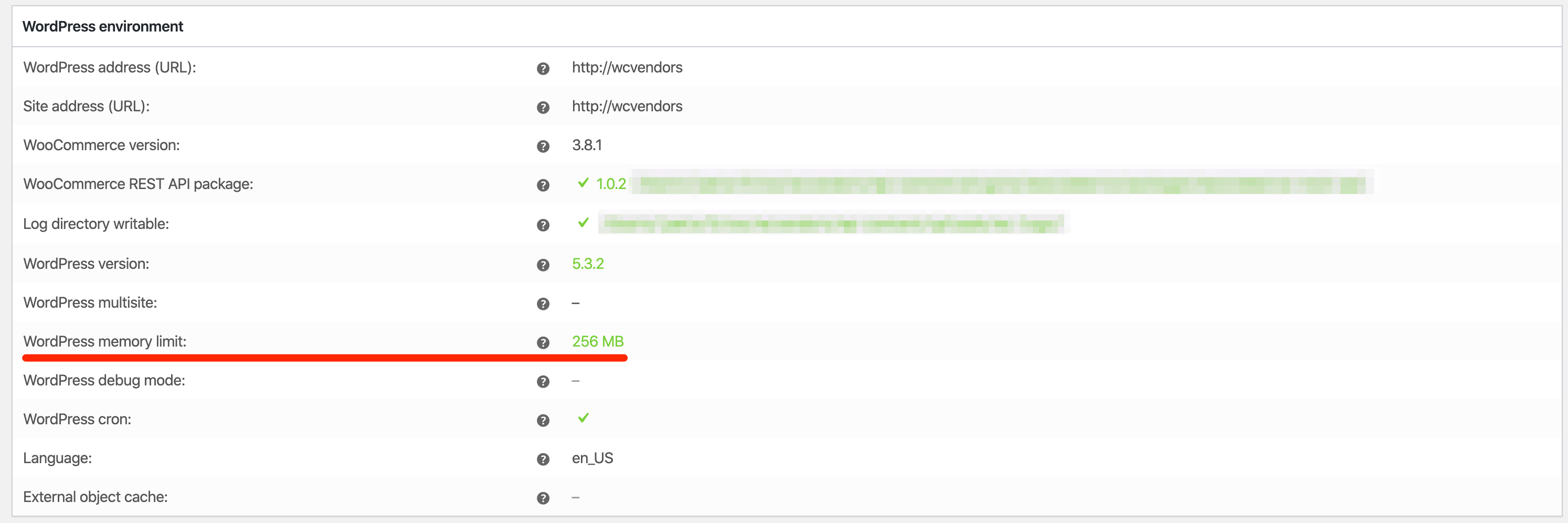
Par exemple, elle vous fournit des informations sur votre limite de mémoire WordPress, votre version et votre URL.
Environnement du serveur
Cette section décrit les détails relatifs à votre serveur d'hébergement Web.
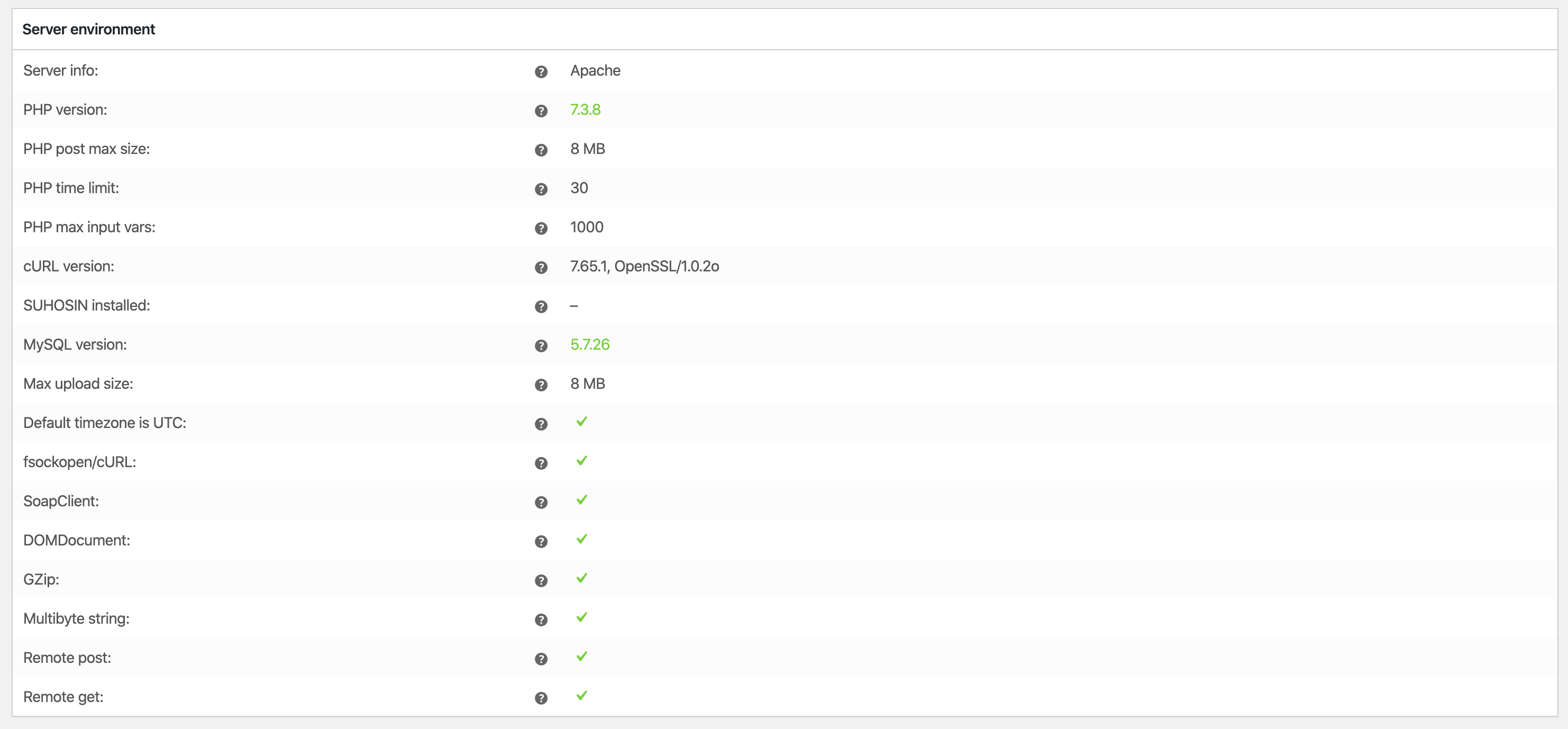
C'est ici que vous pouvez trouver des informations sur votre version de PHP, votre version de MySQL, SoapClient, et plus encore. Par exemple, si vos versions PHP ou MySQL sont obsolètes, un avertissement apparaît ici.
Base de données
Cette section décrit toutes les tables de votre base de données et leurs détails, permettant ainsi au support de déterminer facilement si vous avez d'autres plugins installés et désactivés. De plus, la section Base de données aide le support à déboguer rapidement les conflits possibles entre les plugins.
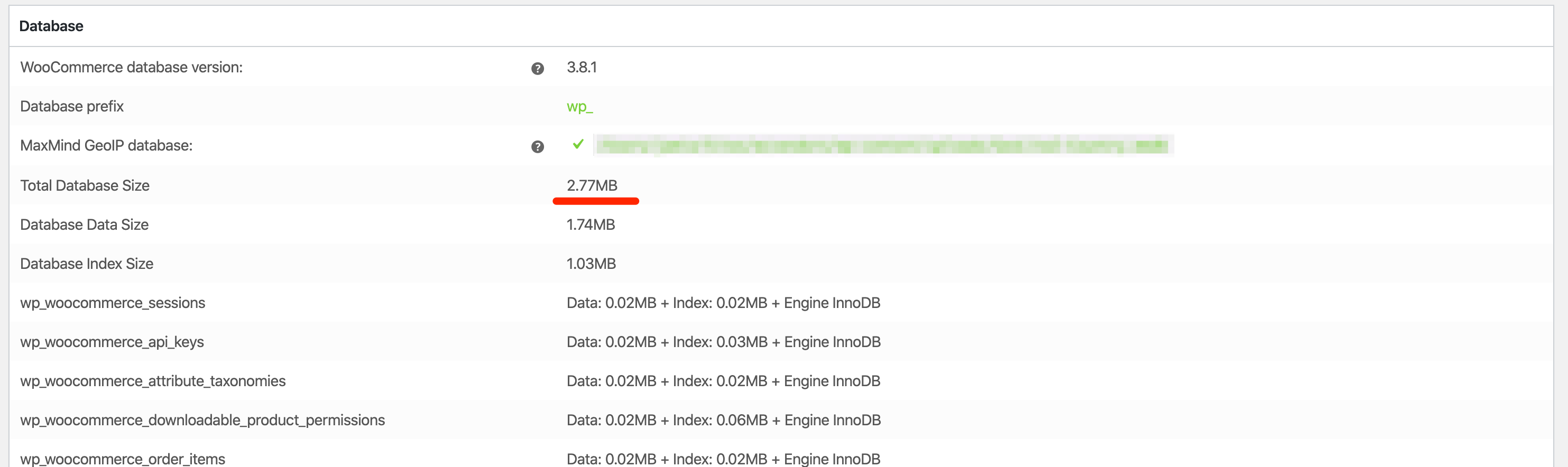
Un autre aspect important à considérer est la taille totale de votre base de données. Après tout, si ce nombre est extrêmement élevé, cela pourrait entraîner un site Web plus lent et d'autres problèmes de performance.
Sécurité
Cette section confirme si votre site fonctionne avec une configuration basée sur SSL – une inclusion presque standard dans la plupart des services d'hébergement de nos jours.

Dans l'exemple ci-dessus, vous pouvez voir que la boutique n'utilise pas SSL, ce qui est loin d'être idéal. Néanmoins, comme elle fonctionne sur une machine locale à des fins de test, c'est acceptable.
Plugins actifs et inactifs
Du point de vue de notre équipe de support, c'est peut-être l'une des parties les plus importantes de la page Statut de WooCommerce. Fondamentalement, cela nous permet de voir rapidement quels plugins vous avez installés et leurs versions. Ceci est essentiel à des fins de débogage.

Dans l'exemple ci-dessus, vous pouvez voir que WooCommerce, WC Vendors Marketplace et WC Vendors Pro sont tous actifs. En revanche, Akismet Anti-Spam ne l'est pas.
Paramètres
Cette section fournit un aperçu des paramètres généraux de votre installation WooCommerce. Par conséquent, elle peut s'avérer utile lorsque le support rencontre des utilisateurs qui signalent des problèmes avec les devises ou les types de produits.
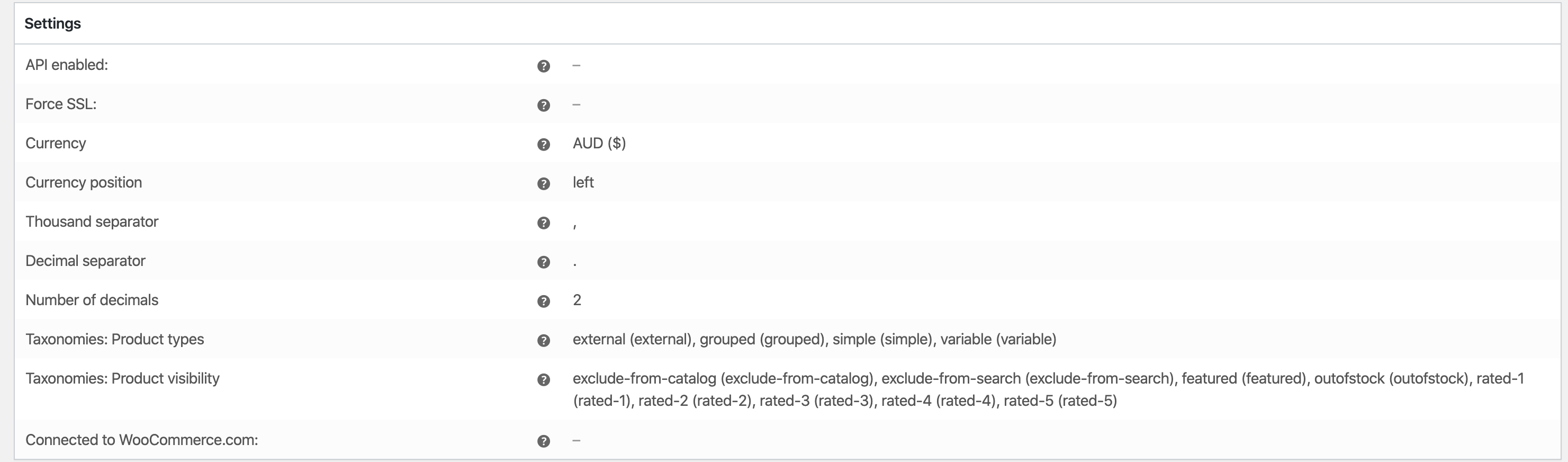
Par exemple, l'image ci-dessus montre que la devise du magasin WooCommerce est définie sur dollars australiens.
Pages WooCommerce
Ces pages sont créées lorsque vous installez WooCommerce et exécutez l'assistant de configuration. Si vous avez sauté l'assistant ou supprimé accidentellement l'une de ces pages, cette section vous indique quelles pages ne sont pas actives. Notez que ces pages sont essentielles au bon fonctionnement de votre site.

Par exemple, l'image ci-dessus vous montre que la page « Conditions générales » n'a pas été définie.
Thème
Ceci fournit des informations sur le thème actuel que vous utilisez. Par conséquent, c'est un domaine important de la page Statut de WooCommerce car une grande majorité des problèmes de support sont liés aux thèmes.
Il existe littéralement des dizaines de milliers de thèmes disponibles en téléchargement. Bien que vous devriez être en mesure d'utiliser n'importe quel thème WooCommerce 100% compatible, il y a des moments où même cela ne suffit pas.
C'est pourquoi nous vous suggérons de tester votre site avec le thème Storefront, car c'est le choix de de nombreux développeurs de plugins. Si votre problème est résolu en utilisant le thème Storefront, il est alors temps de contacter les développeurs de votre thème et de discuter du problème.

Par exemple, dans l'image ci-dessus, un thème enfant n'est pas utilisé. Malheureusement, si vous avez des substitutions, cela peut entraîner des problèmes lors de la mise à jour de votre thème. Ainsi, nous vous recommandons fortement de créer un thème enfant sur lequel travailler.
Pour en savoir plus sur les thèmes enfants, consultez le manuel des thèmes WordPress.
Modèles
Templates montre quels modèles principaux votre thème pourrait remplacer. De plus, il indique si les fichiers de modèles sont obsolètes.
Cette section est cruciale lorsque vous remplacez des fichiers de modèles. Après tout, cela garantit que seuls les bons fichiers sont remplacés. Ne copiez pas tous les fichiers de modèles de WooCommerce, car c'est la raison de nombreux tickets de support que nous avons reçus au fil des ans.
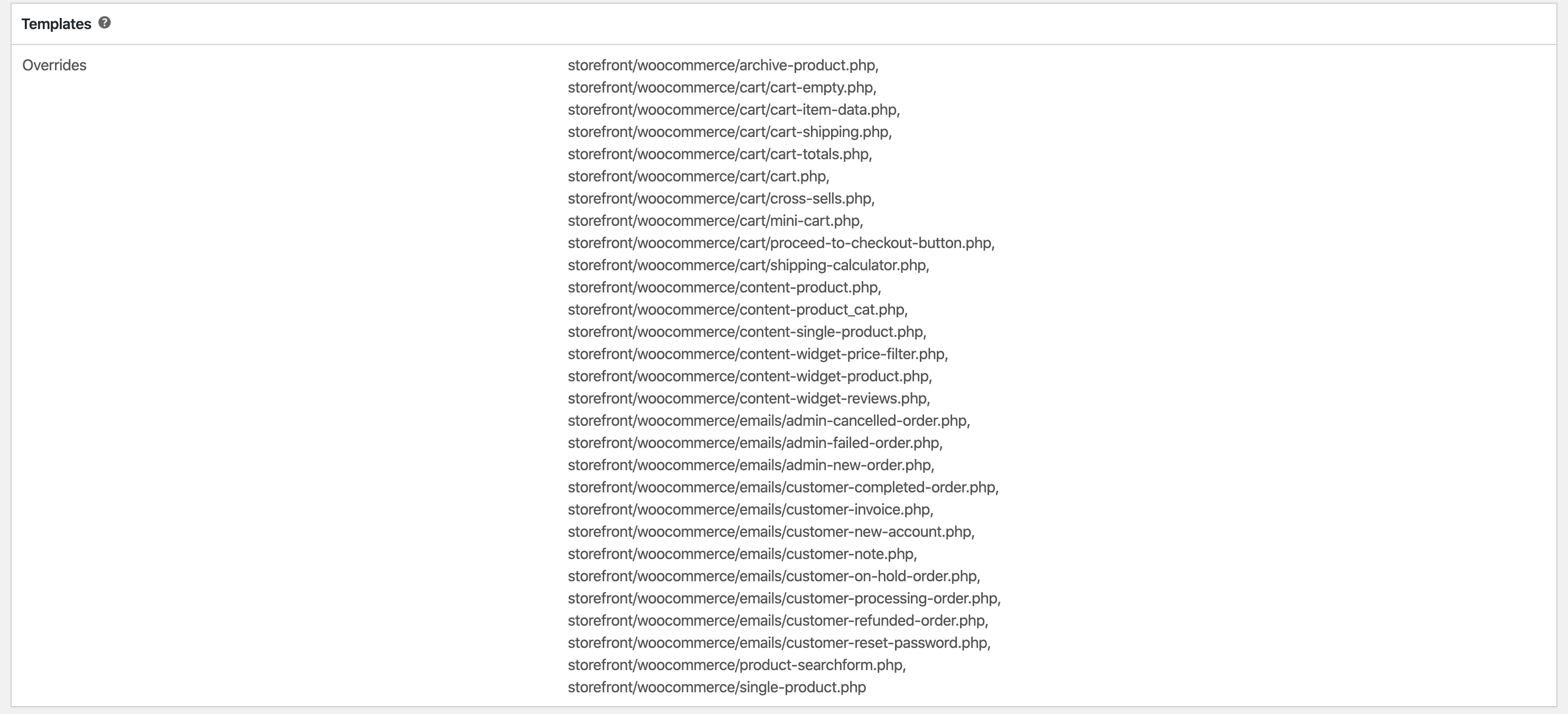
Notez que les fichiers de modèles couramment remplacés sont les modèles d'e-mails.
WC Vendors Pro
Nous avons ajouté une section à la page Statut de WooCommerce concernant WC Vendors Pro. Cela garantit que les bons paramètres ont été configurés.

Généralement, ces pages sont configurées lorsque vous exécutez l'assistant de configuration de WC Vendors. Si une partie du texte ici est rouge, alors vous aurez des problèmes avec notre plugin.
Modèles WC Vendors
Tout comme la section Templates pour WooCommerce, WC Vendors comprend un système de remplacement de thème. Si vous ou votre thème remplacez des fichiers, vous les verrez ici. De plus, si vous utilisez des modèles obsolètes, ils seront également mis en évidence.

Chaque fois que nous avons une mise à jour du plugin WC Vendors, nous décrivons les modèles mis à jour dans nos journaux de modifications et nos articles de blog.
Planificateur d'actions
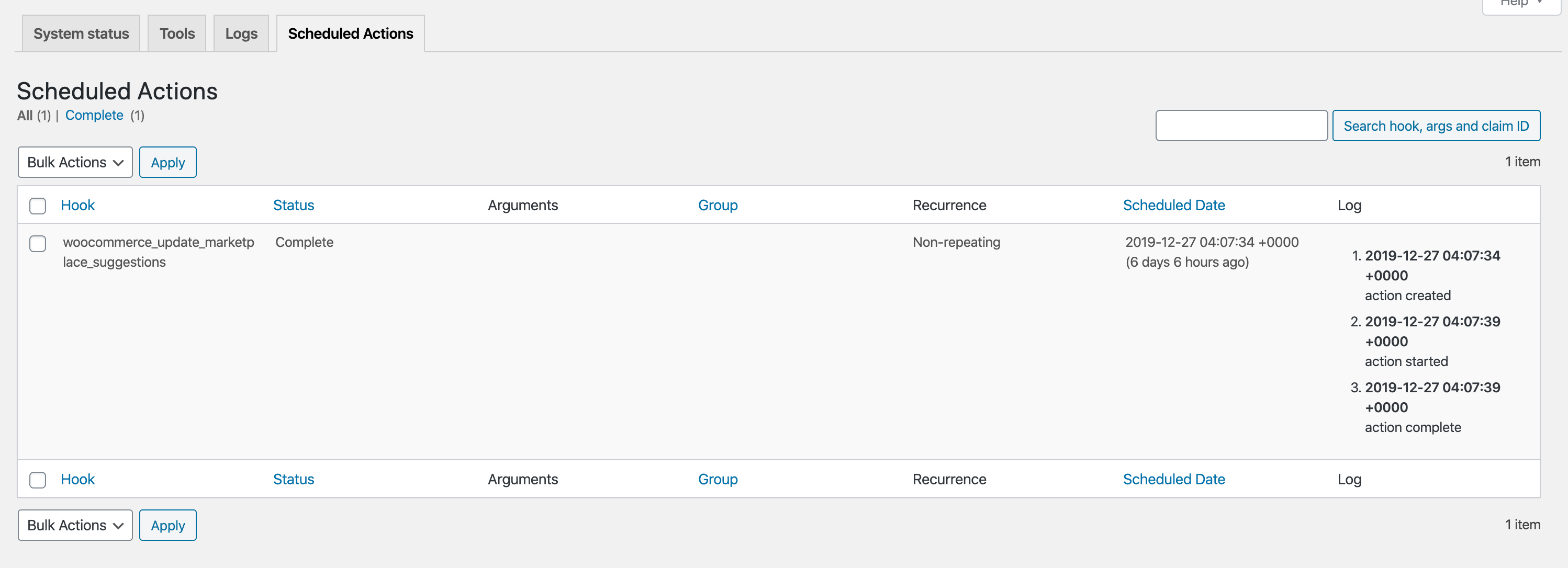
Le planificateur d'actions est un système qui planifie l'exécution de tâches en arrière-plan pendant le fonctionnement de votre site. Essentiellement, cette section fournit des informations sur les tâches planifiées qui ont été exécutées ou qui sont programmées pour s'exécuter.

2. Outils
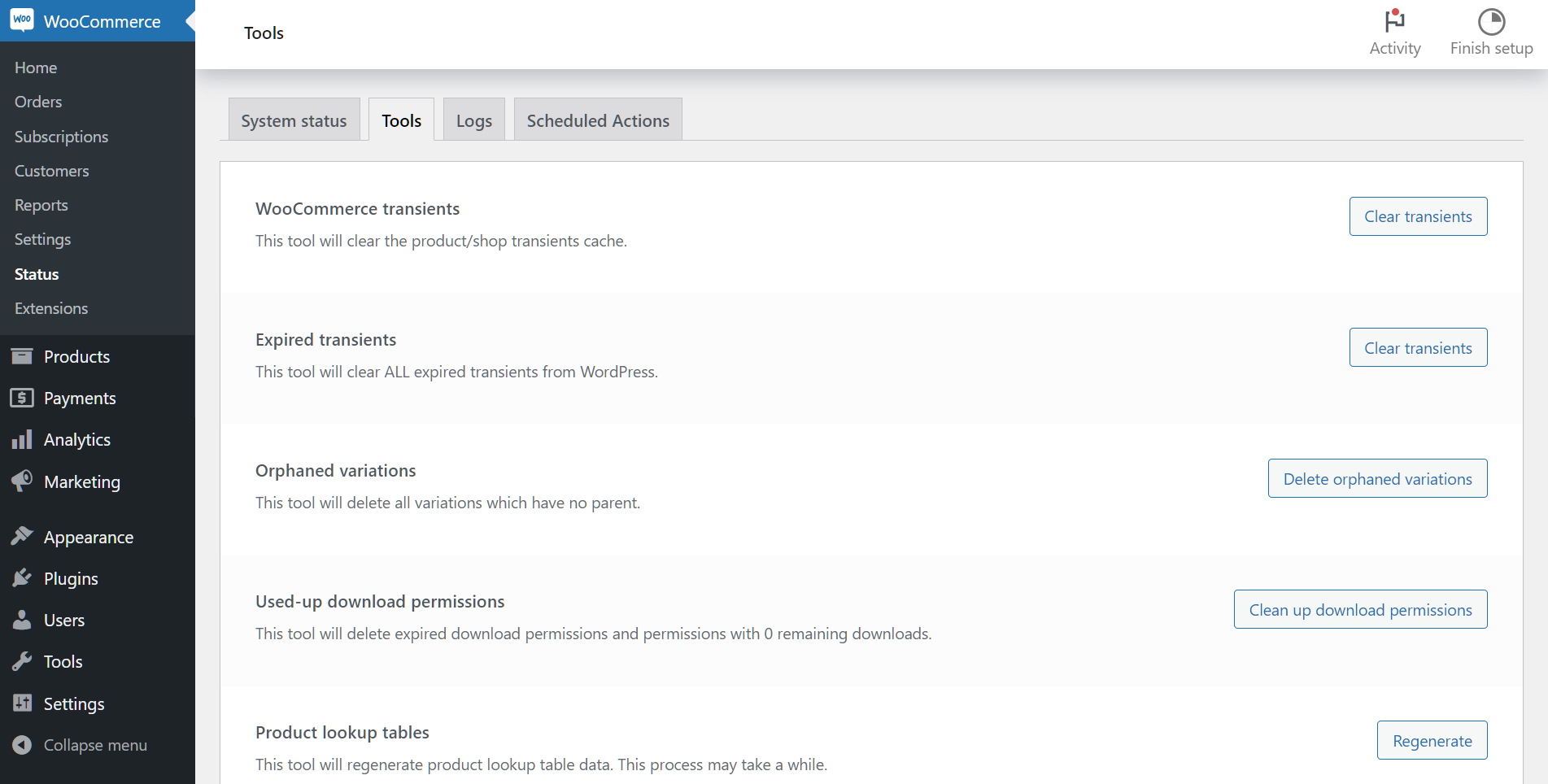
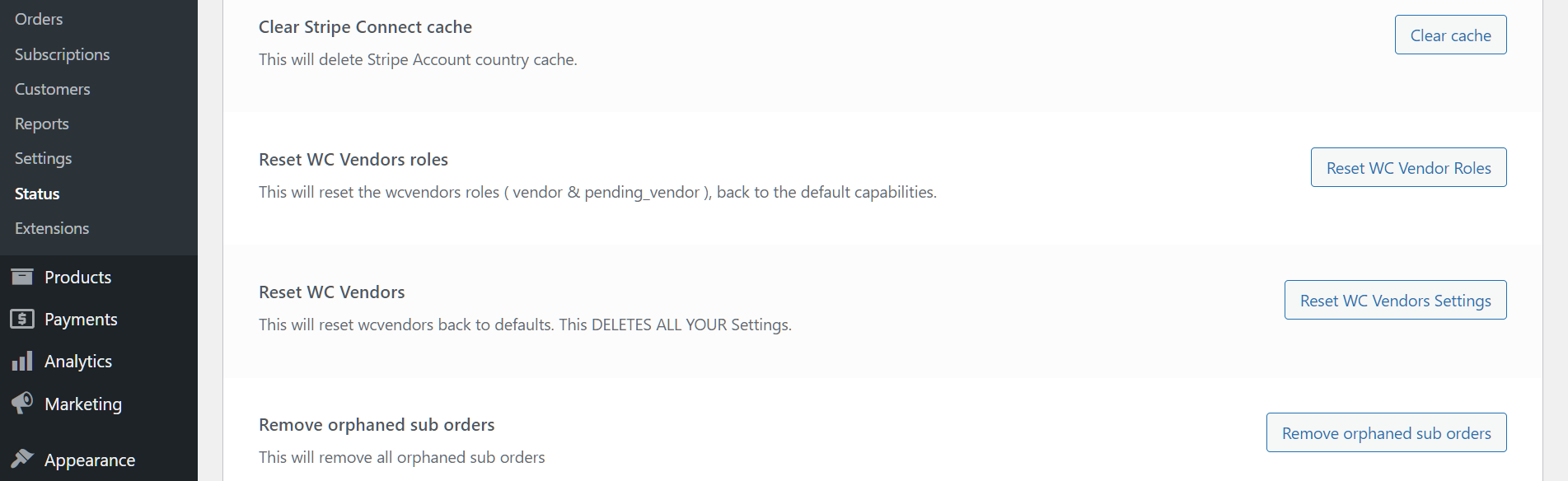
Un autre domaine essentiel de la page État de WooCommerce, l'onglet Outils peut être utile lorsque vous rencontrez des problèmes avec les systèmes centraux de WooCommerce tels que les Capacités, les Sessions, et plus encore. Essentiellement, il est doté de boutons qui vous permettent de résoudre rapidement les problèmes.
Explorons ces outils et ce que vous pouvez faire avec chacun d'eux :
- Transitoires WooCommerce : Cela représente les données temporaires stockées dans la base de données de votre site web. Si la taille de votre base de données devient trop importante, vous devrez peut-être utiliser cet outil.
- Transitoires expirés : Nous recommandons de vider tous les transitoires expirés pour aider à réduire la taille de votre base de données.
- Variations orphelines : Si vous avez des variations sans produits parents, c'est un moyen de les purger de votre base de données.
- Permissions de téléchargement épuisées : Essentiellement, cela vous permet de supprimer les téléchargements expirés ou terminés.
- Tables de recherche de produits : Ceci contient les détails liés aux recherches de produits. N'exécutez pas ceci sauf si nécessaire, car cela peut prendre du temps à terminer.
- Comptages de termes : Si vous affichez vos comptages de termes et que vous modifiez la visibilité des produits dans votre catalogue, cet outil peut aider à corriger ces comptages.
- Capacités : Ceci réinitialise les rôles administrateur, shop_manager et client aux valeurs par défaut.
- Vider les sessions client : Ceci supprime toutes les sessions client actuelles, y compris les paniers. Cela peut aider si vous avez des problèmes de contenu dupliqué et des préoccupations de mise en cache liées à votre hébergement.
- Créer les pages WooCommerce par défaut : Si vous n'avez pas les pages par défaut de WooCommerce, ceci les recrée. Cela ne remplacera pas les pages qui existent déjà.
- Supprimer les taux de taxe WooCommerce : Ceci supprime tous vos taux de taxe. Utilisez-le avec prudence, cependant, car les résultats ne peuvent pas être annulés.
- Régénérer les miniatures de la boutique : Si vous avez modifié les paramètres de vos miniatures de thème/boutique, ceci met à jour les miniatures avec les nouvelles tailles.
- Mettre à jour la base de données : Ceci met à jour votre base de données vers la dernière version de WooCommerce. Cependant, comme cette action pourrait causer des problèmes, assurez-vous d'avoir une sauvegarde avant de vous y engager.
Outils WC Vendors
S'accrochant également à l'onglet Outils se trouvent nos outils WC Vendors, qui comprennent :
- Vérifier les limites de téléchargement des vendeurs : Si vous avez activé des limites de téléchargement des vendeurs, ceci garantit qu'ils n'ont pas dépassé leur allocation maximale.
- Réinitialiser les rôles WC Vendors : Ceci réinitialise les rôles des vendeurs à leurs valeurs par défaut.
- Réinitialiser les capacités WC Vendors : Ceci réinitialise les capacités des vendeurs.
- Supprimer les sous-commandes orphelines : Si une commande parente a été supprimée mais que la sous-commande ne l'a pas été, ce processus nettoie toutes les sous-commandes orphelines.
3. Journaux
L'onglet Logs est l'endroit où WooCommerce et d'autres plugins tiers conservent les fichiers journaux. Si votre site Web rencontre des problèmes, il y a de fortes chances qu'une erreur existe dans les fichiers journaux de cette section. Par défaut, ces journaux sont conservés pendant 30 jours avant d'être supprimés.
Fondamentalement, si vous voyez une notification indiquant « Votre site rencontre des difficultés techniques », vérifiez les Logs de la date actuelle pour les erreurs fatales.

4. Actions planifiées
Dans l'onglet Actions planifiées, vous trouverez une liste complète de toutes les actions planifiées. Si vous avez besoin d'exécuter une action manuellement, cet onglet offre cette possibilité.
Conclusion
La page Statut de WooCommerce vous présente une tonne d'informations précieuses pour vous aider à dépanner votre installation WooCommerce. Ainsi, apprendre autant que possible sur cet aspect de votre boutique en ligne vous aide à diagnostiquer rapidement les problèmes du site, ainsi qu'à assurer des opérations fluides et une fonctionnalité durable.
Pour récapituler, vous devriez vous familiariser avec les quatre onglets suivants dans la page Statut de WooCommerce :
Vous avez des questions sur la page Statut de WooCommerce ? Envoyez-nous un message et faites-le nous savoir ; nous serons heureux de vous aider !
