
In un modello di marketplace tradizionale, il proprietario del sito trattiene una percentuale su ogni vendita deducendola dai guadagni del venditore. Tuttavia, molte piattaforme moderne, come Vinted o Fiverr, preferiscono un approccio diverso: addebitare una commissione di assistenza direttamente al cliente al momento del checkout.
WC Vendors Pro ti consente di trasferire il costo della commissione dai tuoi venditori ai tuoi clienti. Ciò significa che i tuoi venditori mantengono il 100% del loro prezzo di listino (meno eventuali altre commissioni), mentre il cliente paga una "Commissione di assistenza" o "Commissione di protezione acquirente" trasparente per supportare la tua piattaforma.
Alla fine di questa guida, saprai come configurare il tuo marketplace per addebitare le commissioni come commissione aggiuntiva nel carrello e al checkout.
Prerequisiti
- WC Vendors Pro deve essere installato e attivo.
- Le impostazioni fiscali standard di WooCommerce dovrebbero essere configurate se si prevede di tassare la commissione di assistenza. Vedere la Documentazione fiscale di WooCommerce per assistenza alla configurazione.
Configurazione delle commissioni di marketplace globali
Per iniziare ad addebitare una commissione ai clienti invece di dedurla dai venditori, è necessario modificare le impostazioni globali.
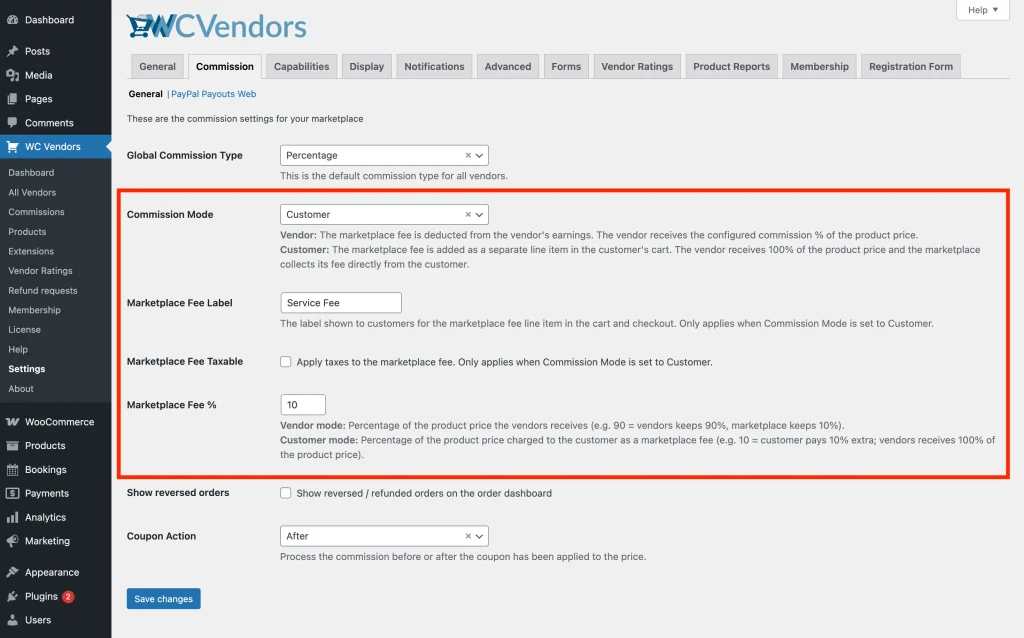
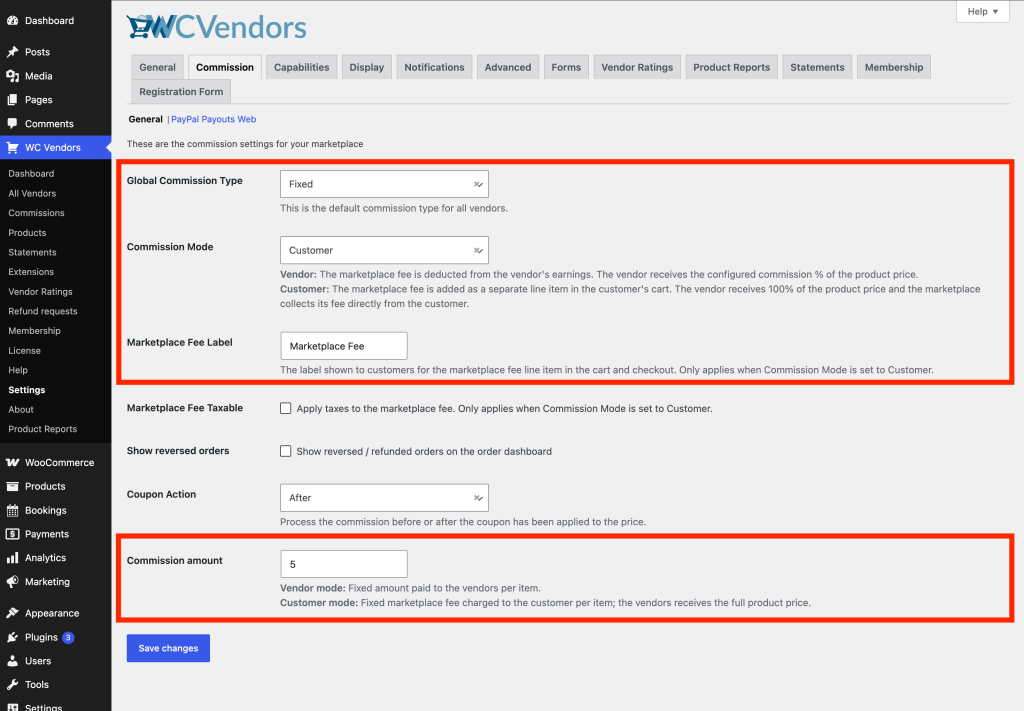
- Naviga su WC Vendors → Impostazioni → Commissione.
- Individua il menu a discesa Modalità commissione.
- Seleziona Cliente. Ciò garantisce che, per impostazione predefinita, tutte le commissioni nel tuo marketplace vengano aggiunte come commissione al totale del cliente.
- Inserisci un'etichetta per la Commissione marketplace. Questo è il testo che il cliente vedrà nel suo carrello (ad es. "Commissione di assistenza" o "Commissione marketplace").
- Seleziona la casella Commissione marketplace tassabile se è necessario applicare l'imposta sulle vendite a questa commissione.
- Inserisci la percentuale desiderata nel campo % Commissione marketplace, oppure imposta un importo fisso nel campo Importo commissione.
- Fai clic su Salva modifiche.
💡 Suggerimento:
Essere trasparenti sulle commissioni crea fiducia. Si consiglia di utilizzare un'etichetta come "Commissione di protezione acquirente" o "Commissione di assistenza" in modo che i clienti comprendano per cosa stanno pagando.
Ignora la modalità di commissione per venditori specifici
A volte potresti voler offrire acquisti "Senza commissioni" per i tuoi venditori di livello superiore, mentre addebiti una commissione per altri. WC Vendors ti consente di ignorare l'impostazione globale per singolo venditore.
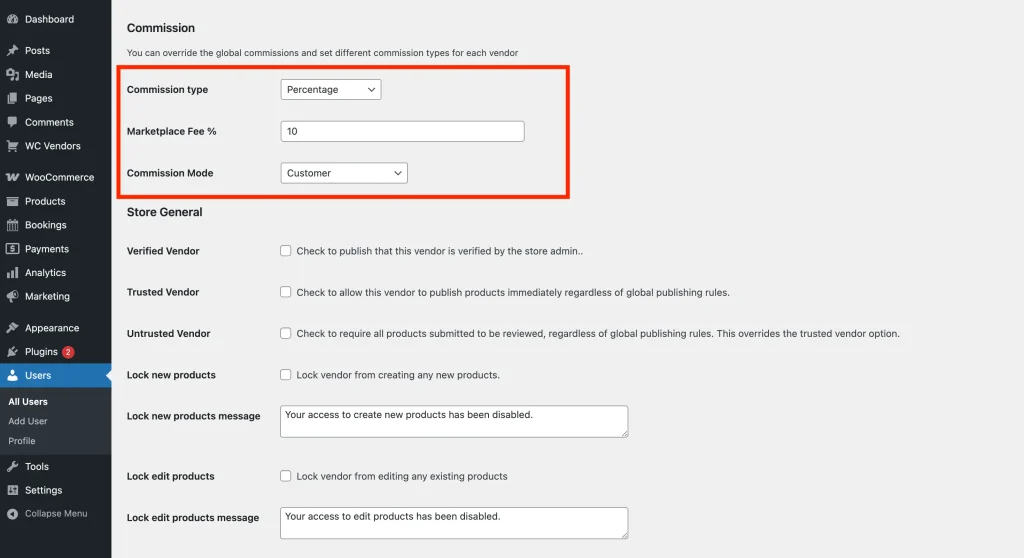
- Vai su Utenti → Tutti gli utenti e seleziona il link Modifica per un venditore specifico.
- Scorri verso il basso fino alla sezione Commissione.
- Trova l'impostazione Modalità commissione.
- Cambiala da "Usa impostazione globale" a "Venditore" (deduci dai guadagni) o "Cliente" (addebita al cliente).
- Inserisci la percentuale desiderata nel campo % Commissione marketplace, oppure imposta un importo fisso nel campo Importo commissione marketplace.
- Fai clic su Aggiorna utente.
Ignora la modalità di commissione per prodotto
Puoi anche essere più granulare e applicare queste regole a prodotti specifici. Questo è perfetto per articoli di alto valore dove potresti voler che il cliente paghi la commissione per mantenere alta la marginalità del venditore.
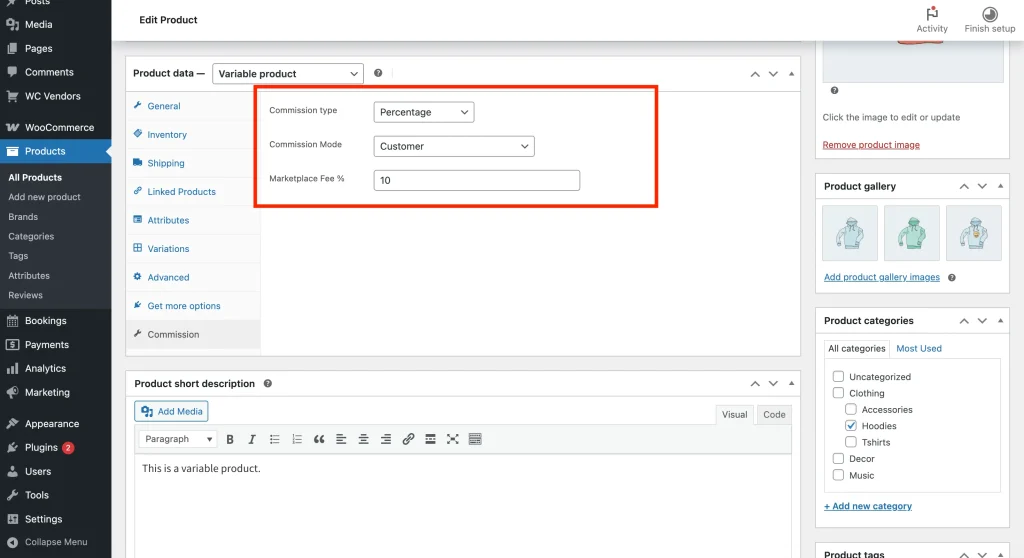
- Vai su Prodotti → Tutti i prodotti e modifica un prodotto.
- Nella casella Dati prodotto, fai clic sulla scheda Commissione.
- Individua Modalità commissione e seleziona la tua preferenza per questo articolo specifico.
- Inserisci la percentuale desiderata nel campo % Commissione marketplace, oppure imposta un importo fisso nel campo Importo commissione marketplace.
- Fai clic su Aggiorna per salvare il prodotto.
💡 Suggerimento:
Per saperne di più su come impostare la percentuale effettiva o le tariffe fisse, consulta la nostra guida alle Commissioni del marketplace.
Verifica che la commissione cliente appaia nel carrello
Testa il nuovo flusso per confermare che la commissione pagata dal cliente appaia correttamente nel carrello.
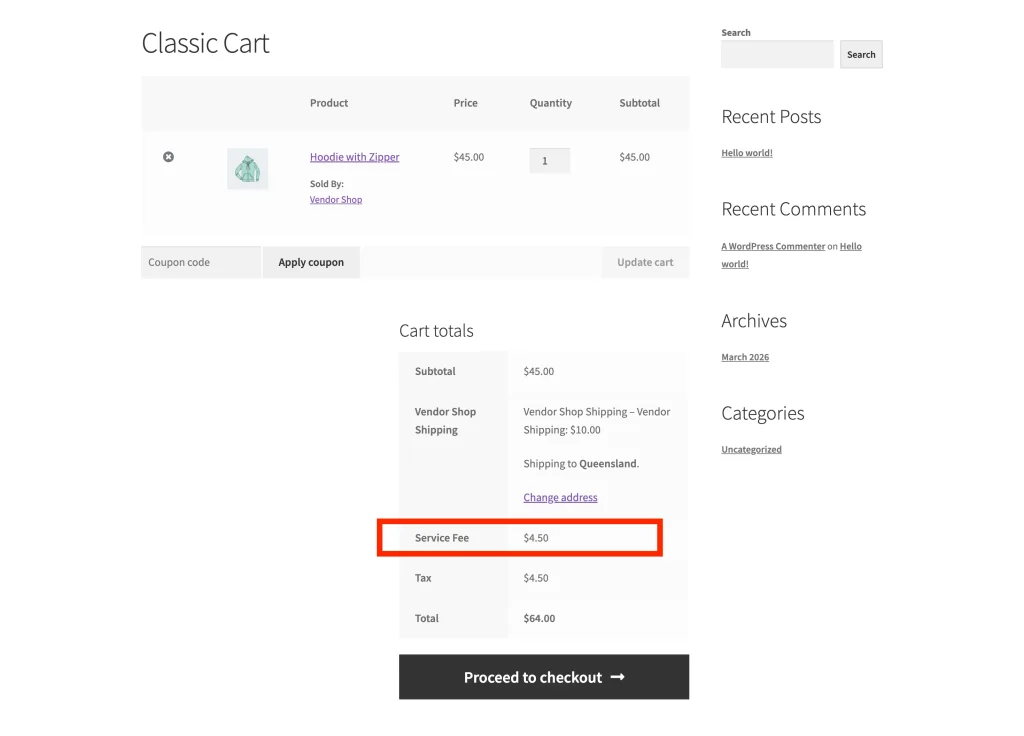
Per assicurarti che tutto funzioni perfettamente, ti consigliamo di completare questi passaggi:
- Disconnettiti come amministratore, quindi accedi a un account venditore.
- Aggiungi un prodotto con una commissione del 10%.
- Aggiungi quel prodotto al tuo carrello come cliente e verifica che la voce di commissione del marketplace appaia correttamente utilizzando l'etichetta che hai configurato nelle tue impostazioni.
Risoluzione dei problemi comuni
La commissione non viene visualizzata nel carrello!
Assicurati di aver impostato una commissione (percentuale o fissa) per il prodotto o il venditore. Se l'importo della commissione è $0, non apparirà alcuna voce di commissione.
L'importo della commissione sembra errato dopo l'applicazione di un coupon.
Controlla le tue impostazioni in WC Vendors → Impostazioni → Commissione → Azione Coupon.
- Prima: la commissione viene calcolata sul prezzo originale.
- Dopo: la commissione viene calcolata sul prezzo scontato.
Le tasse non appaiono sulla Commissione di Servizio.
Assicurati che Tassabile Commissione Marketplace sia abilitato nelle impostazioni e che tu abbia Tariffe d'imposta valide impostate in WooCommerce → Impostazioni → Tasse.
Domande frequenti
Il venditore vede ancora l'importo della commissione?
Sì, il sistema calcola ancora la commissione. Tuttavia, invece di sottrarla dal totale del venditore, la aggiunge al totale del cliente. Il venditore riceve il suo prezzo completo richiesto.
Posso avere un carrello misto con alcune commissioni "Venditore" e alcune commissioni "Cliente"?
Sì! WC Vendors calcola le commissioni solo per gli articoli impostati in modalità "Cliente" e visualizza il totale come una singola voce nel carrello.
Serve aiuto?
Se hai una domanda o riscontri problemi, siamo qui per aiutarti.
- Utenti Premium: Apri un ticket di supporto
- Utenti Gratuiti: Visita il nostro forum della community