
I fornitori sul tuo marketplace possono scaricare i loro ordini come file CSV direttamente dalla dashboard del fornitore. WC Vendors ti offre due formati di esportazione tra cui scegliere: una riga per linea di prodotto o una riga consolidata per ordine. Questa guida spiega come abilitare l'esportazione e come funziona ciascun formato.
Cosa ti servirà
- WC Vendors (gratuito) installato e attivo
- Accesso all'amministrazione di WordPress per abilitare la funzionalità di esportazione
Passaggio 1: Abilita l'esportazione degli ordini per i fornitori
L'esportazione CSV degli ordini è attiva per impostazione predefinita, ma vale la pena confermare che l'impostazione sia attiva sul tuo sito.
- Nella tua amministrazione di WordPress, vai su WC Vendors → Impostazioni.
- Fai clic sulla scheda Capacità.
- Fai clic sulla sotto-navigazione Ordini.
- Assicurati che Esporta ordini sia selezionato.
- Fai clic su Salva modifiche.
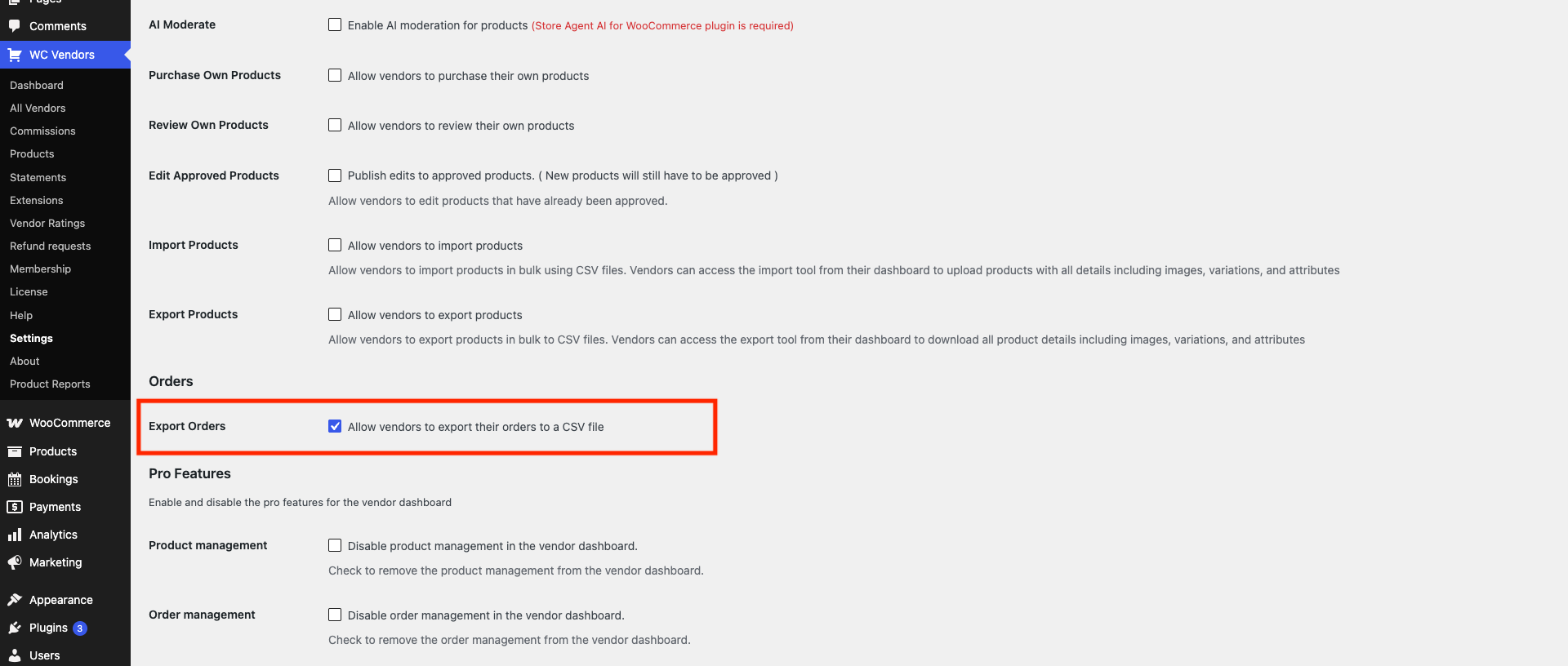
Una volta abilitato, i fornitori vedranno un pulsante Esporta ordini sulla loro pagina della dashboard Ordini.
Passaggio 2: Esporta gli ordini dalla dashboard del fornitore
- Dalla dashboard del venditore, fai clic su Ordini nella navigazione a sinistra.
- Fai clic su Esporta ordini. Si aprirà un piccolo menu a discesa con due opzioni.
- Scegli il tuo formato:
- Una riga per prodotto: ogni articolo di un ordine ottiene la propria riga nel CSV
- Una riga per ordine: tutti i prodotti di un ordine vengono combinati in un'unica riga
- Il file CSV verrà scaricato immediatamente nel tuo browser.
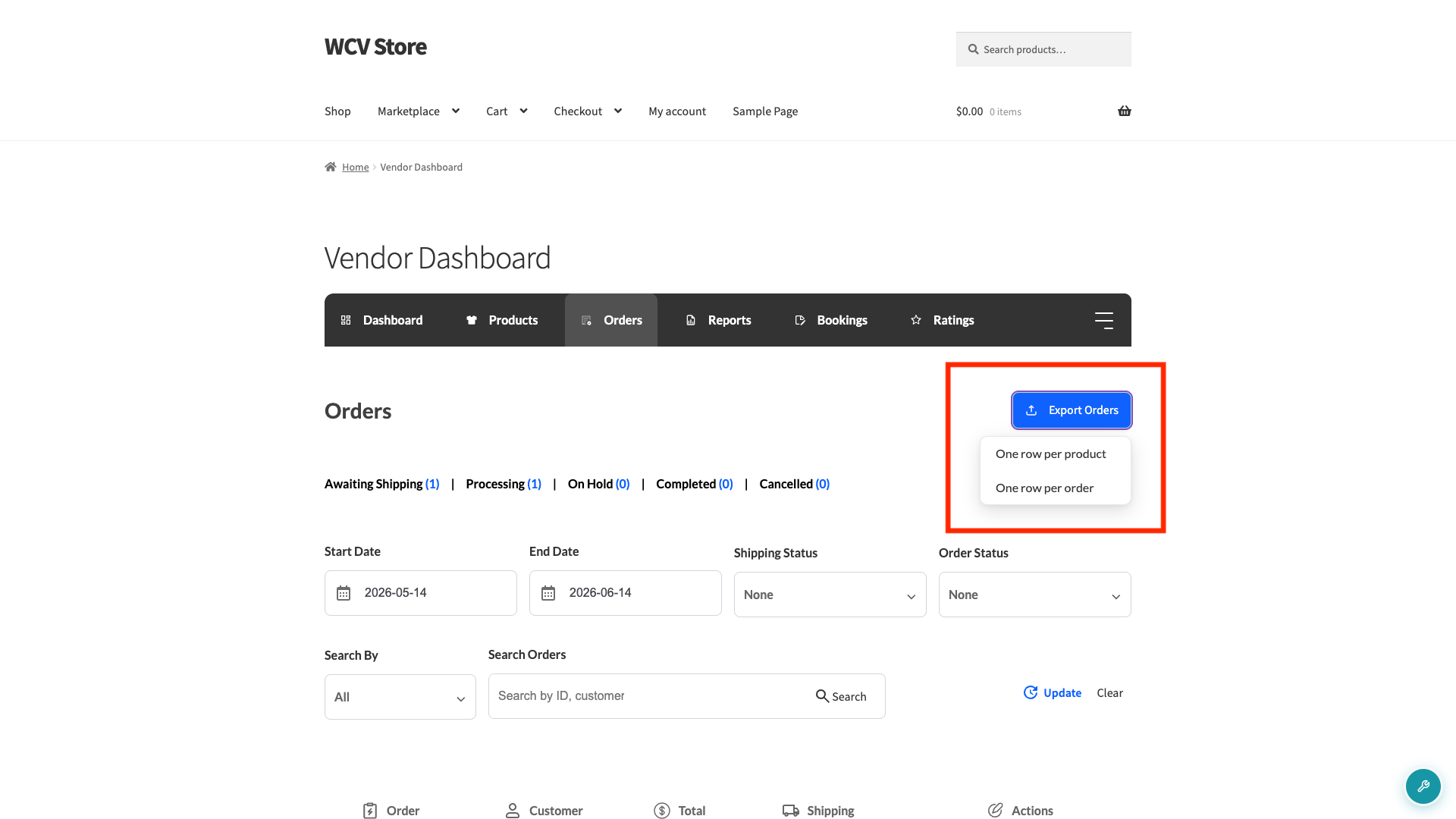
Comprensione dei formati di ordine esportati
Il nome del file scaricato indica quale formato è stato utilizzato: orders-per-line-item-YYYY-MM-DD.csv o orders-per-order-YYYY-MM-DD.csv.
Una riga per prodotto
Ogni articolo di un ordine diventa la propria riga nel CSV. Se un cliente ha acquistato due prodotti diversi in un unico ordine, quell'ordine occupa due righe, una per ciascun prodotto. Le colonne Titolo prodotto e Quantità mostrano il nome del singolo prodotto e la quantità per ciascuna riga.
Utilizza questo formato quando devi elaborare gli articoli singolarmente. Ad esempio, quando stai prelevando e imballando ciascun prodotto separatamente, o creando un report che suddivide le vendite per SKU.
Una riga per ordine
Ogni ordine occupa esattamente una riga, indipendentemente da quanti prodotti contiene. La colonna Titolo prodotto elenca tutti i prodotti dell'ordine separati da interruzioni di riga (ad es. 2 x T-Shirt
1 x Cappello). La colonna Quantità mostra la quantità totale di articoli di tutti i prodotti in quell'ordine.
Utilizza questo formato quando hai bisogno di una rapida panoramica di tutti gli ordini. Ad esempio, quando stai riconciliando le entrate, o condividendo un riepilogo con un partner di evasione ordini che lavora ordine per ordine piuttosto che articolo per articolo.
Quali dati dell'ordine sono inclusi nel CSV
Entrambi i formati includono le stesse colonne. Diverse colonne appaiono solo se l'amministratore del marketplace ha concesso ai fornitori l'accesso a tali dati del cliente in WC Vendors → Impostazioni → Funzionalità → Ordini.
| Colonna | Descrizione | Mostrato sempre? |
|---|---|---|
| Ordine | Numero d'ordine | Sì |
| Titolo prodotto | Nome del prodotto (formato una riga per prodotto) o tutti i nomi dei prodotti combinati (formato una riga per ordine) | Sì |
| Quantità | Quantità articolo, o quantità totale di tutti gli articoli nel formato una riga per ordine | Sì |
| Totale Ordine | Quota del venditore sul totale dell'ordine | Sì |
| Stato dell'ordine | Stato attuale dell'ordine WooCommerce | Sì |
| Spedito | “Sì” o “No” per i prodotti fisici; “N/A” per i prodotti digitali o virtuali | Sì |
| Data | Data dell'ordine nel formato AAAA-MM-GG | Sì |
| Nome completo | Nome del cliente (preferibilmente nome di spedizione, altrimenti nome di fatturazione) | Solo se l'amministratore abilita il Nome Cliente |
| Indirizzo, Indirizzo 2, Città, Provincia, CAP | Indirizzo di spedizione (altrimenti indirizzo di fatturazione) | Solo se l'amministratore abilita la Spedizione |
| Indirizzo email | Email di fatturazione del cliente | Solo se l'amministratore abilita l'Email Cliente |
| Telefono | Telefono di fatturazione del cliente | Solo se l'amministratore abilita il Telefono Cliente |
Domande frequenti
Il pulsante Esporta Ordini non viene visualizzato nella dashboard del venditore. Cosa c'è che non va?
Verifica che Esporta Ordini sia selezionato in WC Vendors → Impostazioni → Capacità → Generale. Se è già abilitato, conferma che l'account del venditore sia approvato. I venditori in attesa non vedono i controlli di esportazione della dashboard.
I venditori possono filtrare quali ordini includere nell'esportazione?
Sì. L'esportazione utilizza l'intervallo di date impostato dal venditore nella sua pagina Ordini. I venditori possono modificare il filtro data prima di fare clic su Esporta Ordini per controllare quali ordini sono inclusi.
Perché la colonna Spedito mostra “N/A” per alcune righe?
La colonna Spedito mostra “N/A” per i prodotti digitali o virtuali che non richiedono spedizione fisica. Per i prodotti fisici mostra “Sì” o “No” in base al fatto che il venditore abbia contrassegnato l'ordine come spedito.
Serve aiuto?
Se hai una domanda o riscontri problemi, siamo qui per aiutarti.
- Utenti Premium: Apri un ticket di supporto
- Utenti Gratuiti: Visita il nostro forum della community