
Gestire un marketplace significa fidarsi che i venditori inseriscano prodotti accurati e ben descritti, ma a volte un cliente nota qualcosa che non dovrebbe esserci. I Report sui Prodotti in WC Vendors Pro consentono ai clienti di segnalare tali prodotti direttamente dalla pagina del prodotto. Questo articolo ti guida nell'abilitazione della funzionalità, nella configurazione del modulo di segnalazione e nella gestione dell'intero flusso di lavoro dei report dalla tua bacheca amministratore.
Requisiti
- WC Vendors Pro installato e attivato
- WC Vendors (gratuito) installato e attivato
Passaggio 1: Abilita i report sui prodotti
I Report sui Prodotti sono disabilitati per impostazione predefinita. Attiva la funzionalità prima di ogni altra cosa.
- Vai su WC Vendors → Impostazioni.
- Fai clic sulla scheda Report sui Prodotti.
- Seleziona Abilita Report sui Prodotti.
- Fai clic su Salva modifiche.
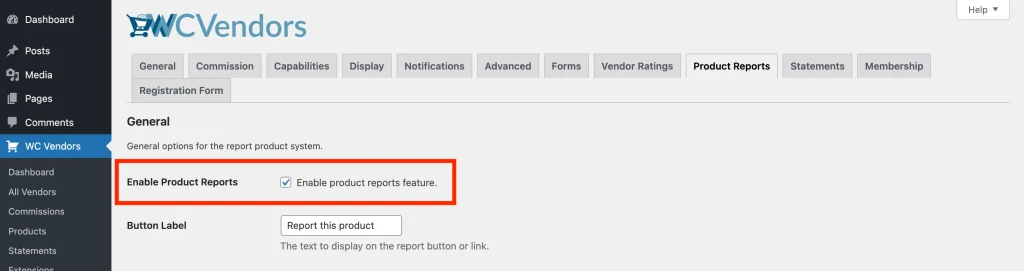
Una volta salvato, una voce di menu secondaria Report sui Prodotti appare sotto WC Vendors nella barra laterale di amministrazione.
Passaggio 2: Configura il modulo di segnalazione
Puoi controllare l'aspetto dell'opzione di segnalazione nelle pagine dei prodotti e chi può vederla.
- Sempre nella scheda Report sui Prodotti, aggiorna le etichette di testo:
- Etichetta Pulsante — ciò su cui i clienti fanno clic nella pagina del prodotto. Predefinito: “Segnala questo prodotto”.
- Titolo Popup — l'intestazione all'interno del popup di segnalazione. Predefinito: “Segnala prodotto”.
- Etichetta Seleziona Motivo — l'etichetta sopra il menu a discesa dei motivi. Predefinito: “Seleziona un motivo”.
- Etichetta Campo Descrizione — l'etichetta sopra il campo di descrizione. Predefinito: “Dicci qual è il problema”.
- Imposta Stile di Visualizzazione su Pulsante o Link. Questo controlla se l'opzione di segnalazione appare come un pulsante stilizzato o un semplice link di testo nella pagina del prodotto.
- Configura la visibilità:
- Mostra per Utenti Connessi — abilitato per impostazione predefinita. I clienti connessi vedono l'opzione di segnalazione.
- Mostra per Utenti Non Connessi — disabilitato per impostazione predefinita. Quando abilitato, gli ospiti vedranno l'opzione ma verrà loro richiesto di accedere prima di poter inviare una segnalazione.
- Fai clic su Salva modifiche.
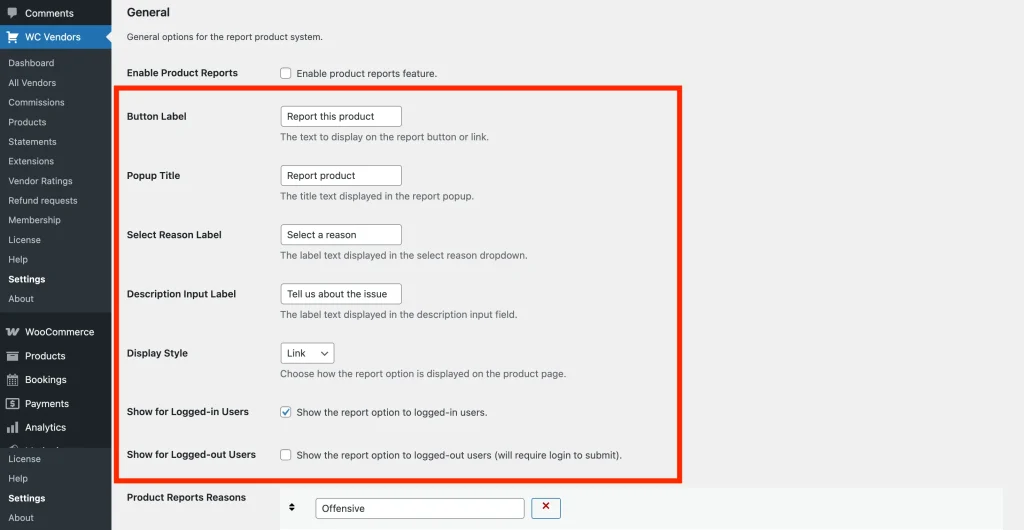
I venditori non possono vedere l'opzione di segnalazione sui propri prodotti: è nascosta automaticamente, indipendentemente dalle impostazioni di visibilità.
Passaggio 3: Aggiungi motivi di segnalazione
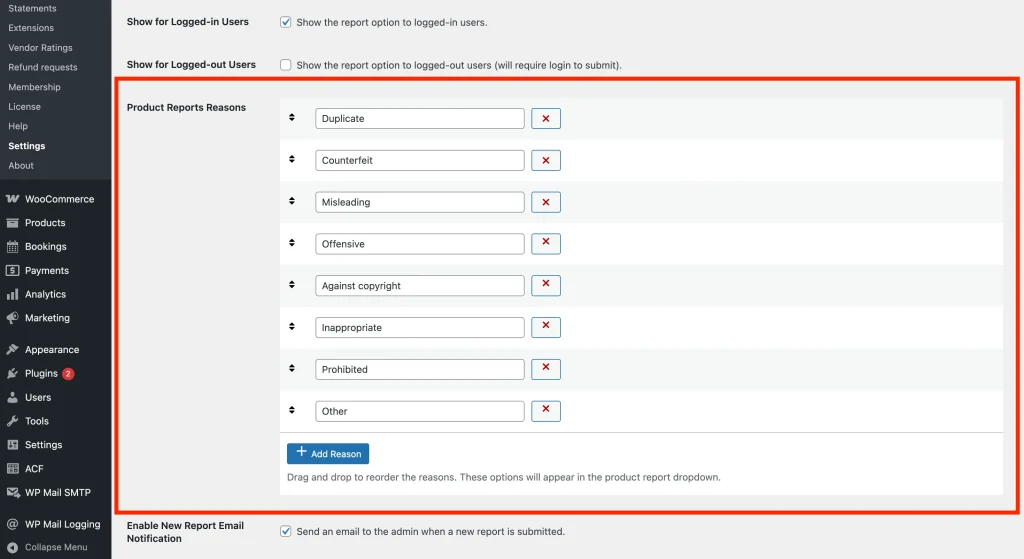
I motivi di segnalazione sono le opzioni tra cui i clienti scelgono quando inviano una segnalazione. WC Vendors Pro include un set predefinito e puoi aggiungerli, rimuoverli o riordinarli in qualsiasi momento.
- Scorri verso il basso fino alla sezione Motivi di Segnalazione Prodotti nella scheda Report sui Prodotti.
- Fai clic su Aggiungi Motivo e digita un motivo nel nuovo campo di testo.
- Per rimuovere un motivo, fai clic sulla × rossa accanto ad esso.
- Trascina e rilascia le righe usando la maniglia di ordinamento a sinistra per riordinarle.
- Fai clic su Salva modifiche.
Passaggio 4: Rivedi le segnalazioni inviate
Quando un cliente invia una segnalazione, questa appare nella tua coda di segnalazioni. Vai su WC Vendors → Report sui Prodotti per vederla.
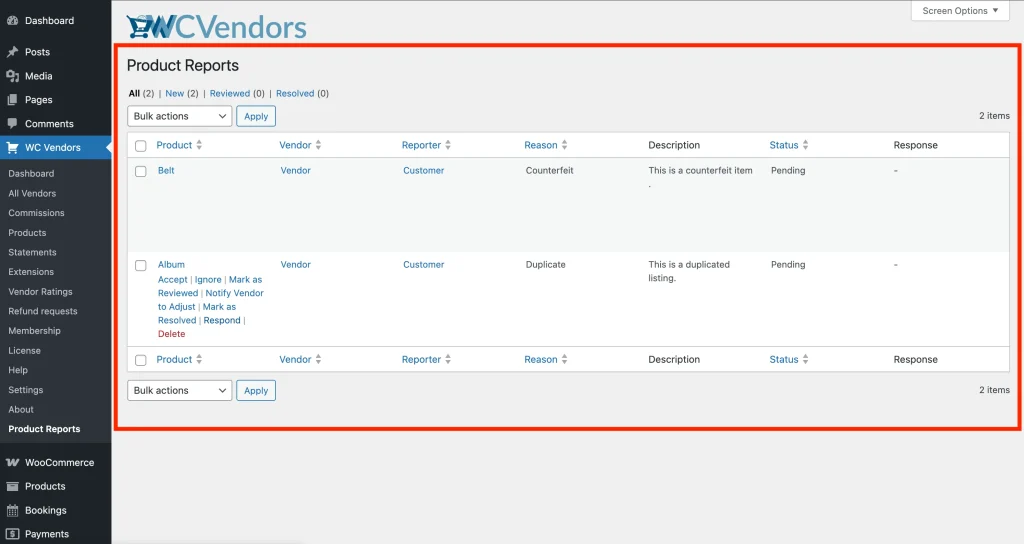
La tabella mostra ogni segnalazione con il nome del prodotto (collegato alla schermata di modifica), il venditore proprietario (collegato al suo profilo utente in WP Admin), il cliente che l'ha segnalata, il motivo scelto, la sua descrizione, lo stato attuale e le eventuali risposte dell'amministratore. Usa le schede filtro in alto (Tutti, Nuovi, Revisionati, Risolti) per concentrarti sulle segnalazioni in una fase particolare.
Se un prodotto ha una segnalazione aperta, vedrai anche un avviso "È stato segnalato" accanto ad esso nei tuoi elenchi di prodotti del venditore.
Passaggio 5: Agire su una segnalazione
Passa il mouse sul nome del prodotto in qualsiasi riga della segnalazione per vedere le azioni disponibili. Ogni azione sposta la segnalazione attraverso il flusso di lavoro e può attivare una notifica via email.
Rispondi
Usa Rispondi per inviare un messaggio al venditore o al segnalante, senza cambiare lo stato della segnalazione.
- Fai clic su Rispondi nelle azioni di riga.
- Scegli se inviare la risposta al Venditore o al Segnalante.
- Scrivi il tuo messaggio nel campo Note di risposta.
- Facoltativamente, seleziona Elimina anche questo prodotto. Questo elimina il prodotto e chiude la segnalazione contemporaneamente.
- Fai clic su Invia.
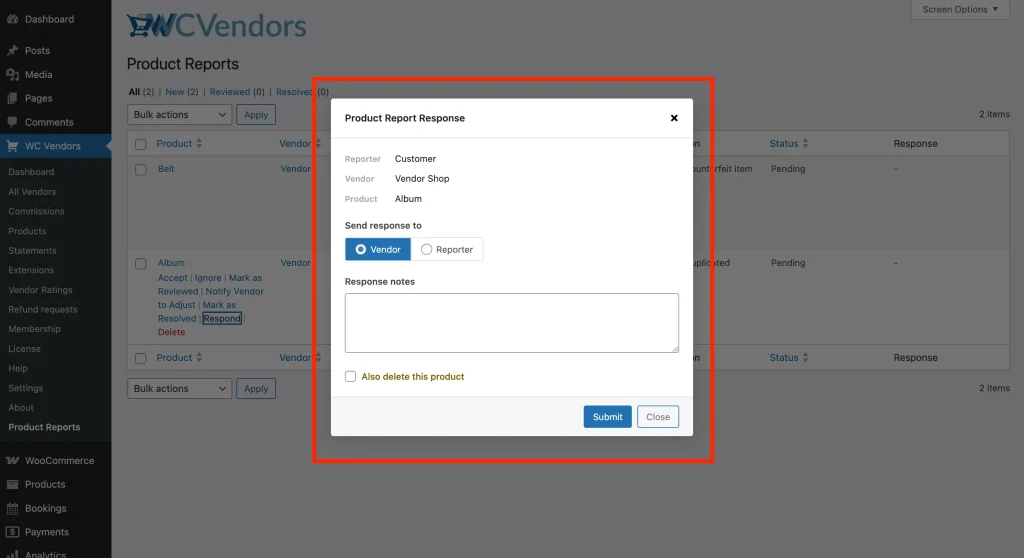
Il destinatario riceve il tuo messaggio via email. Se invii più di una risposta, tutte le risposte precedenti vengono registrate e visualizzabili facendo clic sul conteggio delle risposte nella colonna Risposta.
Segna come revisionato
Fai clic su Segna come Revisionato per indicare che hai esaminato la segnalazione. Lo stato si aggiorna a Revisionato e non viene inviata alcuna email. Usalo come passaggio intermedio mentre indaghi prima di decidere quale azione intraprendere.
Notifica al venditore per la modifica
Fai clic su Notifica al venditore per la modifica quando il prodotto presenta un problema che il venditore deve correggere da solo. Questo nasconde immediatamente il prodotto dal catalogo del tuo negozio e invia al venditore un'email che gli chiede di apportare una modifica. La segnalazione rimane aperta mentre il venditore ci lavora; una volta apportata la correzione, usa Segna come Risolto per chiuderla.
Accetta
Fai clic su Accetta quando la segnalazione è valida e il prodotto deve essere rimosso dal tuo negozio. Il prodotto viene eliminato definitivamente, lo stato cambia in Accettato e vengono inviate automaticamente due email: una al venditore che lo informa della rimozione del prodotto e una al segnalante che conferma l'accettazione della sua segnalazione.
Segna come risolto
Fai clic su Segna come Risolto una volta che il problema è stato affrontato e non sono necessarie ulteriori azioni. Lo stato cambia in Risolto e il venditore riceve un'email di conferma della chiusura della segnalazione. Questa è l'azione corretta dopo che un venditore ha corretto il proprio prodotto a seguito di un passaggio "Notifica al venditore per la modifica", o ogni volta che si desidera chiudere una segnalazione senza rimuovere il prodotto.
Ignora
Fai clic su Ignora per chiudere la segnalazione senza intraprendere alcuna azione. Non viene inviata alcuna email e il prodotto non viene influenzato. Utile per segnalazioni imprecise o che sembrano spam.
Elimina
Fare clic su Elimina per rimuovere in modo permanente il record del report dalla tabella. Non viene inviata alcuna email e il prodotto non viene influenzato. Questo è diverso da Ignora, Elimina rimuove il record interamente anziché lasciare una voce chiusa nella tabella.
Notifiche via email
WC Vendors Pro invia email automatiche in ogni fase del flusso di lavoro del report. Tutti i modelli possono essere personalizzati in WooCommerce → Email.
| Destinatario | Quando invia | |
|---|---|---|
| Report Prodotto Inviato | Amministratore | Un cliente invia un report dalla pagina del prodotto |
| Risposta Report Prodotto | Venditore o Segnalante | L'amministratore invia una risposta tramite il popup Rispondi |
| Report Prodotto Accettato | Venditore | L'amministratore accetta il report, il prodotto viene eliminato |
| Report Prodotto Accettato (Segnalante) | Segnalante | L'amministratore accetta il report, il prodotto viene eliminato |
| Correzione Report Prodotto | Venditore | L'amministratore fa clic su “Notifica al venditore per correggere” |
| Report Prodotto Risolto | Venditore | L'amministratore contrassegna il report come Risolto |
Per disattivare la notifica all'amministratore per le nuove segnalazioni, vai su WC Vendors → Impostazioni → Report Prodotto e deseleziona Abilita notifica email per nuovi report.
Risoluzione dei problemi
I clienti non vedono il pulsante Segnala nelle pagine dei prodotti.
Conferma che Abilita Report Prodotto sia selezionato in WC Vendors → Impostazioni → Report Prodotto. Quindi verifica che Mostra per Utenti Connessi (o Mostra per Utenti Disconnessi) corrisponda allo stato di accesso del cliente. Se il cliente è il venditore del prodotto, il pulsante viene sempre nascosto automaticamente.
Il prodotto di un venditore appare ancora nel catalogo dopo che ho cliccato su Notifica al venditore per correggere.
Il prodotto viene nascosto dallo storefront quando questa azione viene eseguita. Se appare ancora, svuota la cache delle pagine e degli oggetti e controlla lo stato del prodotto in WooCommerce → Prodotti per confermare che sia impostato su “In attesa” o simile.
L'email di notifica all'amministratore non arriva mai.
Conferma che Abilita notifica email per nuovi report sia selezionato in WC Vendors → Impostazioni → Report Prodotto. Se è selezionato, verifica la configurazione dell'invio email del tuo negozio — un plugin SMTP o la configurazione email del tuo hosting potrebbero essere il problema.
Domande frequenti
Un cliente può segnalare lo stesso prodotto più di una volta?
No. Ogni cliente può inviare solo un report per prodotto. Una volta inviato un report, il pulsante di report non appare più per loro su quella pagina prodotto.
Un venditore può segnalare il proprio prodotto?
No. L'opzione di segnalazione è sempre nascosta al venditore e all'autore del prodotto, indipendentemente dalle impostazioni di visibilità.
Cosa succede al prodotto quando faccio clic su “Accetta”?
Il prodotto viene eliminato in modo permanente dal tuo negozio. Non è possibile annullare questa operazione. Vengono inviate due email: una al venditore e una al segnalante. Usa Accetta solo quando sei sicuro che il prodotto debba essere rimosso.
Qual è la differenza tra “Accetta” e “Segna come risolto”?
Accetta elimina il prodotto e chiude la segnalazione. Segna come risolto cambia lo stato e notifica al venditore, ma il prodotto rimane nel tuo negozio. Usa Segna come risolto quando il venditore ha risolto il problema piuttosto che quando il prodotto deve essere rimosso.
Serve aiuto?
Se hai una domanda o riscontri problemi, siamo qui per aiutarti.
- Utenti Premium: Apri un ticket di supporto
- Utenti Gratuiti: Visita il nostro forum della community