
La spedizione forfettaria per articolo smette di avere senso una volta che un ordine contiene dieci o venti articoli. La maggior parte dei corrieri addebita in base al peso totale o per fasce di quantità, non moltiplicando una singola tariffa. Il sistema di spedizione Tiered Rate in WC Vendors Pro consente a te e ai tuoi fornitori di impostare direttamente tali fasce. Di seguito, imposti le fasce a livello globale, di fornitore e di prodotto, e vedi la tabella delle fasce che i clienti visualizzano sulla pagina del prodotto. Se sincronizzi il tuo catalogo con Google Merchant Center, utilizza un plugin di feed che legge le tariffe di spedizione del fornitore, ad esempio Product Feed PRO for WooCommerce by AdTribes versione 13.5.8 o successiva.
Prerequisiti
- È necessario che WC Vendors Pro sia installato e attivo.
- Se utilizzi la spedizione basata sul peso, assicurati che i tuoi prodotti abbiano pesi accurati assegnati nelle impostazioni Dati prodotto.
- Vendor Shipping è attivato: la casella Standalone Method in WooCommerce → Impostazioni → Spedizione → Vendor Shipping è selezionata. È selezionata per impostazione predefinita. Se l'hai disattivata di proposito, leggi l'avviso in Perché la tabella delle tariffe di spedizione non viene visualizzata sulla pagina di un prodotto? prima di selezionarla di nuovo.
- Il sistema di spedizione del fornitore non è disabilitato: la casella Vendor shipping (“Disabilita completamente il sistema di spedizione del fornitore.”) in WC Vendors → Impostazioni → Funzionalità → Generale non è selezionata.
- Se desideri che i fornitori scelgano Tiered Rate autonomamente dalla dashboard del fornitore, la casella Shipping type (“Consenti ai fornitori di selezionare il tipo di spedizione che desiderano applicare al loro negozio o ai loro prodotti.”) in WC Vendors → Impostazioni → Moduli → Generale è selezionata. Non è selezionata per impostazione predefinita.
💡 Per imparare come aggiungere il peso ai prodotti standard, consulta la Documentazione sui prodotti di WooCommerce.
Abilitazione del sistema globale di spedizione a scaglioni
Per abilitare la spedizione incrementale in tutto il tuo marketplace, devi prima attivare il sistema Tiered Rate a livello globale. Questa serve come regola "di riserva" se un fornitore non ha impostato le proprie tariffe.
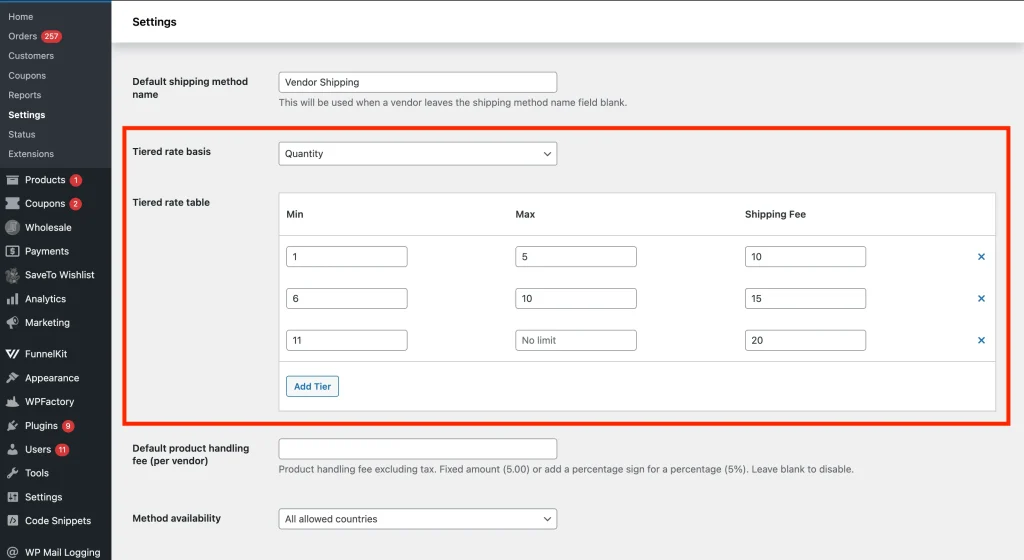
- Naviga su WooCommerce → Impostazioni → Spedizione → Spedizione Fornitore.
- Trova il menu a discesa Sistema di spedizione e seleziona Tiered Rate.
- Scegli la tua Base tariffaria a scaglioni:
- Quantità: Calcola i costi in base al numero di articoli.
- Peso: Calcola i costi in base al peso totale degli articoli.
- Aggiungi i tuoi scaglioni: Fai clic sul pulsante Aggiungi scaglione nella Tabella tariffe a scaglioni per definire le tue fasce di prezzo.
- Esempio (Quantità): da 1 a 5 articoli = 10,00 $
- Esempio (Quantità): da 6 a 10 articoli = 15,00 $
- Fai clic su Salva modifiche.
💡 L'ultima fascia nella tua tabella funge da "tutto compreso". Se un totale è superiore al tuo massimo più alto, inferiore al Min della prima fascia, o in un intervallo tra due fasce, il cliente paga la tariffa dell'ultima fascia. Puoi anche lasciare vuoto il campo Max dell'ultima fascia. Il testo segnaposto indica "Nessun limite", quindi quella fascia non ha un limite superiore.
Personalizzazione delle tariffe a scaglioni per fornitori specifici
Potresti avere alcuni fornitori che spediscono mobili ingombranti e altri che spediscono piccoli gioielli. Puoi personalizzare questi scaglioni per i singoli account fornitore per garantire che la loro logistica specifica sia coperta.
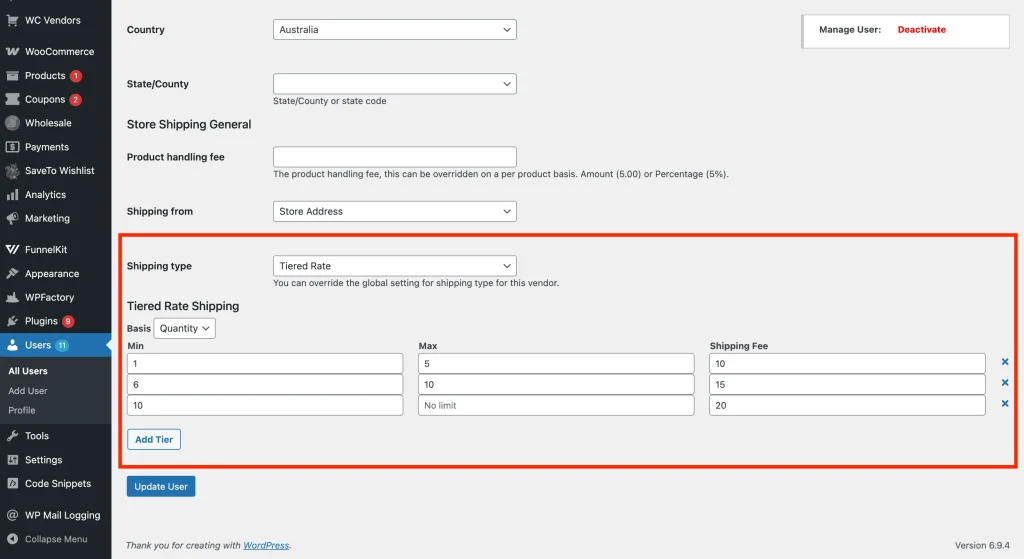
- Naviga su Utenti → Tutti gli utenti e fai clic su Modifica sul profilo di un fornitore.
- Scorri fino alla sezione Spedizione Negozio Generale.
- Imposta il Tipo di spedizione su Tariffa a scaglioni.
- Nella sezione Tiered Rate Shipping, scegli Weight o Quantity dal menu a discesa Basis.
- Fai clic su Add Tier e inserisci gli intervalli e le tariffe che si applicano solo ai prodotti di questo fornitore.
- Fai clic su Aggiorna utente.
Puoi anche impostare le fasce di un fornitore da WC Vendors → Tutti i Fornitori. Fai clic su Modifica sul fornitore, apri la scheda Spedizione, imposta Shipping Type su Tiered Rate, aggiungi le fasce e fai clic su Salva Modifiche.
Come i venditori gestiscono i propri scaglioni
Se sei un fornitore, puoi anche configurare le tue tariffe di spedizione a scaglioni direttamente dalla tua dashboard. Il menu a discesa Shipping type viene visualizzato solo quando l'amministratore seleziona la casella Shipping type in WC Vendors → Impostazioni → Moduli → Generale.
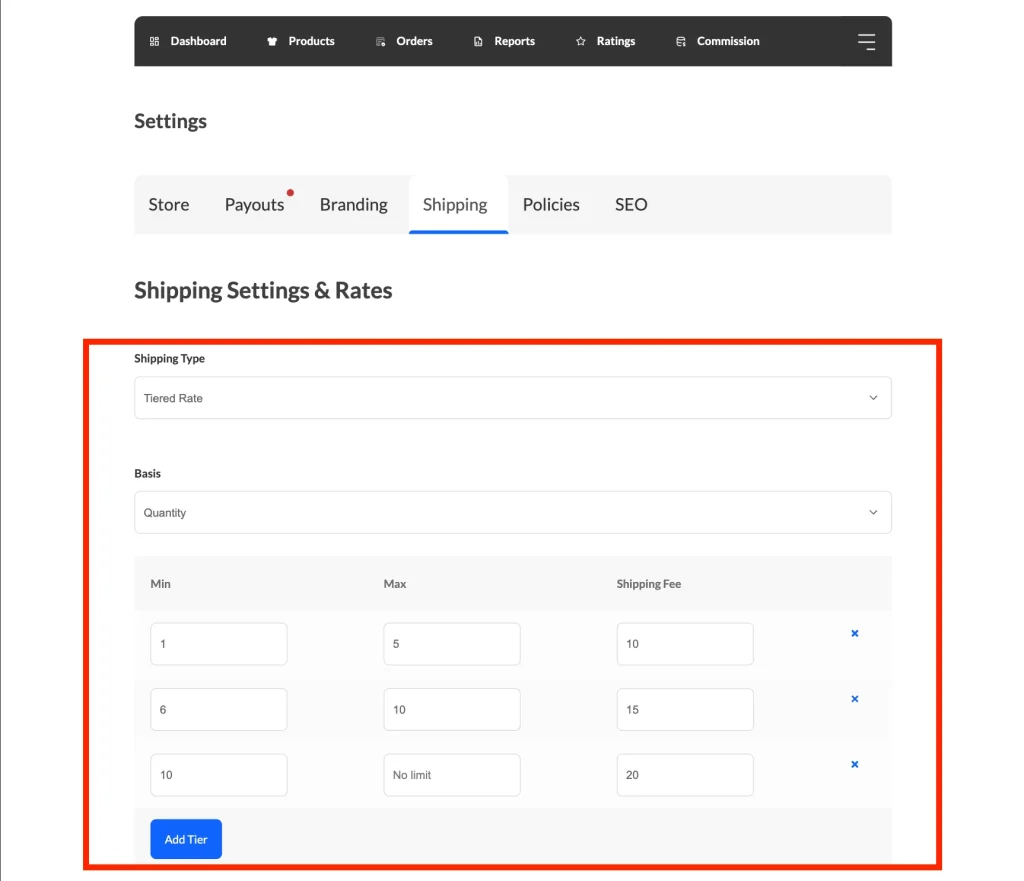
- Vai alla tua Dashboard Venditore → Impostazioni → Spedizione.
- Seleziona Tariffa a scaglioni dal menu a discesa Tipo di spedizione. Se non vedi questo menu a discesa, l'amministratore del tuo marketplace imposta il tipo di spedizione per te. La tabella a scaglioni viene visualizzata solo quando l'amministratore ha scelto Tariffa a scaglioni.
- Scegli Peso o Quantità come tipo di scaglione dal menu a discesa Base.
- Fai clic su Aggiungi scaglione per creare e gestire i tuoi scaglioni basati sul peso o sulla quantità.
- Salva le impostazioni per applicare le tariffe ai tuoi prodotti.
Sovrascrittura della spedizione a livello di prodotto
Per prodotti specifici che sono eccezionalmente pesanti o richiedono una gestione speciale "white-glove", puoi impostare gli scaglioni direttamente nella schermata di modifica del prodotto.
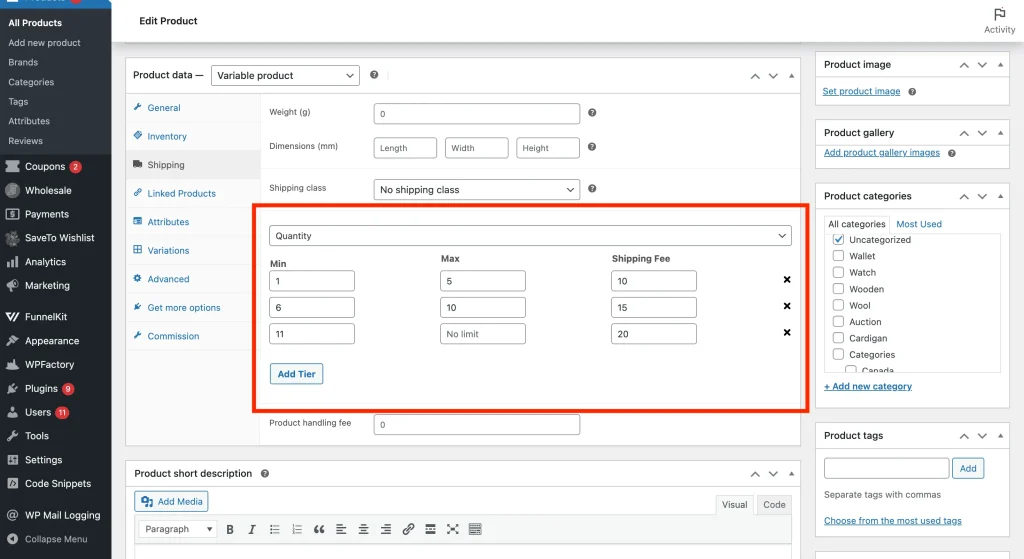
💡 I campi tariffa a scaglioni appaiono nella scheda Spedizione solo quando la spedizione del venditore (o globale) è già impostata su Tariffa a scaglioni.
- Apri un prodotto in modalità Modifica.
- Vai alla casella Dati prodotto.
- Fai clic sulla scheda Spedizione.
- Scegli Peso o Quantità come tipo di scaglione dal menu a discesa Base.
- Fai clic su Aggiungi scaglione e inserisci gli intervalli e i costi dello scaglione per questo prodotto specifico.
- Fai clic su Aggiorna per salvare il prodotto.
💡 Le origini delle tariffe a scaglioni vengono controllate per prodotto. I prodotti con i propri scaglioni utilizzano quelli; tutto il resto ripiega sugli scaglioni del venditore (o sull'impostazione globale se il venditore non ne ha impostati). Le commissioni corrispondenti da ciascun gruppo vengono aggiunte per ottenere il costo di spedizione finale.
Cosa vedono i clienti nella pagina del prodotto
Quando un prodotto utilizza la spedizione a scaglioni, i clienti possono verificare il costo di spedizione prima di aggiungere qualsiasi cosa al carrello. La scheda Spedizione nella pagina del prodotto mostra una tabella Tariffe di spedizione con una riga per ogni scaglione.
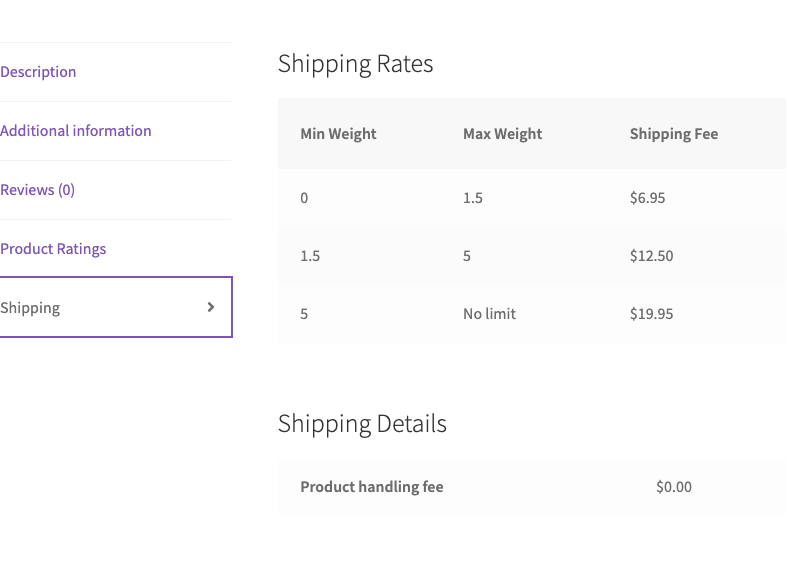
La tabella ha queste colonne:
- Quantità Min e Quantità Max quando gli scaglioni utilizzano la base Quantità, o Peso Min e Peso Max quando utilizzano la base Peso.
- Commissione di spedizione, mostrata nella valuta del tuo negozio.
Uno scaglione con un campo Max vuoto mostra Nessun limite.
La tabella elenca gli stessi scaglioni che il checkout utilizza per quel prodotto. Se il prodotto ha i propri scaglioni, la tabella li mostra. In caso contrario, mostra gli scaglioni del venditore. Se il venditore non ha scaglioni, mostra i tuoi scaglioni globali.
La tabella mostra quando la Spedizione del Venditore è attiva e il Tipo di spedizione del venditore è Tariffa a scaglioni, o quando il venditore non ha un tipo di spedizione impostato e il tuo Sistema di spedizione globale è Tariffa a scaglioni. La Spedizione del Venditore è attiva quando la casella Metodo autonomo è selezionata e la funzionalità Spedizione venditore non è disabilitata (vedi Prerequisiti). Anche il prodotto deve necessitare di spedizione. Non c'è un'impostazione aggiuntiva solo per la tabella. Per modificare ciò che vedono i clienti, modifica gli scaglioni a livello di prodotto, venditore o globale.
Verifica che le tue tariffe a scaglioni funzionino
Per verificare la tua nuova configurazione:
- Crea un prodotto di prova con un peso di 1 kg.
- Scegli Peso come base. Quindi imposta uno scaglione per da 0 a 2 kg a 10 $ e da 2 a 5 kg a 15 $.
- Aggiungi tre di questi prodotti al carrello (Totale 3 kg).
- Verifica che la spedizione al checkout mostri 15 $, non 30 $.
Domande frequenti
Perché il costo di spedizione torna alla tariffa globale?
Verifica se il venditore ha definito i propri scaglioni. Se un venditore o un prodotto non ha tariffe a scaglioni specifiche impostate, WC Vendors cercherà automaticamente nelle tue impostazioni globali per garantire che venga comunque addebitata una commissione di spedizione.
Perché la spedizione basata sul peso non viene calcolata correttamente?
Assicurati che ogni prodotto nel carrello abbia un peso assegnato. Se un prodotto ha un peso di "0" o è lasciato vuoto, non contribuirà al calcolo del peso totale, facendo potenzialmente finire il cliente in uno scaglione di spedizione inferiore (più economico).
Se nessun articolo nel carrello ha un peso e nessun prodotto ha i propri scaglioni, la Spedizione del Venditore non mostra alcuna tariffa per gli articoli di quel venditore.
Perché il mio feed di Google Merchant Center mostra errori di spedizione?
WC Vendors Pro non invia dati a Google Merchant Center. I plugin di feed che leggono solo le zone di spedizione di WooCommerce non vedono le tariffe di Spedizione del Venditore. Google riceve quindi un costo di spedizione che non corrisponde al checkout. Utilizza un plugin di feed che legge le tariffe dei venditori, ad esempio Product Feed PRO for WooCommerce by AdTribes versione 13.5.8 o successiva.
Se un cliente acquista da due venditori diversi, come viene calcolata la commissione?
WC Vendors Pro divide il carrello in un pacco spedizione per ogni venditore. Al momento del checkout, gli articoli di ciascun venditore ottengono la propria riga di spedizione, calcolata in base ai livelli di quel venditore, o ai livelli propri di un prodotto quando li ha. Il totale della spedizione dell'ordine è la somma di tali righe.
Posso usare i decimali per gli scaglioni basati sul peso?
Sì. I campi Min e Max accettano valori decimali, ad esempio “da 0 a 1,5 kg” e “da 1,51 a 5 kg”.
I livelli vengono controllati dall'alto verso il basso e il primo livello che corrisponde al totale imposta la tariffa. Se un totale rientra tra due livelli, ad esempio 1,505 kg negli intervalli sopra, non corrisponde a nessun livello e il cliente paga la tariffa dell'ultimo livello. Per evitare ciò, inizia ogni livello con lo stesso valore in cui termina il precedente, ad esempio “da 0 a 1,5 kg” e “da 1,5 a 5 kg”. Un totale di esattamente 1,5 kg utilizza quindi il primo livello.
Perché la tabella delle tariffe di spedizione non viene visualizzata sulla pagina del prodotto?
⚠️ Se hai disattivato la casella Metodo autonomo di proposito, riattivarla cambia il tuo checkout. La spedizione del venditore non può essere aggiunta a una zona di spedizione di WooCommerce. Quando la casella è selezionata, il checkout offre una tariffa di spedizione del venditore per gli articoli di ciascun venditore. Le opzioni Tariffa fissa della tua zona non vengono più visualizzate per tali articoli. Altri metodi di zona, come Spedizione gratuita e Ritiro in zona, vengono ancora visualizzati.
La scheda Spedizione sulla pagina del prodotto contiene la tabella. Viene visualizzata solo quando tutte queste condizioni sono vere:
- La casella Metodo autonomo in WooCommerce → Impostazioni → Spedizione → Spedizione del venditore è selezionata. La sua etichetta dice “Abilita la spedizione di WC Vendors Pro come metodo di spedizione autonomo”.
- La casella Spedizione del venditore (“Disabilita completamente il sistema di spedizione del venditore.”) in WC Vendors → Impostazioni → Funzionalità → Generale non è selezionata.
- Il prodotto necessita di spedizione. La scheda non viene visualizzata per prodotti virtuali, prodotti esterni o prodotti variabili in cui ogni variazione è virtuale.
Per correggere le impostazioni, seleziona la casella Metodo autonomo e fai clic su Salva modifiche. Quindi deseleziona la casella Spedizione del venditore nella pagina Funzionalità e salvala.
Se la scheda mostra il messaggio “Nessuna tariffa di spedizione disponibile per questo prodotto.”, nessun livello è impostato a livello di prodotto, venditore o globale. Aggiungi livelli in uno di questi posti.
Se la scheda mostra tariffe fisse o per paese al posto della tabella, il Tipo di spedizione del venditore (o il tuo Sistema di spedizione globale) non è Tariffa a scaglioni.
Serve aiuto?
Se hai una domanda o riscontri problemi, siamo qui per aiutarti.
- Utenti Premium: Apri un ticket di supporto
- Utenti Gratuiti: Visita il nostro forum della community