
Vai via per un po'? Puoi far sapere agli acquirenti che il tuo negozio sta facendo una pausa senza eliminare i tuoi prodotti o chiudere il tuo account. La modalità vacanza in WC Vendors Pro ti consente di visualizzare un messaggio sulla tua pagina del negozio e, facoltativamente, interrompere i nuovi acquisti mentre sei via. Questa guida ti mostra come attivarla, scrivere il tuo messaggio e disattivarla quando sei pronto.
Requisiti
- WC Vendors Pro installato e attivato
- WC Vendors (gratuito) installato e attivato
Come abilitare la modalità vacanza
- Accedi alla tua dashboard venditore e fai clic su Impostazioni.
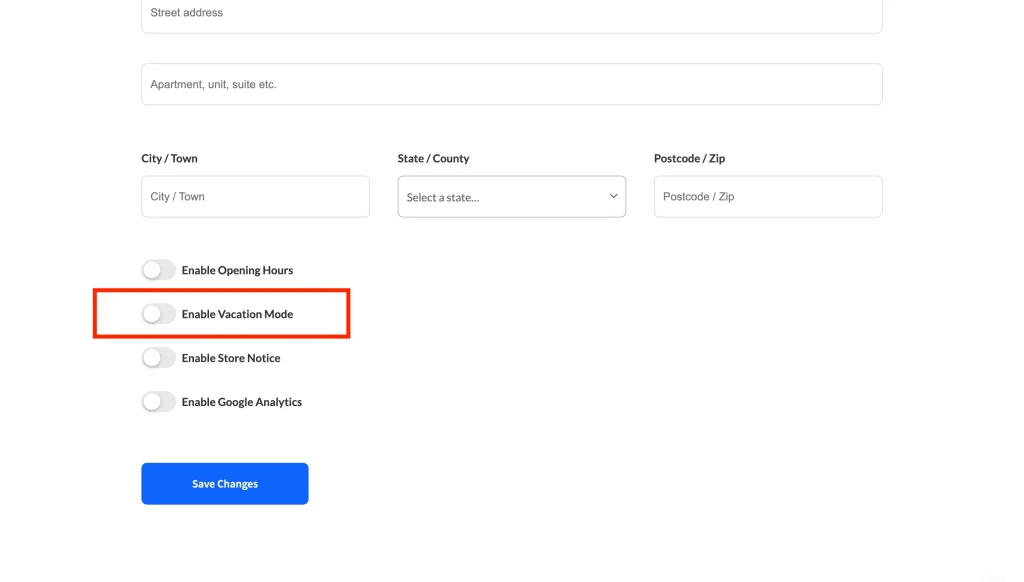
- Scorri verso il basso fino all'interruttore Abilita modalità vacanza (situato tra Abilita orari di apertura e Abilita avviso negozio).
- Attiva Abilita modalità vacanza.
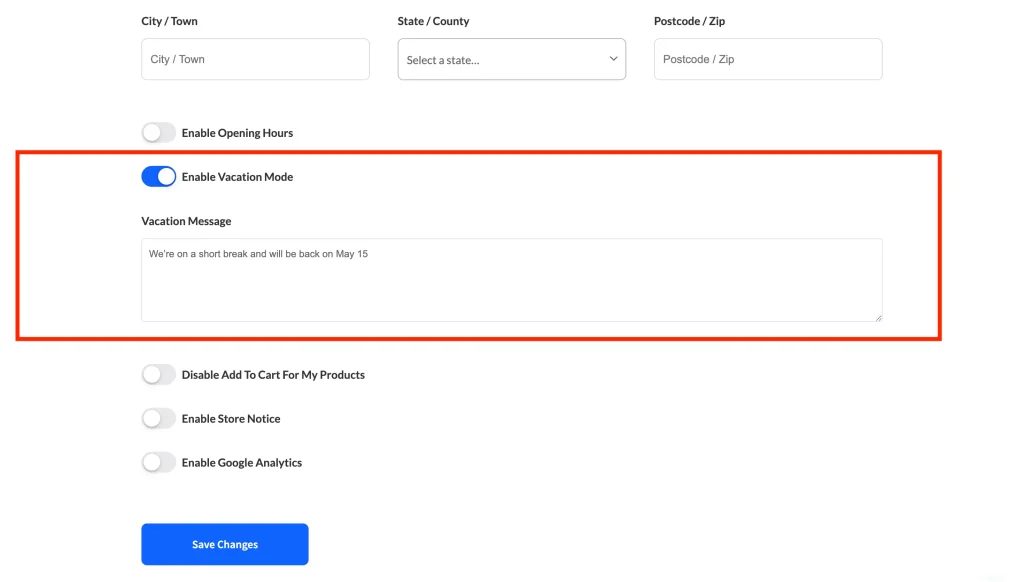
- (Facoltativo) Nel campo Messaggio di vacanza, digita il messaggio che desideri i clienti vedano. Se lo lasci vuoto, apparirà un messaggio predefinito: “Questo venditore è attualmente in vacanza.”
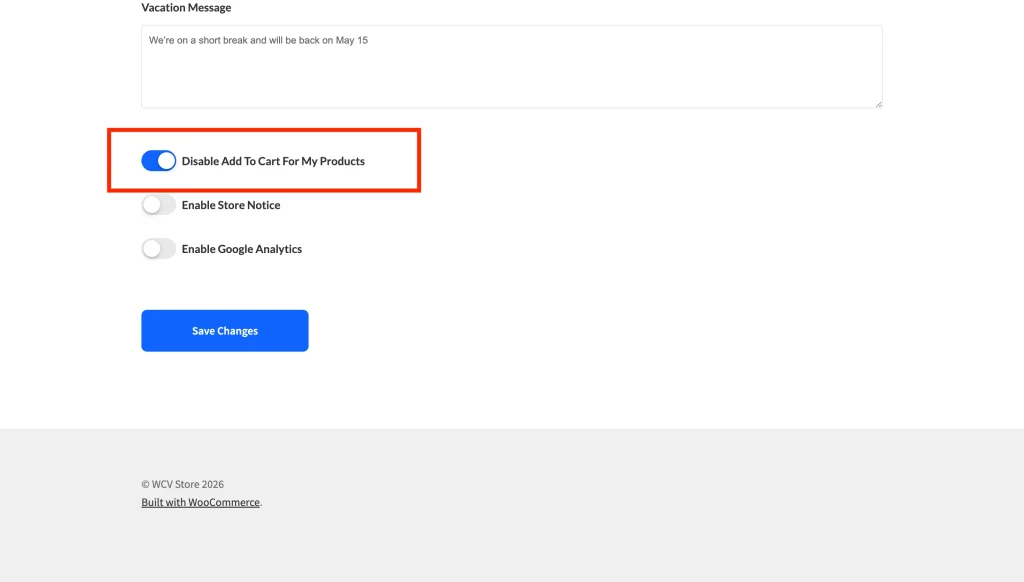
- (Facoltativo) Attiva Disabilita aggiunta al carrello per i miei prodotti se desideri impedire ai clienti di acquistare mentre sei via. Quando questa opzione è attiva, il pulsante aggiungi al carrello viene rimosso da tutte le tue pagine prodotto.
- Fai clic su Salva modifiche per applicare le tue impostazioni.
Cosa vedono i tuoi clienti
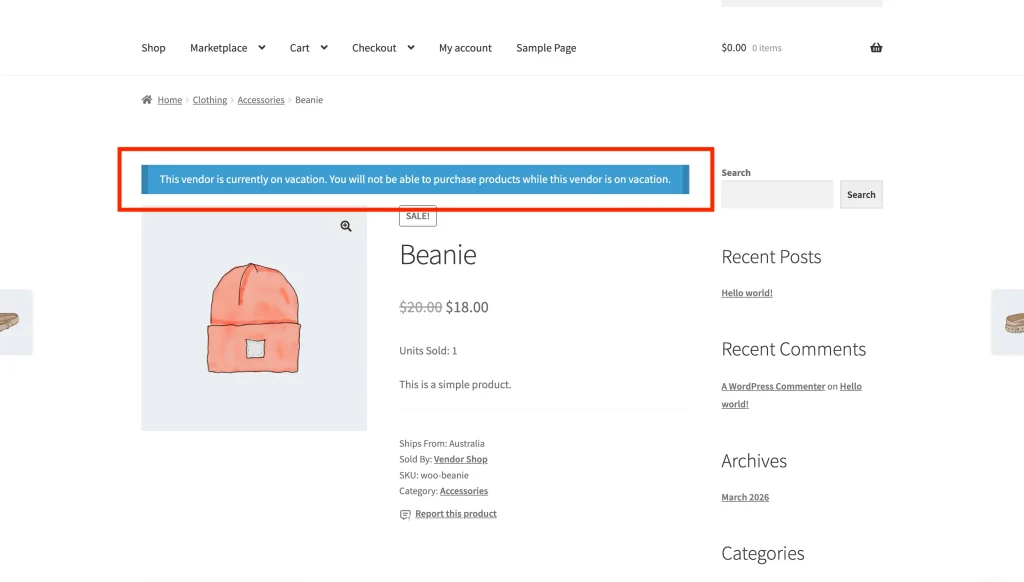
Una volta attivata la modalità vacanza, un avviso appare nella parte superiore della tua pagina del negozio e su ciascuna delle tue pagine prodotto. Se hai scritto un messaggio personalizzato, questo è ciò che vedranno gli acquirenti. Se hai lasciato il campo vuoto, vedranno il messaggio predefinito: “Questo venditore è attualmente in vacanza.”
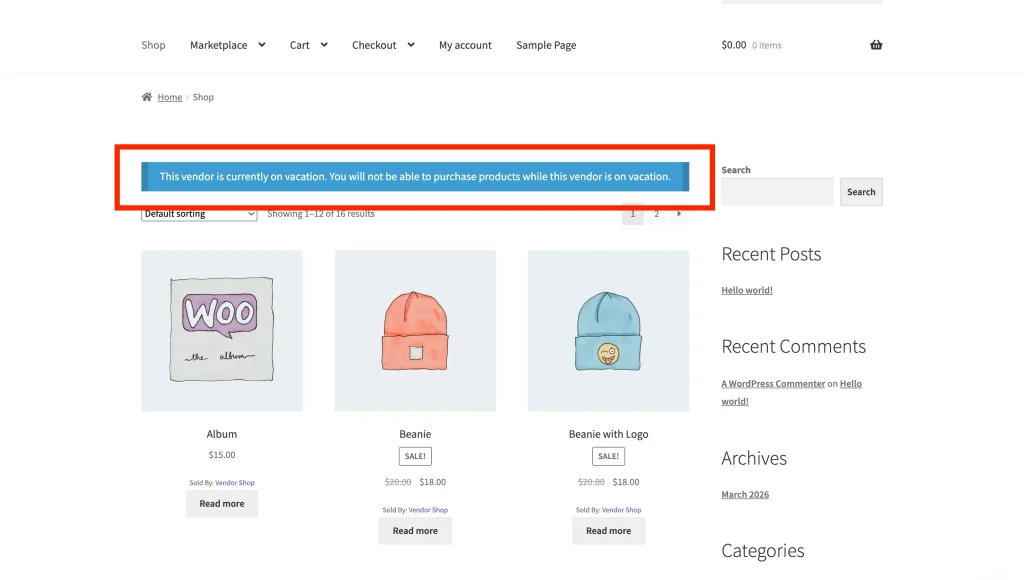
Se hai anche attivato Disabilita aggiunta al carrello per i miei prodotti, viene aggiunta una riga extra: “Non sarà possibile acquistare prodotti mentre questo venditore è in vacanza.” Il pulsante aggiungi al carrello viene anche rimosso dalle tue pagine prodotto, quindi non è possibile effettuare ordini.
Il promemoria della tua dashboard
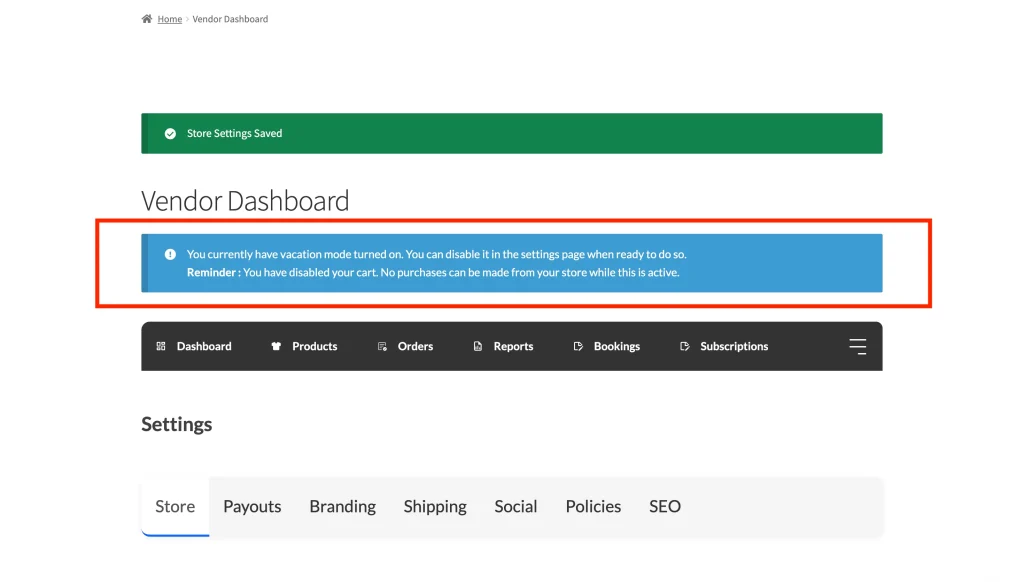
Mentre la modalità vacanza è attiva, vedrai un banner di promemoria all'interno della tua dashboard venditore. Collega direttamente alla tua pagina delle impostazioni in modo da poter disattivare la modalità vacanza senza doverla cercare.
Se hai anche disabilitato il carrello, il promemoria aggiunge: “Promemoria: Hai disabilitato il tuo carrello. Nessun acquisto può essere effettuato dal tuo negozio mentre questo è attivo.”
Disattivare la modalità vacanza
Quando torni, vai alla tua pagina Impostazioni, disattiva Abilita modalità vacanza e fai clic su Salva modifiche. Il tuo negozio torna normale immediatamente. I prodotti sono nuovamente acquistabili e l'avviso di vacanza scompare.
Risoluzione dei problemi
Il banner di vacanza non appare sullo storefront
Conferma di aver fatto clic su Salva modifiche dopo aver attivato Abilita modalità vacanza. Se utilizzi un plugin di caching o una CDN, svuota la cache per il tuo negozio e le pagine prodotto in modo che i visitatori vedano il banner aggiornato.
I clienti possono ancora aggiungere prodotti al carrello anche se la modalità vacanza è attiva
L'interruttore Abilita modalità vacanza da solo mostra solo l'avviso — non blocca gli acquisti. Per interrompere i nuovi ordini, attiva anche Disabilita aggiungi al carrello per i miei prodotti e fai clic su Salva modifiche.
Domande frequenti
I clienti possono ancora acquistare i miei prodotti mentre la modalità vacanza è attiva?
Dipende se hai attivato Disabilita aggiungi al carrello per i miei prodotti. Se l'hai fatto, il pulsante aggiungi al carrello viene rimosso e i clienti non possono effettuare ordini. Se l'hai lasciato disattivato, viene visualizzato il messaggio di vacanza ma gli acquisti possono ancora essere completati.
Quale messaggio viene visualizzato se lascio vuoto il campo del messaggio di vacanza?
Viene utilizzato un messaggio predefinito: “Questo venditore è attualmente in vacanza.” Se hai anche disabilitato il carrello, aggiunge: “Non sarà possibile acquistare prodotti mentre questo venditore è in vacanza.”
I miei prodotti saranno nascosti dalla ricerca mentre la modalità vacanza è attiva?
No, i tuoi prodotti rimangono visibili nel tuo negozio e nei risultati di ricerca. La modalità vacanza mostra solo un avviso e (facoltativamente) rimuove il pulsante aggiungi al carrello. Le tue inserzioni rimangono attive per tutto il tempo.
Serve aiuto?
Se hai una domanda o riscontri problemi, siamo qui per aiutarti.
- Utenti Premium: Apri un ticket di supporto
- Utenti Gratuiti: Visita il nostro forum della community