Wyobraź sobie tętniący życiem marketplace w poniedziałek rano. Zamówienia napływały przez cały weekend, klienci pytają, gdzie są ich faktury, a jedynym sposobem na ich wysłanie jest zalogowanie się każdego sprzedawcy i kliknięcie „Wyślij fakturę” przy każdym zamówieniu. Niektórzy sprzedawcy to robią. Wielu zapomina. Ty sam logujesz się na konta sprzedawców, aby zadowolić klientów. WC Vendors Pro 2.1.1 to naprawia. Twój marketplace może teraz automatycznie wysyłać faktury PDF WooCommerce, po jednej dla każdego sprzedawcy, w momencie, gdy zamówienie osiągnie wybrany przez Ciebie status. Żaden sprzedawca niczego nie musi pamiętać, a żaden klient nie czeka na dokumenty, których potrzebuje do własnych celów.
Ta sama aktualizacja wprowadza dwa kolejne oszczędzające czas rozwiązania dla właścicieli marketplace. Sprzedawcy mogą wysyłać towary ze swojego adresu na etykietach, stronach produktów i stawkach wysyłki. Możesz również oznaczyć prowizje sprzedawcy jako „Zapłacone” jednym kliknięciem, które oznacza jego wyciąg jako „Zapłacony”. Ten przewodnik omawia wszystkie trzy funkcje, wraz ze zrzutami ekranu i instrukcjami krok po kroku.
Co nowego w WC Vendors Pro 2.1.1
Wersja 2.1.1 WC Vendors Pro skupia się na pracy administracyjnej, która narasta po sprzedaży: faktury, dokumentacja wysyłkowa i płacenie sprzedawcom. Oto trzy główne funkcje.
- Automatyczne wysyłanie faktur: faktury WooCommerce PDF są wysyłane dla każdego sprzedawcy w zamówieniu, gdy osiągnie ono wybrany przez Ciebie status, taki jak Przetwarzanie lub Zakończone.
- Adresy wysyłki sprzedawcy: własny adres wysyłki sprzedawcy jest teraz nadawcą na drukowanych etykietach, w linii „Wysyłane z” na stronach produktów oraz krajem pochodzenia dla ich stawek wysyłki.
- Synchronizacja rozliczeń i prowizji: opcjonalne ustawienie oznacza należne prowizje sprzedawcy jako Zapłacone, gdy oznaczysz jego miesięczne rozliczenie jako Zapłacone.
Wszystkie trzy opcje są domyślnie wyłączone lub niezmienione, więc aktualizacja nie zmieni sposobu działania Twojego rynku, dopóki ich nie włączysz.
Dlaczego automatyczne faktury WooCommerce PDF mają znaczenie na rynku
An invoice is the document a customer relies on to prove what they bought, what they paid, and who sold it to them. Business buyers need one for their bookkeeping and tax records. When it never arrives, they email support, request refunds, or stop buying from your marketplace.
On a single-seller store, invoicing is easy to automate. A marketplace is different, because one order can include products from several vendors, and each vendor should invoice only for their own items. Until now, WC Vendors Pro handled this with a “Send Invoice” button in each vendor’s dashboard. That works well when vendors are diligent, but it puts the whole job on people you don’t control.
Automatyczne faktury WooCommerce PDF usuwają tę zależność. Ty decydujesz, kiedy faktury są wysyłane, rynek je wysyła, a każdy sprzedawca nadal otrzymuje swoją własną, oznakowaną fakturę za swoje własne produkty. Sprzedawcy zachowują również przycisk ręczny, więc nic, co już robią, nie przestaje działać.
Jak działa automatyczne wysyłanie faktur
Zanim włączysz automatyczne faktury WooCommerce PDF, warto dokładnie wiedzieć, co dzieje się „za kulisami”. Poniższe zasady pochodzą bezpośrednio ze sposobu działania wersji 2.1.1.
Jedna faktura na sprzedawcę, wysłana do klienta
Gdy zamówienie osiągnie wybrany przez Ciebie status, WC Vendors Pro wysyła istniejący e-mail z fakturą sprzedawcy do klienta raz dla każdego sprzedawcy w zamówieniu. Każdy e-mail zawiera fakturę PDF tego sprzedawcy, obejmującą tylko produkty tego sprzedawcy. Pomija sprzedawców, którzy nie mają już produktów w zamówieniu.
Działa w tle
Wysyłka odbywa się jako zadanie w tle, a nie w momencie zmiany statusu, więc faktury mogą dotrzeć w ciągu około minuty. Dzięki temu przetwarzanie zamówień jest szybkie, nawet w przypadku zamówień z wieloma sprzedawcami. Jeśli faktura jednego sprzedawcy z jakiegokolwiek powodu się nie powiedzie, pozostałe nadal zostaną wysłane.
Nigdy żadnych duplikatów
Każdy sprzedawca otrzymuje jedną fakturę na zamówienie. Jeśli sprzedawca już wysłał swoją fakturę ręcznie, automatyczna wysyłka go pomija. To samo dotyczy sytuacji, gdy zamówienie przechodzi do wstrzymania, a następnie z powrotem do przetwarzania: zmiana statusu nie spowoduje wysłania drugiej kopii. Gdy faktura zostanie wysłana, przycisk sprzedawcy w jego panelu zmienia się z „Wyślij fakturę” na „Wyślij ponownie”, dzięki czemu sprzedawcy nadal mogą wysłać kolejną kopię na żądanie.
Sprawdzenia bezpieczeństwa przed wysłaniem czegokolwiek
Zadanie w tle sprawdza Twoje ustawienia i zamówienie ponownie tuż przed wysłaniem. Nic nie zostanie wysłane, jeśli spełniony jest którykolwiek z poniższych warunków:
- Funkcja faktur PDF jest wyłączona.
- Automatyczne wysyłanie faktur zostało wyłączone od czasu zmiany statusu zamówienia.
- E-mail faktury sprzedawcy jest wyłączony w WooCommerce.
- Zamówienie zostało przeniesione do płatności oczekującej, anulowane, zwrócone lub nieudane.
Przetwarzane jest tylko główne zamówienie klienta, nigdy oddzielne podrzędne zamówienia sprzedawcy, które WC Vendors tworzy w tle. Oznacza to, że klienci otrzymują dokładnie jedną fakturę na sprzedawcę, a nie dodatkowe kopie.
Jak włączyć automatyczne faktury PDF WooCommerce
Konfiguracja zajmuje kilka minut. Potrzebujesz WC Vendors Pro 2.1.1 lub nowszego, a także darmowego wtyczki WC Vendors i WooCommerce.
Krok 1: Otwórz ustawienia faktur
W swoim panelu WordPress przejdź do WC Vendors > Ustawienia > Funkcje i kliknij link Faktura pod zakładkami. Jest to ten sam ekran, na którym dziś kontrolujesz faktury sprzedawców. Jeśli nie znasz funkcji, przegląd funkcji wyjaśnia, co robi każda sekcja.
Krok 2: Włącz faktury PDF i automatyczne wysyłanie
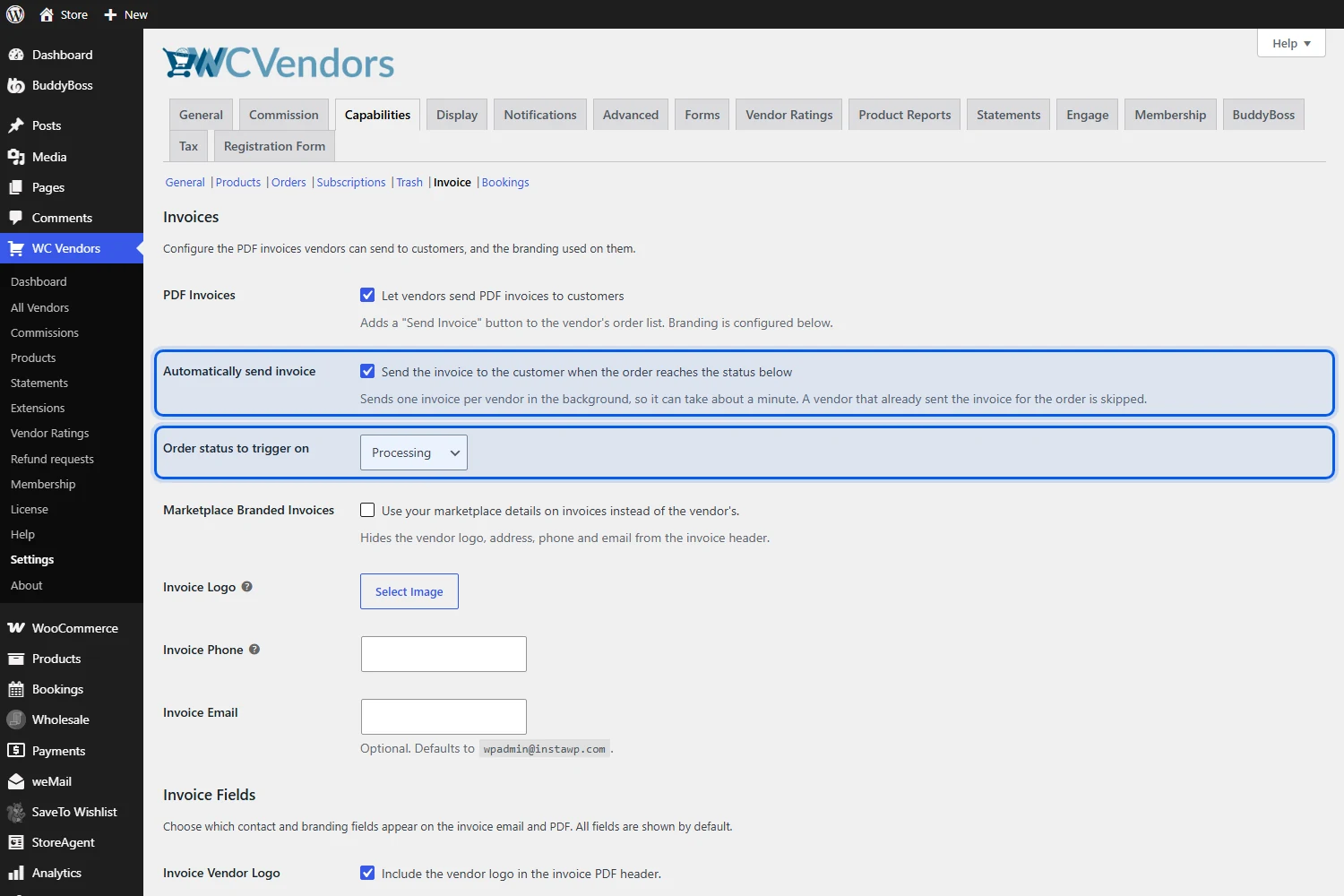
Zaznacz Faktury PDF („Pozwól sprzedawcom wysyłać faktury PDF do klientów”), jeśli jeszcze nie jest włączone. Automatyczne wysyłanie od tego zależy. Następnie zaznacz Automatycznie wysyłaj fakturę. Jak tylko to zrobisz, pojawi się nowy wiersz o nazwie Status zamówienia do wyzwolenia poniżej.
Krok 3: Wybierz status zamówienia, który wysyła faktury
Wybierz status, który powinien wyzwolić wysyłanie faktur. Przetwarzanie jest domyślne. Lista pokazuje Przetwarzanie, Wstrzymane i Zakończone, a także wszelkie niestandardowe statusy zamówień dodane przez Twój sklep. Płatność oczekująca, Anulowane, Zwrócone i Nieudane są celowo pominięte, ponieważ te zamówienia nie powinny otrzymywać faktury. Jeśli nie masz pewności, który wybrać, przewodnik WooCommerce po statusach zamówień wyjaśnia, co oznacza każdy z nich.
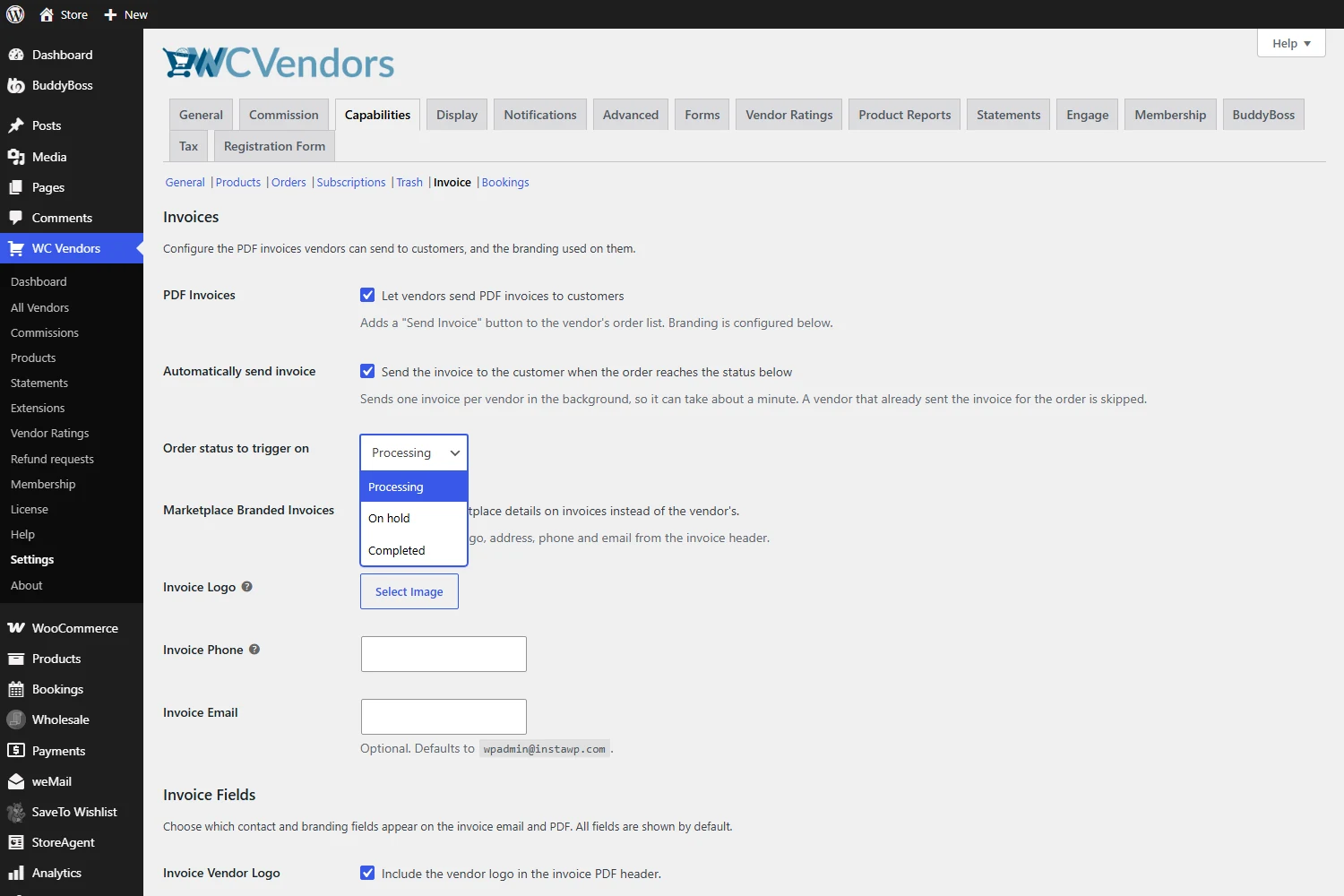
Przetwarzanie działa dobrze dla większości marketplace'ów, ponieważ klienci otrzymują faktury PDF WooCommerce zaraz po dokonaniu płatności. Wybierz Zakończone, jeśli wolisz wystawiać faktury dopiero po wysłaniu zamówienia.
Krok 4: Sprawdź, czy e-mail faktury sprzedawcy jest włączony
Kliknij Zapisz zmiany, a następnie przejdź do WooCommerce > Ustawienia > E-maile i otwórz Faktura sprzedawcy. Upewnij się, że Włącz to powiadomienie e-mail jest zaznaczone. Jeśli ten e-mail jest wyłączony, nie są wysyłane ani faktury automatyczne, ani ręczne. Możesz również dostosować temat i nagłówek tutaj.
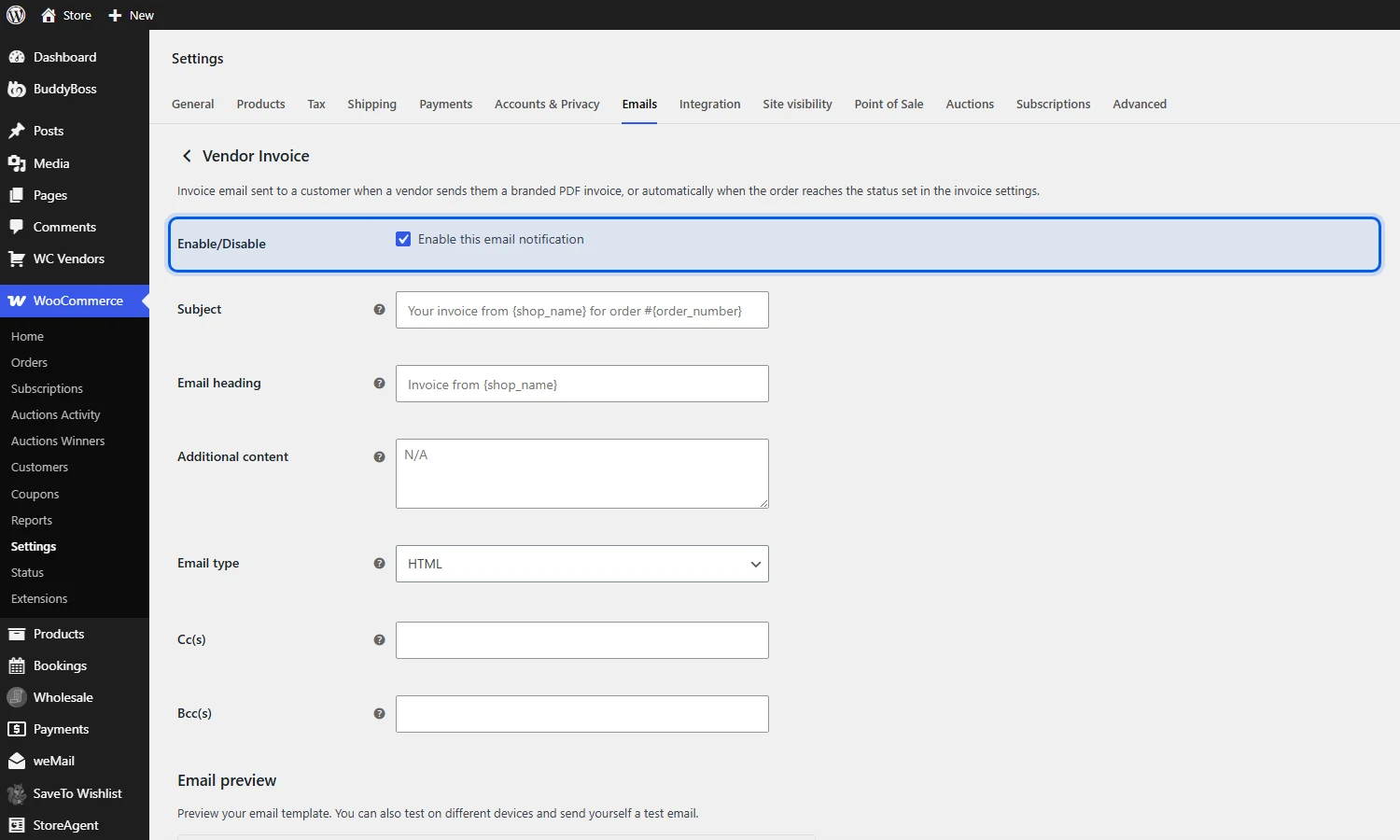
To wszystko. Od teraz każde zamówienie, które osiągnie wybrany przez Ciebie status, automatycznie wyśle faktury PDF WooCommerce dla każdego sprzedawcy. Aby kontrolować wygląd faktur, w tym Twoje logo, branding marketplace'u i które pola się pojawiają, zapoznaj się z naszym przewodnikiem po dostosowywaniu faktur sprzedawców.
Niech każdy sprzedawca wysyła ze swojego adresu
Sprzedawcy na rynku rzadko wysyłają z tego samego miejsca. Publiczny adres sklepu sprzedawcy może być biurem, podczas gdy jego zapasy znajdują się w magazynie w innym stanie, a nawet w innym kraju. Klienci oczekują, że szczegóły „Wysyłka z” będą zgodne z rzeczywistością, a sprzedawcy potrzebują właściwego adresu nadawcy na etykietach, które drukują.
WC Vendors Pro już pozwala sprzedawcom na wprowadzenie oddzielnego adresu wysyłki. W wersji 2.1.1 ten adres konsekwentnie steruje trzema rzeczami:
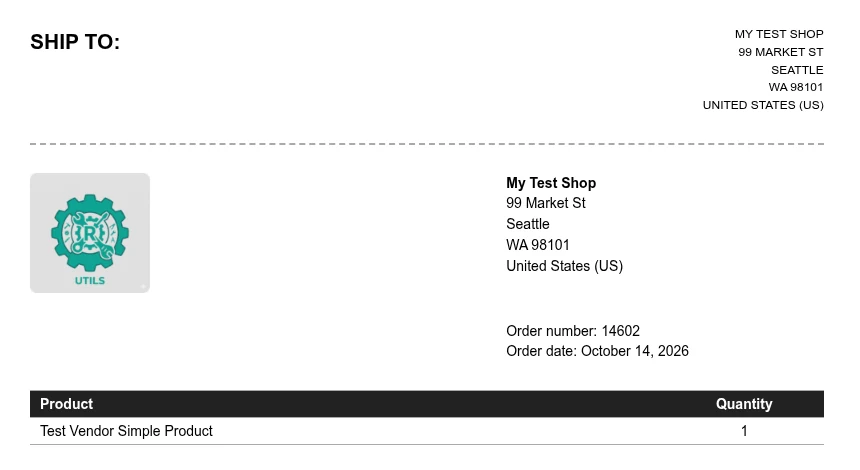
- Wydrukowane etykiety wysyłkowe: blok nadawcy na etykietach wydrukowanych z panelu sprzedawcy używa adresu wysyłki sprzedawcy.
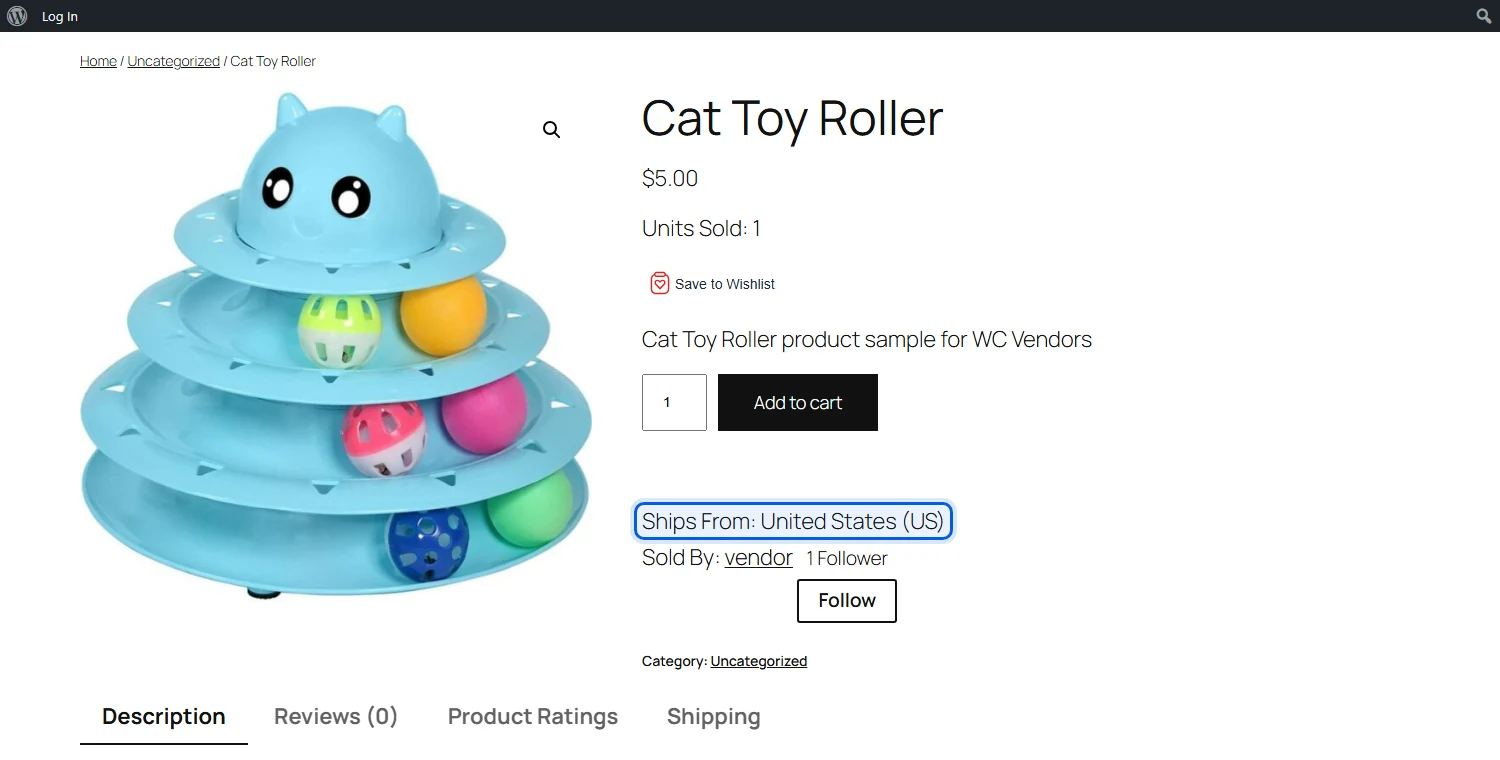
- Strony produktów: linia „Wysyłka z” pokazuje kraj adresu wysyłki.
- Stawki wysyłki: stałe stawki sprzedawcy używają tego samego kraju jako pochodzenia, dzięki czemu stawki krajowe i międzynarodowe odpowiadają miejscu, z którego faktycznie wychodzi paczka.
Jak działa mechanizm zastępczy
Własny adres wysyłki sprzedawcy jest używany tylko wtedy, gdy wybrał on „Inny” i wprowadził co najmniej adres ulicy i kraj. We wszystkich innych przypadkach WC Vendors Pro wraca do adresu sklepu sprzedawcy. Sprzedawcy, którzy nigdy nie dotykają ustawień, nadal działają jak poprzednio, bez dodatkowej konfiguracji.
Ta funkcja nie pobiera aktualnych cytatów przewoźników od USPS, UPS ani FedEx na podstawie lokalizacji każdego sprzedawcy. Twoje istniejące stałe, tabelaryczne lub stopniowane stawki sprzedawcy nadal działają zgodnie z konfiguracją. Jeśli potrzebujesz opcji stawek, nasz przewodnik po wysyłce według stawek tabelarycznych je omawia.
Jak sprzedawcy ustawiają adres wysyłki
- Sprzedawca otwiera swój Panel sprzedawcy > Ustawienia i klika zakładkę Wysyłka.
- W sekcji Wysyłka z wybiera Inny zamiast Adres sklepu.
- Wypełnia Kraj wysyłki, Adres wysyłki, Miasto, Województwo/Powiat i Kod pocztowy.
- Kliknij Zapisz zmiany.
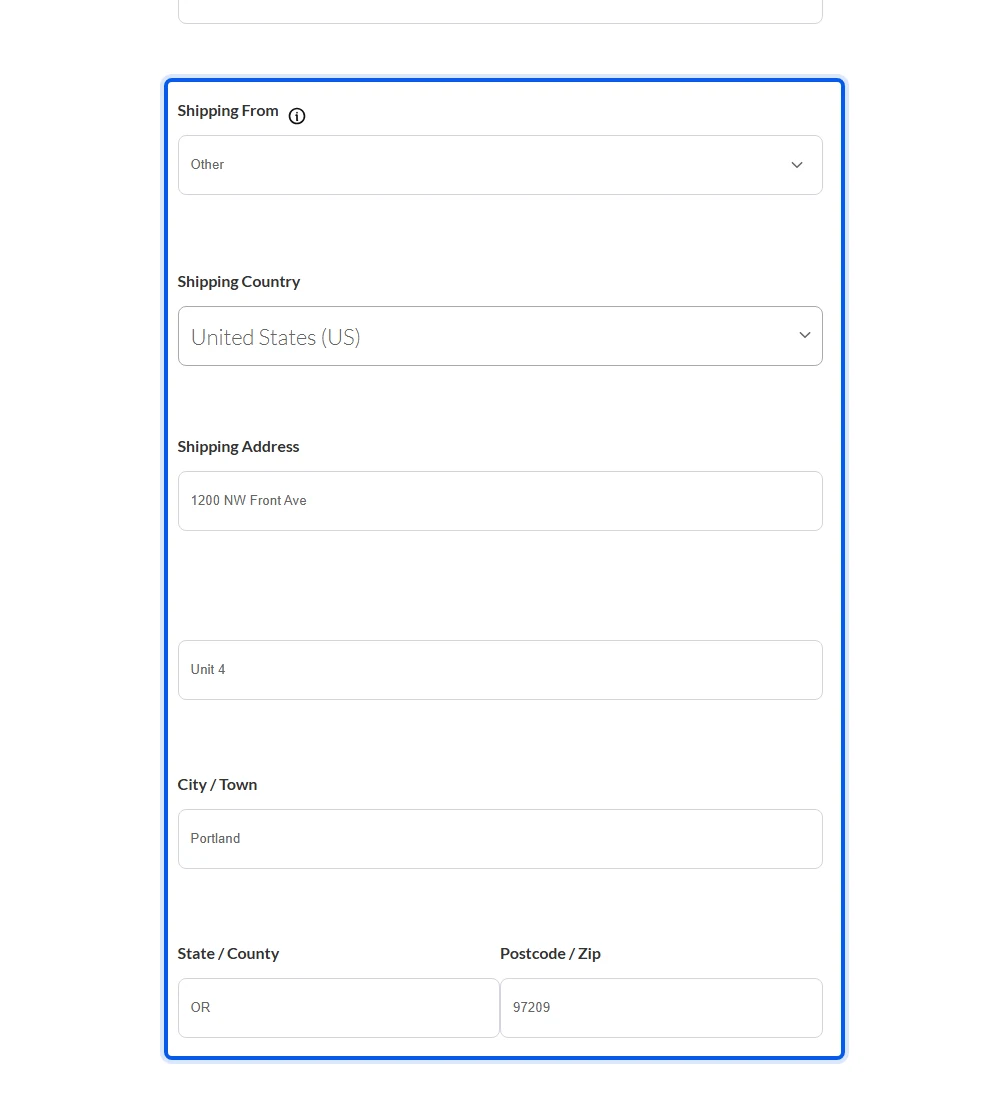
Od tego momentu każda etykieta wysyłkowa wydrukowana przez tego sprzedawcę pokazuje magazyn jako nadawcę.
Klienci widzą pasujący kraj na stronie produktu, tuż nad nazwą sprzedawcy.
Oznacz prowizje jako zapłacone po oznaczeniu wyciągu jako zapłacony
Jeśli płacisz sprzedawcom z ich miesięcznych wyciągów, znasz podwójny krok. Płacisz sprzedawcy, oznaczając jego wyciąg jako zapłacony, a następnie otwierasz ekran Prowizje i ponownie oznaczając te same prowizje jako zapłacone. Pomiń drugi krok, a Twoje raporty pokażą pieniądze jako nadal należne, gdy już wyszły z Twojego konta.
WC Vendors Pro 2.1.1 dodaje opcjonalne ustawienie, które łączy te dwa. Kiedy jest włączone, oznaczenie wyciągu jako zapłaconego oznacza również prowizje należne sprzedawcy za miesiąc wyciągu jako zapłacone.
Co się zmienia, a co nie
- Zmieniają się tylko prowizje ze statusem Należne. Odwrócone i już zapłacone prowizje pozostają bez zmian.
- Dotknięte zostaną tylko dane sprzedawcy i miesiąca na tym wyciągu. Inne miesiące i inni sprzedawcy pozostaną bez zmian.
- Działa tylko w jedną stronę. Ustawienie wyciągu z powrotem na „Wygenerowany” nie przywraca prowizji.
- Oznaczanie prowizji jako „Zapłacone” bezpośrednio na ekranie Prowizje działa dokładnie tak samo jak wcześniej.
Wbudowane zabezpieczenie
Wyciąg przechowuje sumy, z którymi został wygenerowany. Przed oznaczeniem czegokolwiek jako „Zapłacone”, WC Vendors Pro porównuje bieżące prowizje i zwroty z danego miesiąca z tymi sumami. Jeśli już nie pasują, na przykład po zwrocie lub późno zaksięgowanej prowizji w danym miesiącu, żadne prowizje nie zostaną zmienione, a ostrzeżenie zostanie zapisane w logach WooCommerce. Wygeneruj ponownie wyciąg, aby odzwierciedlał najnowsze liczby, a następnie ponownie oznacz go jako „Zapłacony”.
Jak to włączyć
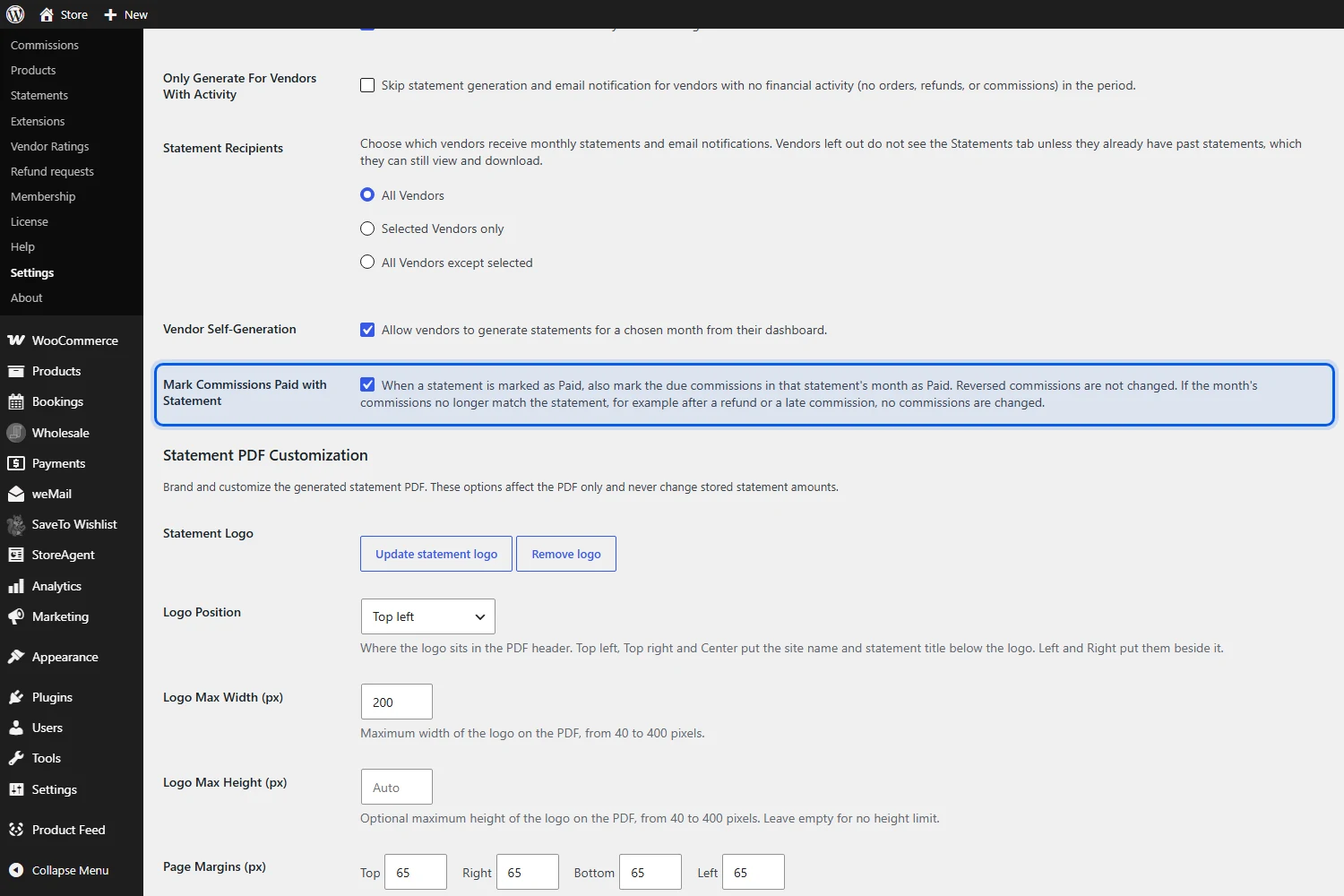
- Przejdź do WC Vendors > Ustawienia > Wyciągi.
- Zaznacz Oznacz prowizje jako zapłacone wraz z wyciągiem. Jest wyłączone domyślnie.
- Kliknij Zapisz zmiany.
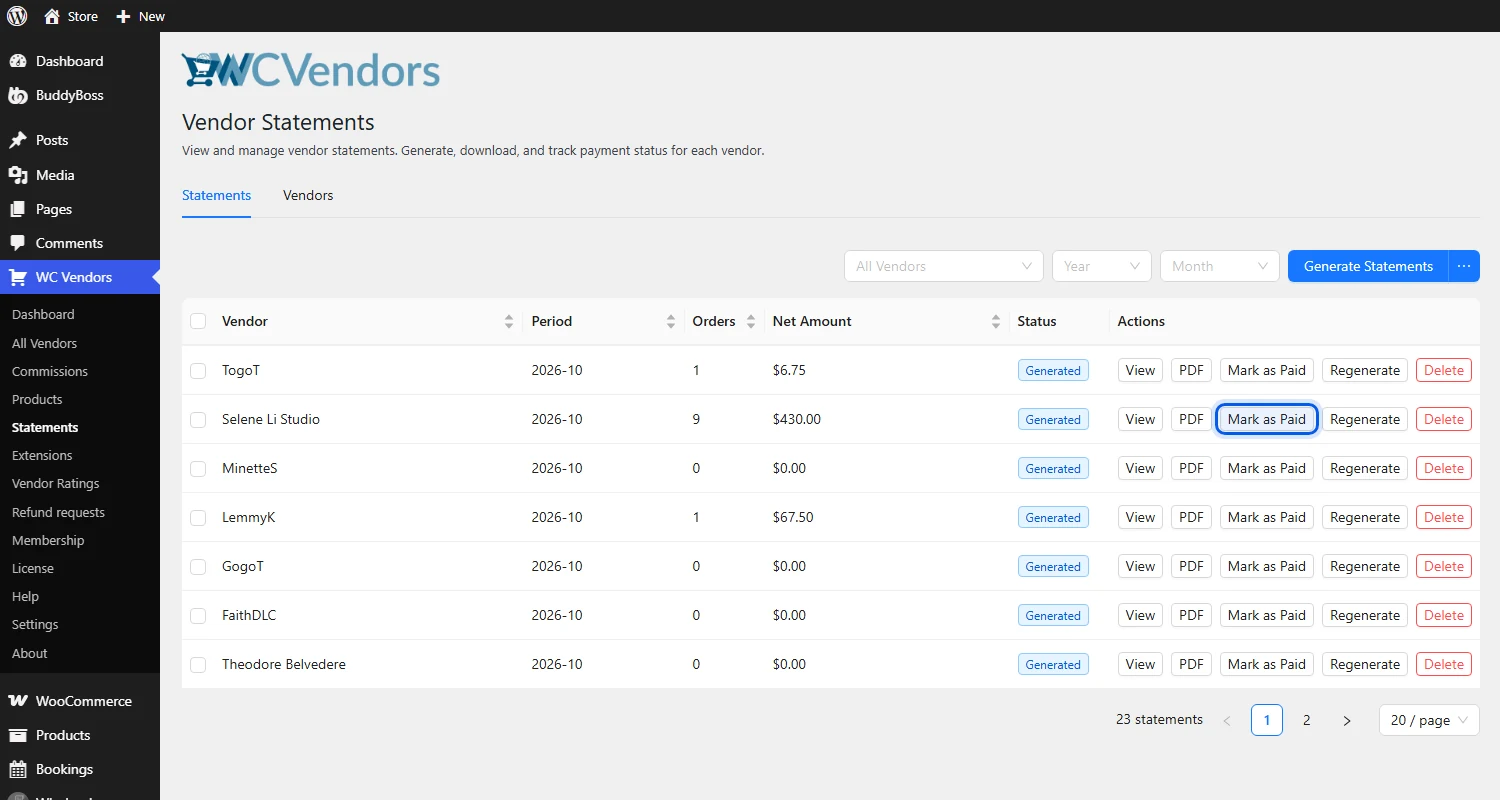
Następnym razem, gdy będziesz płacić sprzedawcy, przejdź do WC Vendors > Wyciągi i kliknij Oznacz jako zapłacone na jego wyciągu. Wyciąg i należne prowizje aktualizują się razem. Nasza baza wiedzy wyjaśnia jak generować i wysyłać wyciągi sprzedawców, jeśli jeszcze ich nie skonfigurowałeś.
Wskazówki dotyczące maksymalnego wykorzystania WC Vendors Pro 2.1.1
Najpierw przetestuj na jednym zamówieniu
Po włączeniu automatycznych faktur PDF WooCommerce, złóż zamówienie testowe z produktami od dwóch sprzedawców i przenieś je do swojego statusu wyzwalającego. Odczekaj minutę, a następnie potwierdź, że skrzynka odbiorcza klienta otrzymała jedną fakturę na sprzedawcę. Jeśli nic nie dotrze, sprawdź WooCommerce > Status > Zaplanowane akcje pod kątem oczekującej akcji wcv_auto_send_vendor_invoice.
Poinformuj sprzedawców o zmianach
Daj znać sprzedawcom, że faktury są teraz wysyłane automatycznie, aby nie wysyłali duplikatów z przyzwyczajenia. Nadal mogą używać opcji „Wyślij ponownie fakturę”, gdy klient prosi o kopię. To również dobry moment, aby przypomnieć im o dodaniu adresu wysyłki, jeśli przechowują zapasy z dala od swojego adresu biznesowego.
Utrzymuj kompletność faktur
Automatyczne wysyłanie ma sens tylko wtedy, gdy sama faktura zawiera wszystko, czego potrzebują klienci. Poproś sprzedawców o podanie adresu i telefonu sklepu, a także rozważ zebranie danych podatkowych. Nasz przewodnik po oddzielnych fakturach PDF dla każdego sprzedawcy omawia podstawy.
Płać sprzedawcom z wyciągów, a następnie pozwól prowizjom podążać
Gdy ustawienie wyciągu jest włączone, traktuj wyciąg jako jedyne miejsce do rejestrowania wypłat. Jeśli zwrot pojawi się po wygenerowaniu wyciągu, wygeneruj go ponownie przed dokonaniem płatności, aby sumy się zgadzały. Aby uzyskać szerszy przegląd przepływów wypłat, przeczytaj nasz przewodnik po zarządzaniu wypłatami dla sprzedawców.
Prowadzisz sklep hurtowy obok swojego rynku? Nasza siostrzana marka Wholesale Suite ma pomocny przewodnik po fakturowaniu WooCommerce dla zamówień B2B.
Podsumowanie
Faktury, etykiety i wypłaty to ciche obowiązki, które decydują o tym, czy marketplace wydaje się profesjonalny, czy chaotyczny. WC Vendors Pro 2.1.1 przejmuje najbardziej zawodną część tej pracy, czyli oczekiwanie na przesłanie faktur przez sprzedawców, i przekazuje ją samemu marketplace. Klienci otrzymują faktury WooCommerce PDF na czas, sprzedawcy zachowują swoje marki i przycisk ręczny, a Ty przestajesz logować się na konta sprzedawców, aby wypełniać luki.
Adres wysyłki i funkcje synchronizacji wyciągów podążają za tą samą ideą. Rzeczywiste pochodzenie przesyłek sprzedawców jest teraz konsekwentnie wyświetlane na etykietach, stronach produktów i w stawkach, a jedno kliknięcie na wyciąg zapewnia dokładność Twoich zapisów prowizji. Włącz to, co pasuje do Twojego marketplace, przetestuj na jednym zamówieniu i ciesz się odzyskanym czasem dzięki fakturze WooCommerce PDF, która wysyła się sama.
Oto, co omówiliśmy w tym artykule:
- Co nowego w WC Vendors Pro 2.1.1
- Dlaczego automatyczne faktury WooCommerce PDF są ważne na marketplace
- Jak działa automatyczne wysyłanie faktur
- Jak włączyć automatyczne faktury WooCommerce PDF
- Pozwól każdemu sprzedawcy wysyłać z własnego adresu
- Oznacz prowizje jako zapłacone, gdy oznaczysz wyciąg jako zapłacony
- Wskazówki, jak najlepiej wykorzystać WC Vendors Pro 2.1.1
Często zadawane pytania
Czy sprzedawcy nadal muszą klikać „Wyślij fakturę”?
Nie. Gdy opcja „Automatycznie wysyłaj fakturę” jest włączona, faktury są wysyłane, gdy zamówienie osiągnie wybrany przez Ciebie status. Sprzedawcy zachowują przycisk, który zmienia się na „Wyślij fakturę ponownie”, gdy faktura została wysłana, dzięki czemu mogą wysłać kolejną kopię, jeśli klient o to poprosi.
Czy klienci otrzymają duplikaty faktur PDF WooCommerce?
Nie. Faktura każdego sprzedawcy jest wysyłana raz na zamówienie. Sprzedawcy, którzy już wysłali swoje ręcznie, są pomijani, a zamówienie, które wraca do statusu wyzwalającego, nie wysyła drugiej kopii.
Dlaczego faktura nie została wysłana od razu?
Faktury są wysyłane w tle, więc może to zająć około minuty. Jeśli żadna nie dotrze, sprawdź, czy faktury PDF i e-mail z fakturą sprzedawcy są włączone, i czy zamówienie nie zostało anulowane, zwrócone lub nie powiodło się przed uruchomieniem wysyłki.
Czy adres wysyłki zmienia stawki przewoźników na żywo?
Nie. Ustawia nadawcę na etykietach, kraj wysyłki na stronach produktów i kraj pochodzenia, którego używają stawki sprzedawcy do rozróżnienia zamówień krajowych od międzynarodowych. Nie pobiera aktualnych wycen od przewoźników.
Dlaczego moje prowizje się nie zmieniły, gdy oznaczyłem wyciąg jako zapłacony?
Albo ustawienie Oznacz prowizje jako zapłacone z wyciągiem jest wyłączone, albo prowizje za dany miesiąc zmieniły się po wygenerowaniu wyciągu, na przykład z powodu zwrotu. Wygeneruj ponownie wyciąg i oznacz go ponownie jako zapłacony.