
Los vendedores de tu mercado pueden descargar sus pedidos como un archivo CSV directamente desde el panel de control del vendedor. WC Vendors te ofrece dos formatos de exportación para elegir: una fila por línea de producto o una fila consolidada por pedido. Esta guía explica cómo activar la exportación y cómo funciona cada formato.
Lo que necesitarás
- WC Vendors (gratuito) instalado y activo
- Acceso de administrador de WordPress para activar la capacidad de exportación
Paso 1: Activar la exportación de pedidos para los vendedores
La exportación de pedidos CSV está activada por defecto, pero vale la pena confirmar que la configuración esté activa en tu sitio.
- En tu panel de administración de WordPress, ve a WC Vendors → Ajustes.
- Haz clic en la pestaña Capacidades.
- Haz clic en la sub-navegación Pedidos.
- Asegúrate de que Exportar Pedidos esté marcado.
- Haz clic en Guardar cambios.
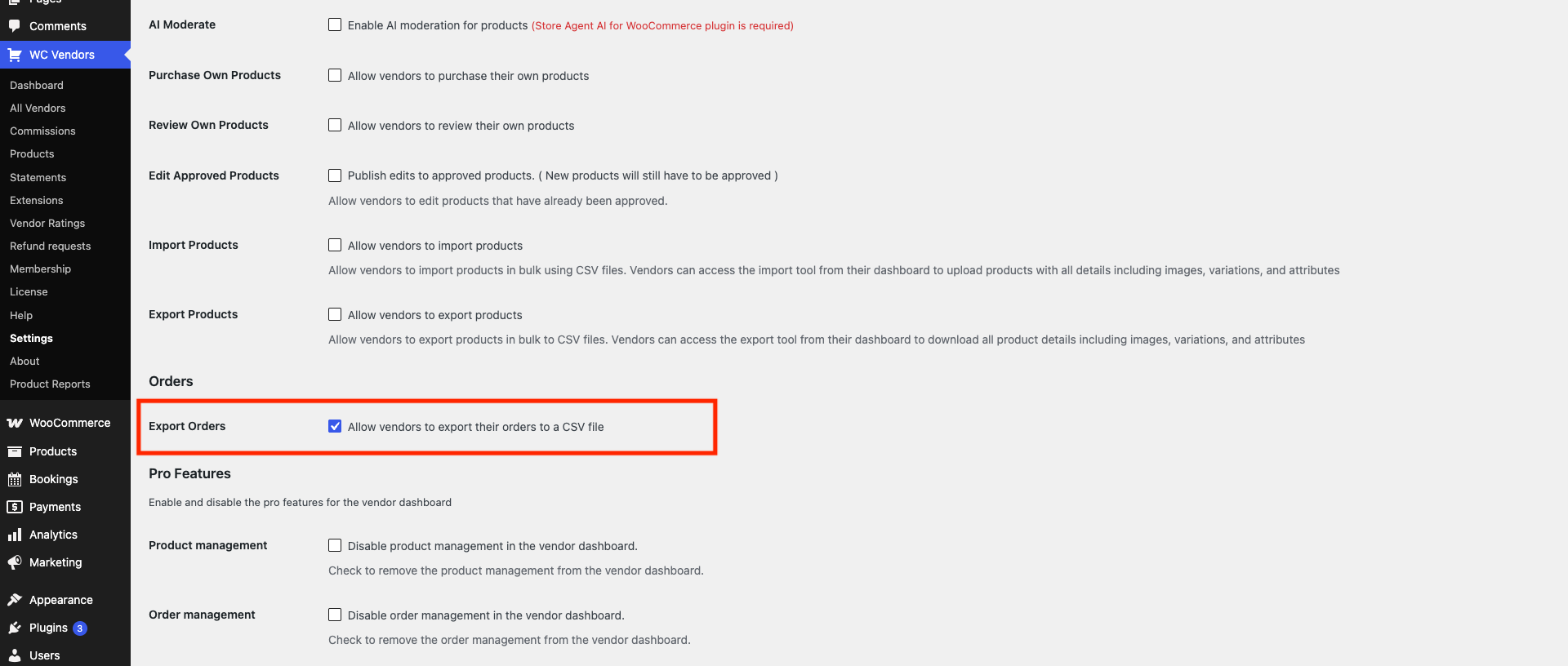
Una vez activado, los vendedores verán un botón Exportar Pedidos en su página del panel de control de Pedidos.
Paso 2: Exportar pedidos desde el panel de control del vendedor
- Desde el panel de control del proveedor, haz clic en Pedidos en la navegación izquierda.
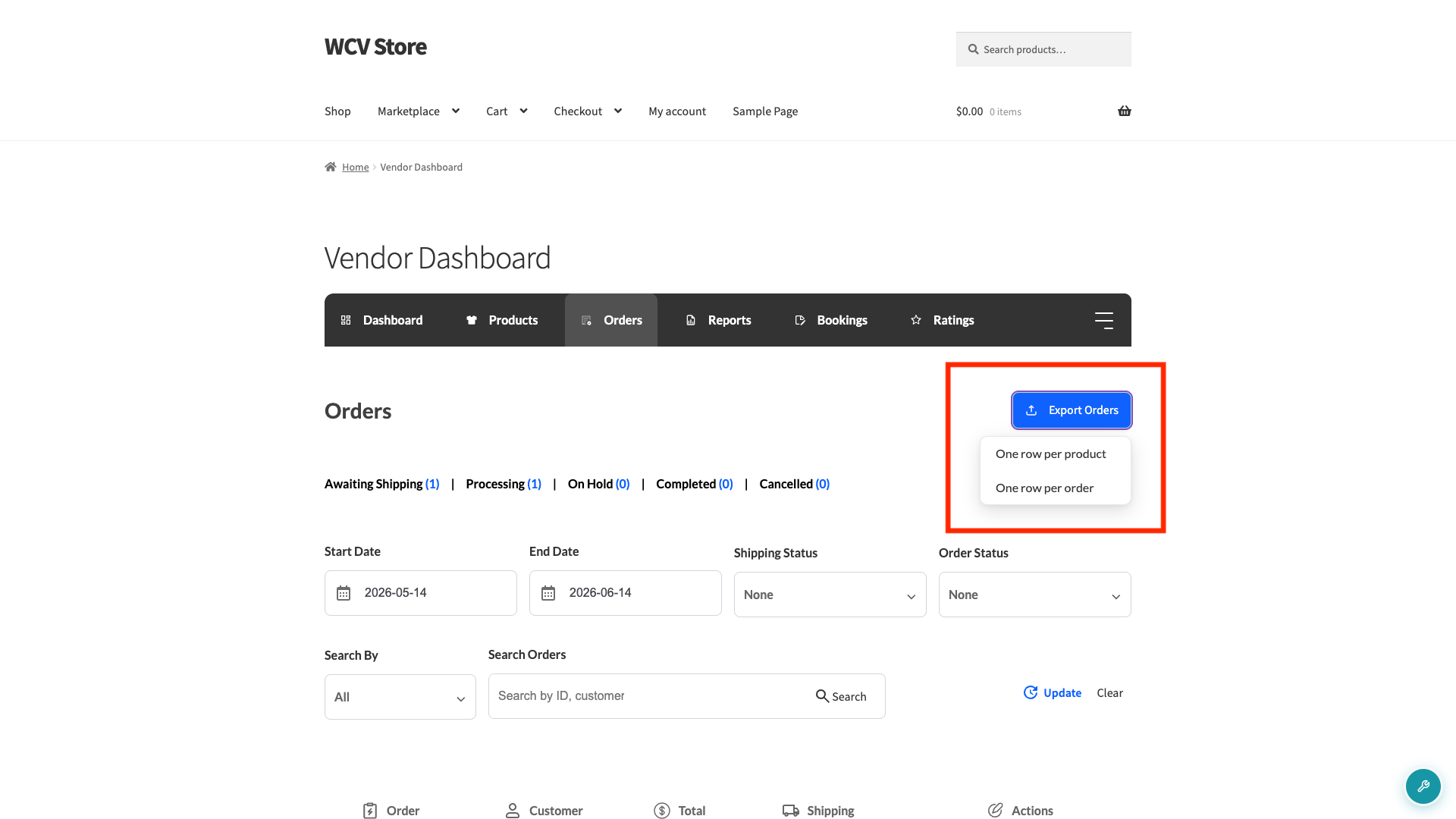
- Haz clic en Exportar Pedidos. Se abrirá un pequeño menú desplegable con dos opciones.
- Elige tu formato:
- Una fila por producto: cada artículo de un pedido obtiene su propia fila en el CSV
- Una fila por pedido: todos los productos de un pedido se combinan en una sola fila
- El archivo CSV se descarga inmediatamente en tu navegador.
Comprender los formatos de pedido exportados
El nombre del archivo descargado te indica qué formato se utilizó: orders-per-line-item-YYYY-MM-DD.csv o orders-per-order-YYYY-MM-DD.csv.
Una fila por producto
Cada artículo de un pedido se convierte en su propia fila en el CSV. Si un cliente compró dos productos diferentes en un mismo pedido, ese pedido ocupa dos filas, una por cada producto. Las columnas Título del producto y Cantidad muestran el nombre individual del producto y la cantidad para cada fila.
Utiliza este formato cuando necesites procesar artículos individualmente. Por ejemplo, cuando estés recogiendo y empaquetando cada producto por separado, o creando un informe que desglosa las ventas por SKU.
Una fila por pedido
Cada pedido ocupa exactamente una fila, sin importar cuántos productos contenga. La columna Título del producto enumera todos los productos del pedido separados por saltos de línea (por ejemplo, 2 x Camiseta
1 x Gorra). La columna Cantidad muestra el número total de artículos de todos los productos del pedido.
Utiliza este formato cuando necesites una vista general rápida de todos los pedidos. Por ejemplo, cuando estés conciliando ingresos, o compartiendo un resumen con un socio de cumplimiento que trabaja pedido por pedido en lugar de artículo por artículo.
Qué datos de pedido se incluyen en el CSV
Ambos formatos incluyen las mismas columnas. Varias columnas solo aparecen si el administrador del mercado ha concedido a los vendedores acceso a esos datos del cliente en WC Vendors → Ajustes → Capacidades → Pedidos.
| Columna | Descripción | ¿Siempre se muestra? |
|---|---|---|
| Pedido | Número de pedido | Sí |
| Título del producto | Nombre del producto (un producto por fila) o todos los nombres de productos combinados (un pedido por fila) | Sí |
| Cantidad | Cantidad de artículos, o cantidad total de todos los artículos en formato de un pedido por fila | Sí |
| Total del pedido | Porción del total del pedido correspondiente al vendedor | Sí |
| Estado del Pedido | Estado actual del pedido de WooCommerce | Sí |
| Enviado | “Sí” o “No” para productos físicos; “N/A” para productos digitales o virtuales | Sí |
| Fecha | Fecha del pedido en formato AAAA-MM-DD | Sí |
| Nombre completo | Nombre del cliente (preferiblemente el nombre de envío, si no, el de facturación) | Solo si el administrador habilita el Nombre del cliente |
| Dirección, Dirección 2, Ciudad, Provincia, Código Postal | Dirección de envío (si no, la de facturación) | Solo si el administrador habilita el Envío |
| Dirección de correo electrónico | Correo electrónico de facturación del cliente | Solo si el administrador habilita el Correo electrónico del cliente |
| Teléfono | Teléfono de facturación del cliente | Solo si el administrador habilita el Teléfono del cliente |
Preguntas frecuentes
El botón Exportar pedidos no aparece en el panel del vendedor. ¿Qué ocurre?
Comprueba que Exportar pedidos esté marcado en WC Vendors → Ajustes → Capacidades → General. Si ya está habilitado, confirma que la cuenta del vendedor esté aprobada. Los vendedores pendientes no ven los controles de exportación del panel.
¿Pueden los vendedores filtrar qué pedidos se incluyen en la exportación?
Sí. La exportación utiliza el rango de fechas que el vendedor haya establecido en su página de Pedidos. Los vendedores pueden ajustar el filtro de fechas antes de hacer clic en Exportar pedidos para controlar qué pedidos se incluyen.
¿Por qué la columna Enviado muestra “N/A” para algunas filas?
La columna Enviado muestra “N/A” para productos digitales o virtuales que no requieren envío físico. Para productos físicos muestra “Sí” o “No” según si el vendedor ha marcado el pedido como enviado.
¿Necesitas ayuda?
Si tienes alguna pregunta o encuentras algún problema, estamos aquí para ayudarte.
- Usuarios premium: Abrir un ticket de soporte
- Usuarios gratuitos: Visita nuestro foro de la comunidad