Immagina un mercato affollato il lunedì mattina. Gli ordini sono arrivati tutto il fine settimana, i clienti chiedono dove sono le loro fatture e l'unico modo per inviarle è che ogni venditore acceda e clicchi su "Invia fattura" su ogni ordine. Alcuni venditori lo fanno. Molti dimenticano. Finisci per accedere tu stesso agli account dei venditori solo per mantenere felici i clienti. WC Vendors Pro 2.1.1 risolve questo problema. Il tuo marketplace ora può inviare fatture PDF WooCommerce, una per venditore, nel momento in cui un ordine raggiunge lo stato da te scelto. Nessun venditore deve ricordare nulla e nessun cliente rimane in attesa di documenti di cui ha bisogno per i propri archivi.
Lo stesso aggiornamento porta altri due strumenti per risparmiare tempo ai proprietari di marketplace. I venditori possono spedire dal proprio indirizzo sulle etichette, sulle pagine dei prodotti e sulle tariffe di spedizione. Puoi anche contrassegnare le commissioni di un venditore come Pagato nello stesso clic con cui contrassegni il loro estratto conto come Pagato. Questa guida illustra tutte e tre le funzionalità, con screenshot e configurazione passo passo.
Novità in WC Vendors Pro 2.1.1
La versione 2.1.1 di WC Vendors Pro si concentra sul lavoro amministrativo che si accumula dopo una vendita: fatture, documenti di spedizione e pagamento dei venditori. Ecco le tre funzionalità principali.
- Invio automatico delle fatture: le fatture PDF di WooCommerce per ciascun venditore su un ordine vengono inviate quando raggiunge uno stato da te scelto, come Elaborazione o Completato.
- Indirizzi di spedizione del venditore: l'indirizzo di spedizione del venditore ora determina il mittente sulle etichette stampate, la riga "Spedito da" nelle pagine dei prodotti e il paese di origine per le sue tariffe di spedizione.
- Sincronizzazione rendiconto e commissioni: un'impostazione opzionale contrassegna le commissioni dovute di un venditore come Pagate quando contrassegni il suo rendiconto mensile come Pagato.
Tutti e tre sono disattivati o invariati per impostazione predefinita, quindi l'aggiornamento non cambierà il modo in cui il tuo marketplace si comporta finché non li attiverai.
Perché le fatture PDF automatiche di WooCommerce sono importanti su un marketplace
Una fattura è il documento su cui un cliente fa affidamento per dimostrare cosa ha acquistato, cosa ha pagato e chi glielo ha venduto. Gli acquirenti aziendali ne hanno bisogno per la loro contabilità e i registri fiscali. Quando non arriva mai, inviano email al supporto, richiedono rimborsi o smettono di acquistare dal tuo marketplace.
Su un negozio a venditore singolo, la fatturazione è facile da automatizzare. Un marketplace è diverso, perché un ordine può includere prodotti di diversi venditori, e ogni venditore dovrebbe fatturare solo per i propri articoli. Fino ad ora, WC Vendors Pro gestiva questo con un pulsante "Invia fattura" nella dashboard di ciascun venditore. Questo funziona bene quando i venditori sono diligenti, ma mette tutto il lavoro su persone che non controlli.
Le fatture PDF automatiche di WooCommerce rimuovono questa dipendenza. Decidi tu quando inviare le fatture, il marketplace le invia e ogni venditore riceve comunque la propria fattura personalizzata per i propri articoli. I venditori mantengono anche il pulsante manuale, quindi nulla di ciò che già fanno viene interrotto.
Come funziona l'invio automatico delle fatture
Prima di attivare le fatture PDF automatiche di WooCommerce, è utile sapere esattamente cosa succede dietro le quinte. Le regole seguenti provengono direttamente da come si comporta la versione 2.1.1.
Una fattura per venditore, inviata al cliente
Quando un ordine raggiunge lo stato da te scelto, WC Vendors Pro invia l'email esistente "Fattura Venditore" al cliente una volta per ciascun venditore sull'ordine. Ogni email contiene la fattura PDF di quel venditore, che copre solo gli articoli di quel venditore. Salta i venditori senza articoli rimasti sull'ordine.
Funziona in background
L'invio avviene come attività in background piuttosto che nel momento in cui lo stato cambia, quindi le fatture possono impiegare circa un minuto per arrivare. Questo mantiene veloce l'elaborazione degli ordini, anche per ordini con molti venditori. Se la fattura di un venditore fallisce per qualsiasi motivo, le altre vengono comunque inviate.
Nessun duplicato, mai
Ogni venditore riceve una singola fattura per ordine. Se un venditore ha già inviato la sua fattura manualmente, l'invio automatico lo salta. Lo stesso vale se un ordine passa a Sospeso e poi di nuovo a In elaborazione: il cambio di stato non invierà una seconda copia. Una volta che una fattura è stata inviata, il pulsante del venditore nella sua dashboard cambia da "Invia fattura" a "Invia nuovamente fattura", in modo che i venditori possano comunque inviare un'altra copia su richiesta.
Controlli di sicurezza prima che venga inviato qualsiasi elemento
Il task in background controlla le tue impostazioni e l'ordine di nuovo subito prima dell'invio. Nulla viene inviato se una delle seguenti condizioni è vera:
- La funzionalità Fatture PDF è disattivata.
- L'invio automatico della fattura è stato disattivato poiché l'ordine ha cambiato stato.
- L'email Fattura Venditore è disabilitata in WooCommerce.
- L'ordine è stato spostato a Pagamento in sospeso, Annullato, Rimborsato o Fallito.
Viene elaborato solo l'ordine principale del cliente, mai i singoli sotto-ordini dei venditori che WC Vendors crea in background. Ciò significa che i clienti ricevono esattamente una fattura per venditore, non copie aggiuntive.
Come attivare le Fatture PDF automatiche di WooCommerce
La configurazione richiede un paio di minuti. Sono necessari WC Vendors Pro 2.1.1 o versioni successive, oltre al plugin gratuito WC Vendors e WooCommerce.
Passaggio 1: Apri le impostazioni della fattura
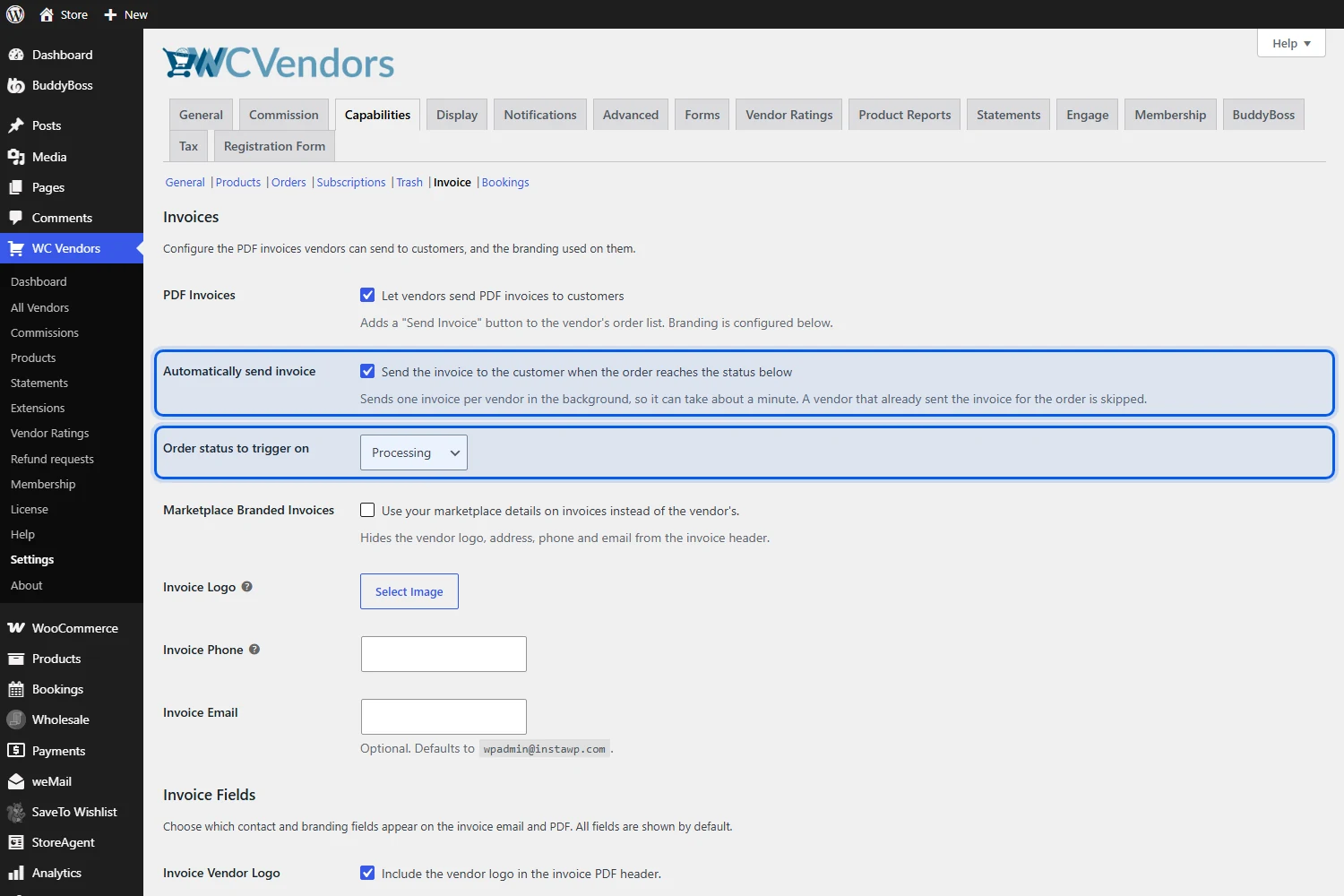
Nella tua bacheca WordPress, vai su WC Vendors > Impostazioni > Funzionalità e fai clic sul link Fattura sotto le schede. Questa è la stessa schermata in cui controlli oggi le fatture dei venditori. Se non hai familiarità con le funzionalità, la panoramica delle funzionalità spiega cosa fa ogni sezione.
Passaggio 2: Attiva le Fatture PDF e l'invio automatico
Seleziona Fatture PDF (“Consenti ai venditori di inviare fatture PDF ai clienti”) se non è già attivo. L'invio automatico dipende da questa opzione. Quindi seleziona Invia fattura automaticamente. Appena lo fai, appare una nuova riga chiamata Stato ordine da attivare sotto.
Passaggio 3: Scegli lo stato dell'ordine che invia le fatture
Scegli lo stato che dovrebbe attivare le fatture. Elaborazione è l'impostazione predefinita. L'elenco mostra Elaborazione, In attesa, e Completato, oltre a eventuali stati personalizzati dell'ordine aggiunti dal tuo negozio. Pagamento in sospeso, Annullato, Rimborsato e Fallito sono esclusi appositamente, perché quegli ordini non dovrebbero ricevere una fattura. Se non sei sicuro di quale scegliere, la guida di WooCommerce agli stati dell'ordine spiega cosa significa ciascuno.
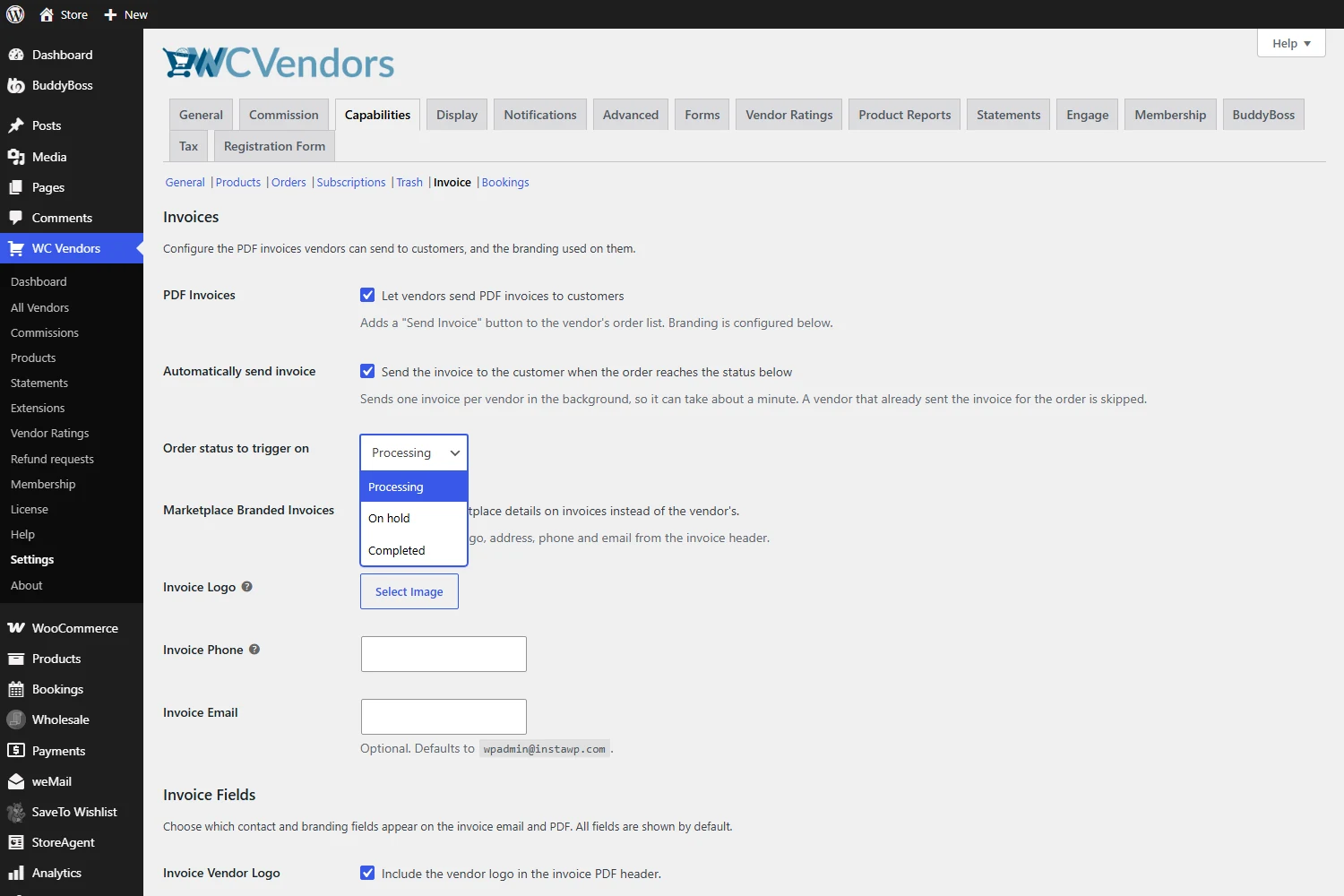
Elaborazione funziona bene per la maggior parte dei marketplace, poiché i clienti ricevono le loro fatture PDF di WooCommerce subito dopo il pagamento. Scegli Completato se preferisci fatturare solo una volta che l'ordine è stato spedito.
Passaggio 4: Verifica che l'email Fattura Venditore sia abilitata
Fai clic su Salva modifiche, quindi vai su WooCommerce > Impostazioni > Email e apri Fattura Venditore. Assicurati che Abilita questa notifica email sia selezionato. Se questa email è disattivata, non vengono inviate né fatture automatiche né manuali. Puoi anche regolare qui la riga dell'oggetto e l'intestazione.
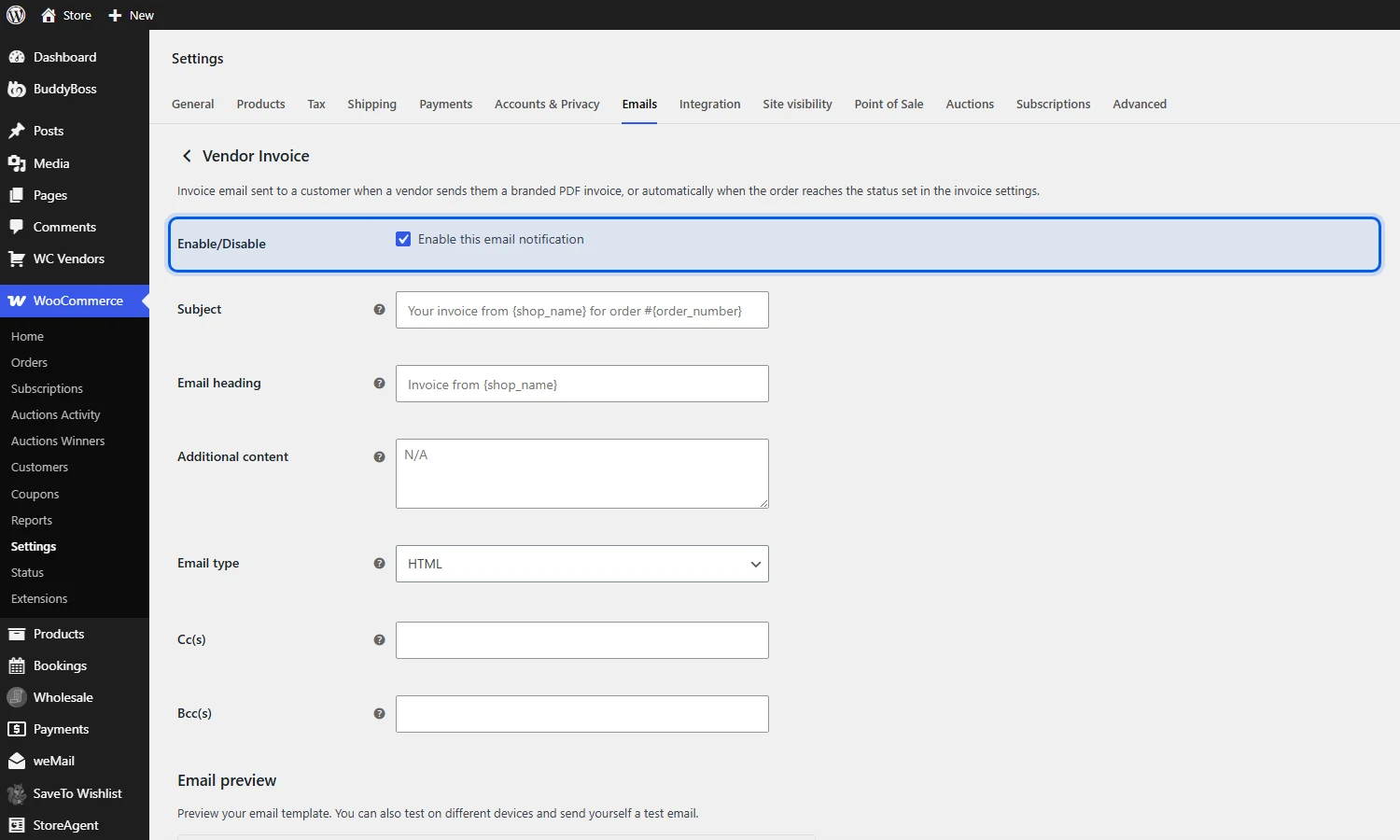
Fatto. D'ora in poi, ogni ordine che raggiunge lo stato scelto invierà automaticamente fatture PDF di WooCommerce per ogni venditore. Per controllare l'aspetto delle fatture, inclusi il tuo logo, il branding del marketplace e quali campi appaiono, consulta la nostra guida alla personalizzazione delle fatture dei venditori.
Fai spedire ogni venditore dal proprio indirizzo
I venditori del marketplace raramente spediscono dallo stesso luogo. L'indirizzo pubblico del negozio di un venditore potrebbe essere un ufficio, mentre le sue scorte si trovano in un magazzino in un altro stato o addirittura in un altro paese. I clienti si aspettano che i dettagli "Spedito da" corrispondano alla realtà e i venditori necessitano dell'indirizzo del mittente corretto sulle etichette che stampano.
WC Vendors Pro consente già ai venditori di inserire un indirizzo di spedizione separato. Nella versione 2.1.1, quell'indirizzo ora guida tre cose in modo coerente:
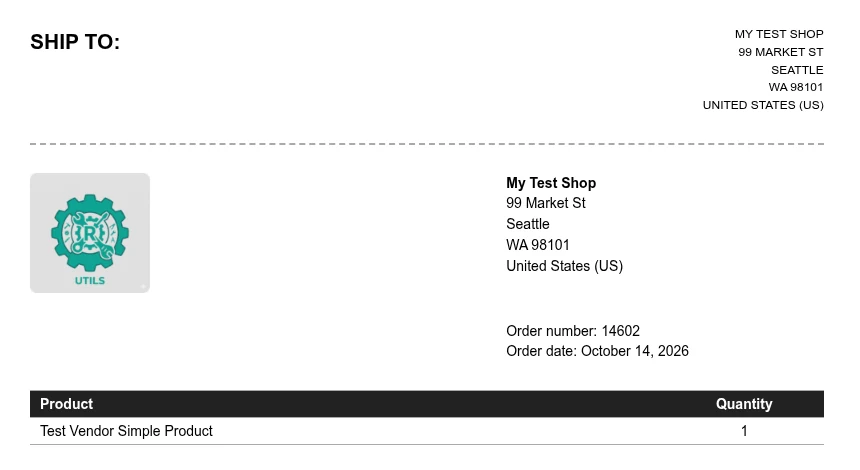
- Etichette di spedizione stampate: il blocco mittente sulle etichette stampate dalla dashboard del venditore utilizza l'indirizzo di spedizione del venditore.
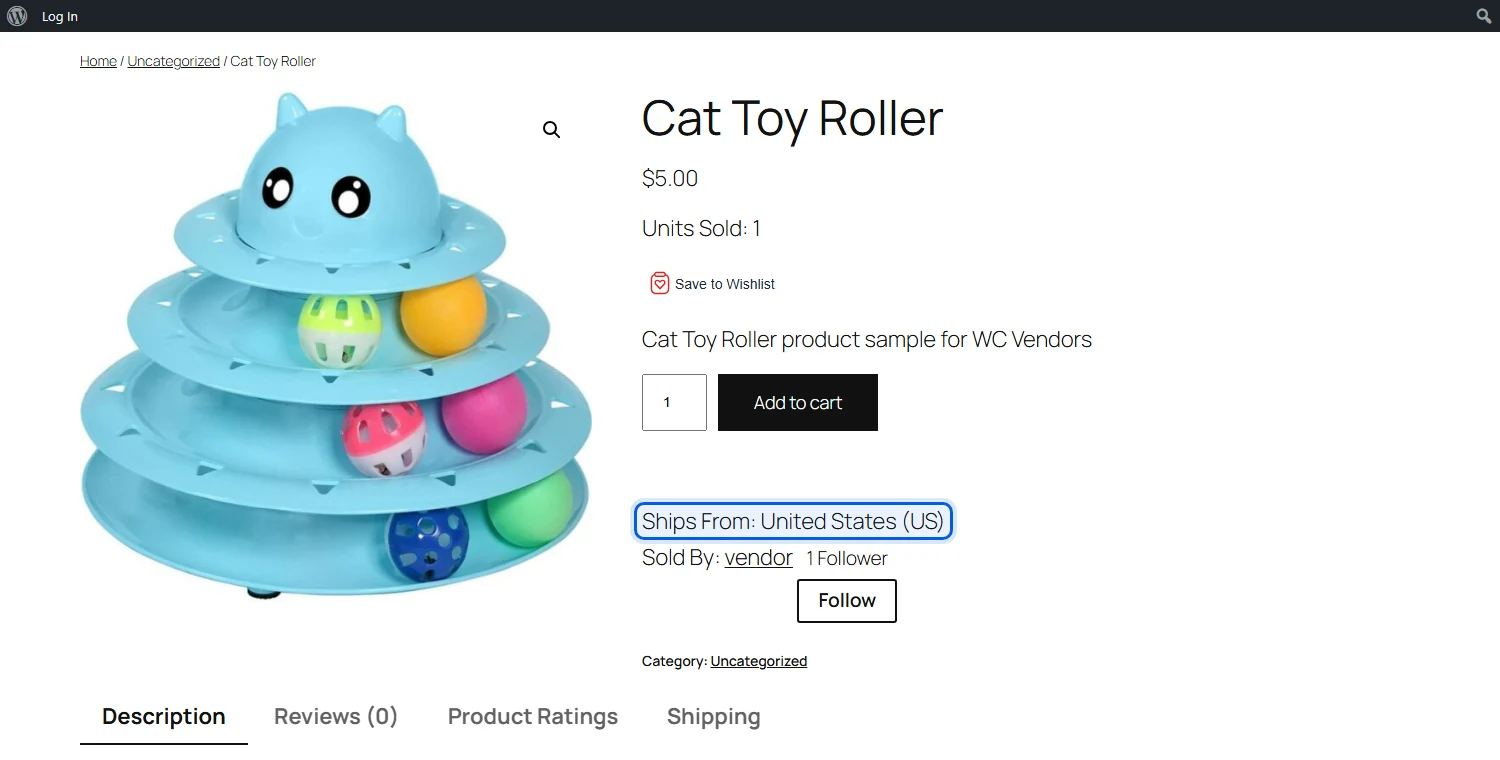
- Pagine prodotto: la riga "Spedito da" mostra il paese dell'indirizzo di spedizione.
- Tariffe di spedizione: le tariffe fisse dei venditori utilizzano lo stesso paese della loro origine, quindi le tariffe nazionali e internazionali corrispondono al luogo da cui parte effettivamente il pacco.
Come funziona il fallback
L'indirizzo di spedizione del venditore viene utilizzato solo quando ha scelto "Altro" e ha inserito almeno un indirizzo stradale e un paese. In tutti gli altri casi, WC Vendors Pro ripiega sull'indirizzo del negozio del venditore. I venditori che non toccano mai l'impostazione continuano a funzionare esattamente come prima, senza configurazioni aggiuntive.
Questa funzionalità non recupera preventivi dei corrieri in tempo reale da USPS, UPS o FedEx in base alla posizione di ciascun venditore. Le tue tariffe fisse, tabellari o a scaglioni esistenti continuano a funzionare come configurate. Se hai bisogno di opzioni tariffarie, la nostra guida alle tariffe di spedizione tabellari le copre.
Come i venditori impostano un indirizzo di spedizione
- Il venditore apre la sua Dashboard Venditore > Impostazioni e fa clic sulla scheda Spedizione.
- Sotto Spedito da, sceglie Altro invece di Indirizzo del negozio.
- Compila Paese di spedizione, Indirizzo di spedizione, Città, Provincia/Regione e CAP.
- Fa clic su Salva modifiche.
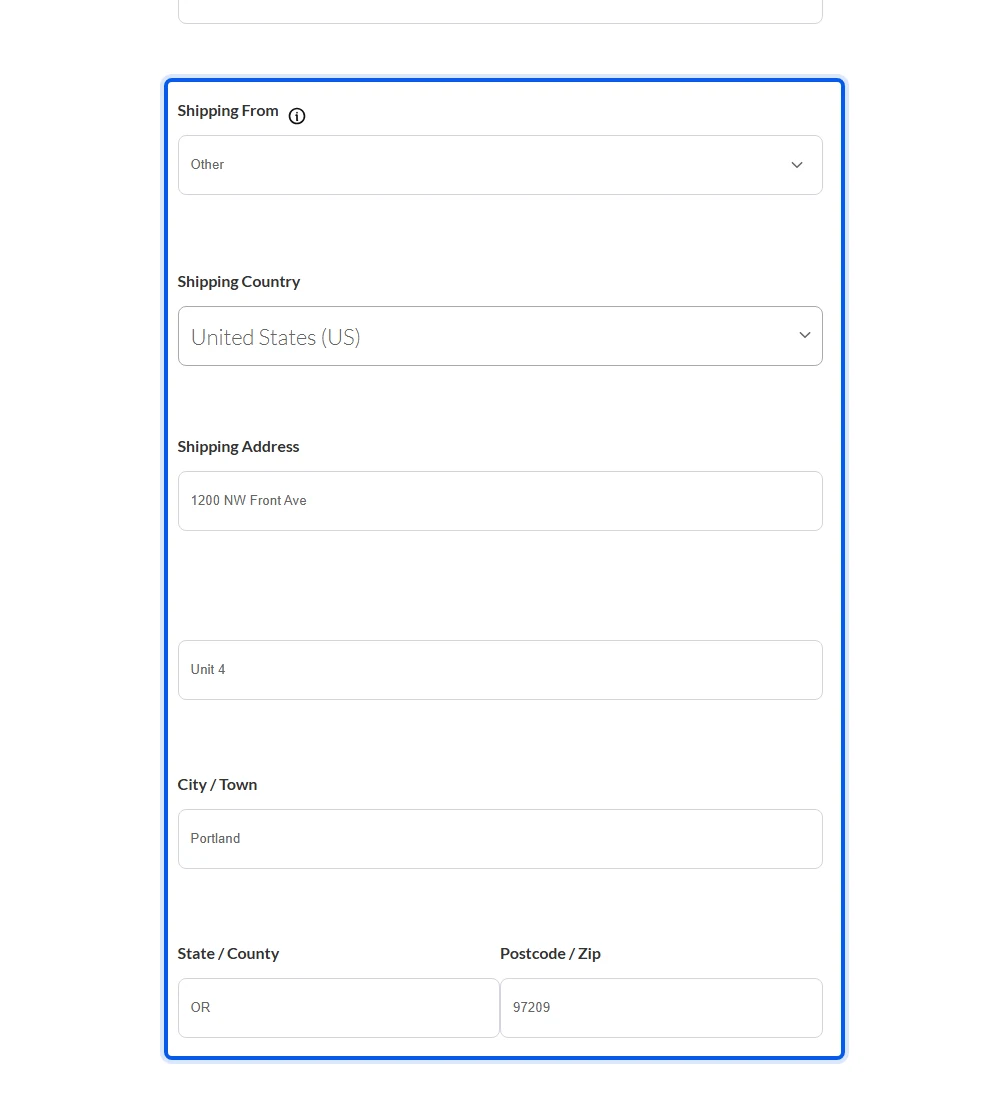
Da quel momento in poi, ogni etichetta di spedizione che quel venditore stampa mostra il magazzino come mittente.
I clienti vedono il paese corrispondente sulla pagina del prodotto, appena sopra il nome del venditore.
Segna le commissioni come Pagate quando segni un estratto conto come Pagato
Se paghi i venditori dai loro estratti conto mensili, conosci il doppio passaggio. Paghi il venditore, segni il suo estratto conto come Pagato, quindi apri la schermata Commissioni e segni le stesse commissioni come Pagate di nuovo. Salta il secondo passaggio e i tuoi report mostrano denaro ancora dovuto quando è già uscito dal tuo conto.
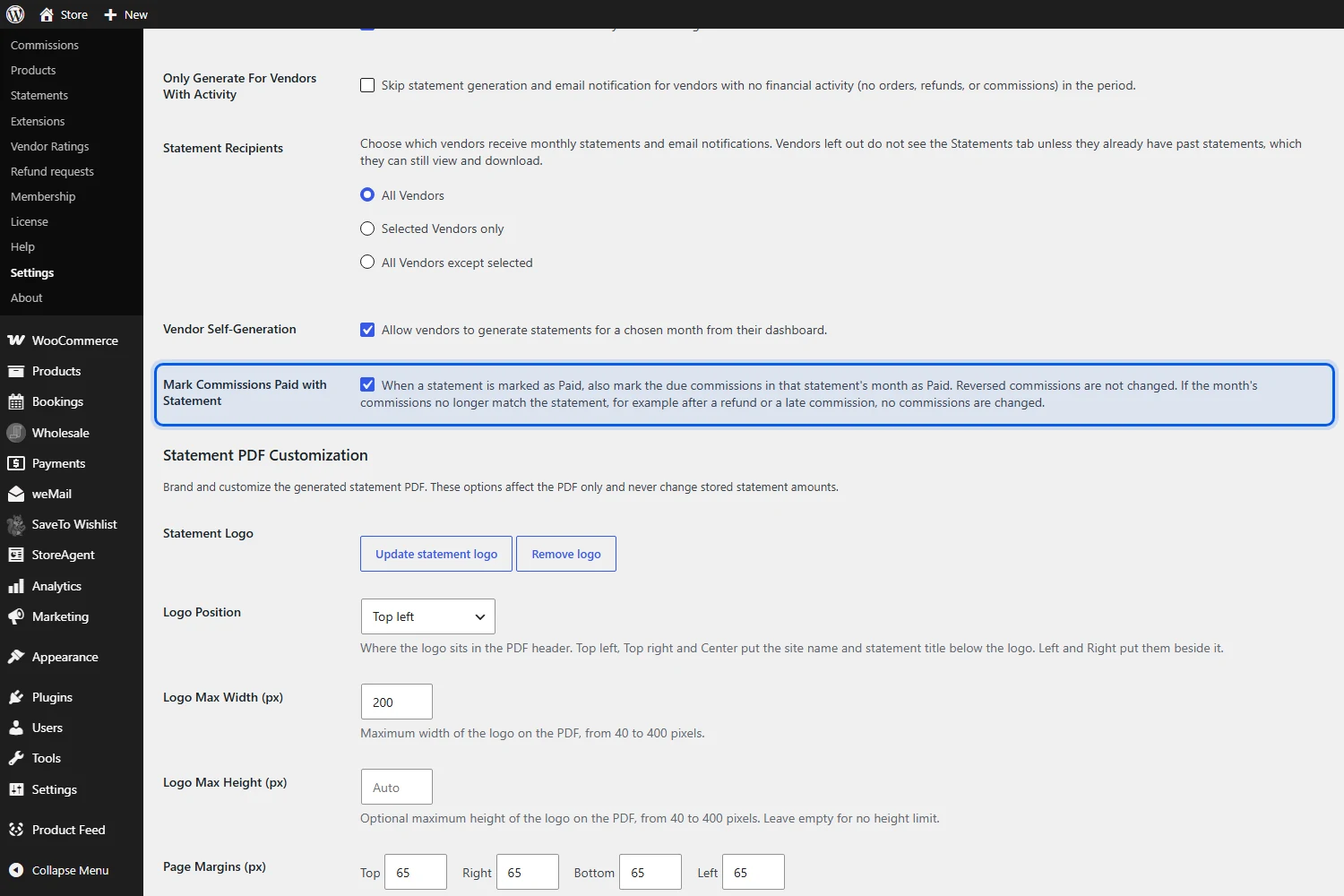
WC Vendors Pro 2.1.1 aggiunge un'impostazione opzionale che collega i due. Quando è attiva, segnare un estratto conto come Pagato segna anche le commissioni dovute di quel venditore per il mese dell'estratto conto come Pagate.
Cosa cambia e cosa no
- Solo le commissioni con stato Dovuto cambiano. Le commissioni Stornate e già Pagate rimangono invariate.
- Vengono modificati solo il venditore e il mese su quella fattura. Altri mesi e altri venditori vengono lasciati invariati.
- Funziona in un solo modo. Reimpostare una fattura su Generata non ripristina le commissioni.
- Segnare le commissioni come Pagate direttamente nella schermata Commissioni continua a funzionare esattamente come prima.
Un controllo di sicurezza integrato
Una fattura memorizza i totali con cui è stata generata. Prima di segnare qualsiasi cosa come Pagata, WC Vendors Pro confronta le commissioni e i rimborsi correnti del mese con tali totali. Se non corrispondono più, ad esempio, dopo un rimborso o una commissione tardiva registrata in quel mese, nessuna commissione viene modificata e un avviso viene scritto nei log di WooCommerce. Rigenera la fattura in modo che rifletta i numeri più recenti, quindi segnala di nuovo come Pagata.
Come attivarla
- Vai su WC Vendors > Impostazioni > Fatture.
- Seleziona Segna commissioni come Pagate con Fattura. È disattivata per impostazione predefinita.
- Fai clic su Salva modifiche.
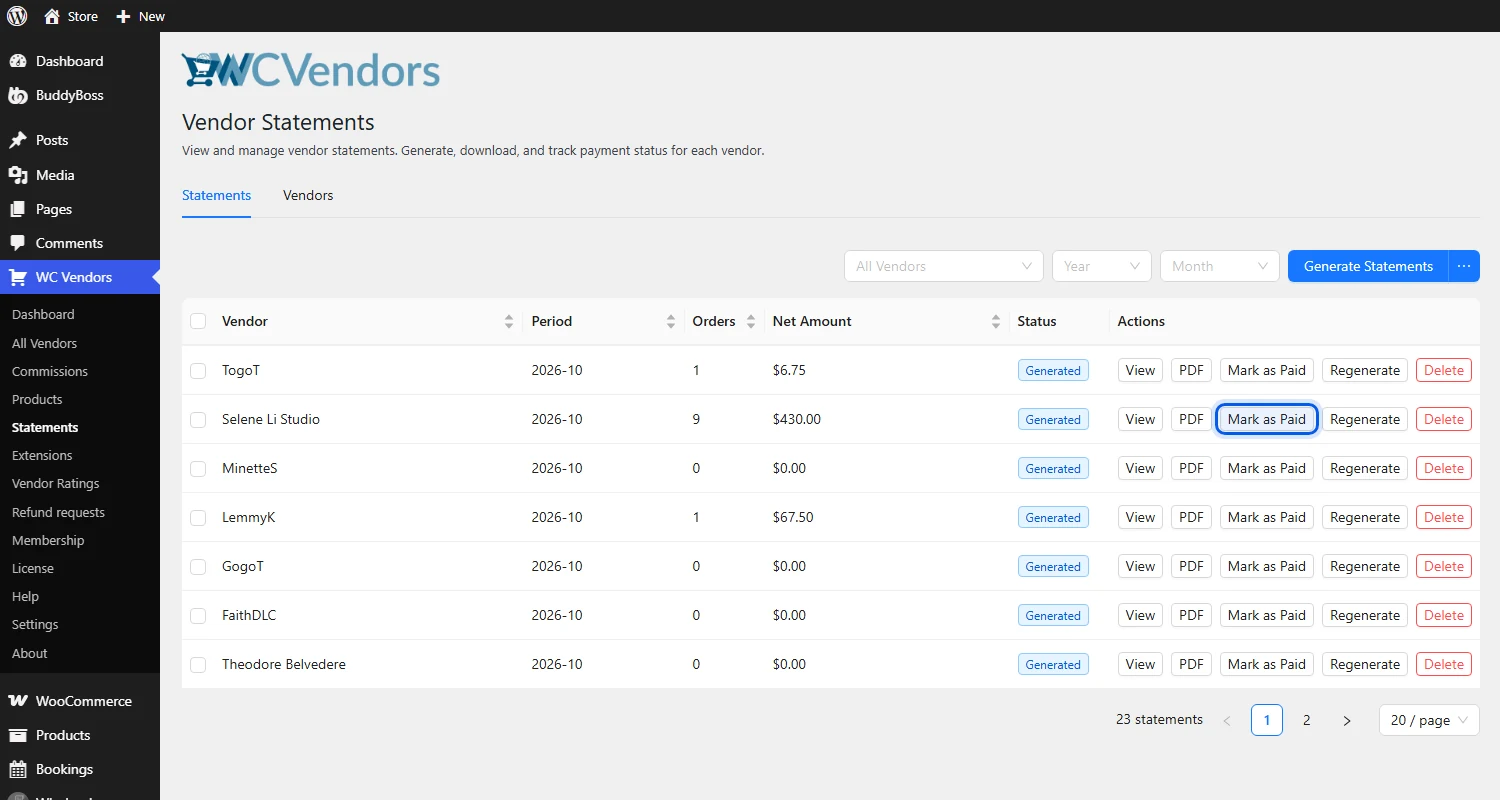
La prossima volta che paghi un venditore, vai su WC Vendors > Fatture e fai clic su Segna come Pagato sulla sua fattura. La fattura e le sue commissioni dovute si aggiornano insieme. La nostra knowledge base spiega come generare e inviare fatture ai venditori se non le hai ancora configurate.
Suggerimenti per ottenere il massimo da WC Vendors Pro 2.1.1
Testa prima con un ordine
Dopo aver attivato le fatture PDF automatiche di WooCommerce, effettua un ordine di prova con prodotti di due venditori e spostalo nel tuo stato di innesco. Aspetta un minuto, quindi conferma che la casella di posta del cliente abbia ricevuto una fattura per venditore. Se non arriva nulla, controlla WooCommerce > Stato > Azioni Pianificate per un'azione in sospeso wcv_auto_send_vendor_invoice.
Informa i tuoi venditori di cosa è cambiato
Fai sapere ai venditori che le fatture ora vengono inviate automaticamente, in modo che non ne inviino duplicati per abitudine. Possono ancora usare "Invia di nuovo fattura" quando un cliente ne chiede una copia. Questo è anche un buon momento per ricordare loro di aggiungere un indirizzo di spedizione se conservano la merce lontano dal loro indirizzo aziendale.
Mantieni le tue fatture complete
L'invio automatico aiuta solo se la fattura stessa contiene tutto ciò di cui i clienti hanno bisogno. Chiedi ai venditori di inserire l'indirizzo e il numero di telefono del loro negozio e considera anche la raccolta dei dati fiscali. La nostra guida alle fatture PDF separate per ciascun venditore copre le basi.
Paga i venditori dalle fatture, poi lascia che le commissioni seguano
Con l'impostazione della fattura attiva, fai della fattura il tuo unico posto per registrare i pagamenti. Se arriva un rimborso dopo aver generato una fattura, rigenerala prima di pagare in modo che i totali corrispondano. Per una visione più ampia dei flussi di lavoro di pagamento, leggi la nostra guida alla gestione dei pagamenti ai venditori.
Gestisci un negozio all'ingrosso accanto al tuo marketplace? Il nostro marchio gemello Wholesale Suite ha una guida utile per la fatturazione WooCommerce per ordini B2B.
Conclusione
Fatture, etichette e pagamenti sono le attività secondarie che decidono se un marketplace appare professionale o caotico. WC Vendors Pro 2.1.1 prende la parte più inaffidabile di quel lavoro, l'attesa che i fornitori inviino le fatture, e la affida al marketplace stesso. I clienti ricevono fatture PDF di WooCommerce in tempo, i fornitori mantengono il loro branding e il loro pulsante manuale, e tu smetti di accedere agli account dei fornitori per colmare le lacune.
L'indirizzo di spedizione e le funzionalità di sincronizzazione delle dichiarazioni seguono la stessa idea. Le origini di spedizione reali dei fornitori ora compaiono in modo coerente su etichette, pagine prodotto e tariffe, e un clic su una dichiarazione mantiene accurati i registri delle tue commissioni. Attiva ciò che si adatta al tuo marketplace, provalo con un singolo ordine e goditi il tempo che recuperi con le fatture PDF di WooCommerce che si inviano da sole.
Ecco cosa abbiamo trattato in questo articolo:
- Novità in WC Vendors Pro 2.1.1
- Perché le fatture PDF automatiche di WooCommerce sono importanti su un marketplace
- Come funziona l'invio automatico delle fatture
- Come attivare le fatture PDF automatiche di WooCommerce
- Lascia che ogni fornitore spedisca dal proprio indirizzo
- Segna le commissioni come pagate quando segni una dichiarazione come pagata
- Suggerimenti per ottenere il massimo da WC Vendors Pro 2.1.1
Domande frequenti
I venditori devono ancora cliccare su Invia fattura?
No. Con Invia fattura automaticamente attivato, le fatture vengono inviate quando l'ordine raggiunge lo stato scelto. I venditori mantengono il pulsante, che cambia in Invia nuovamente fattura una volta che una fattura è stata inviata, in modo che possano inviare un'altra copia se un cliente lo richiede.
I clienti riceveranno fatture PDF WooCommerce duplicate?
No. La fattura di ogni fornitore viene inviata una volta per ordine. I fornitori che hanno già inviato la loro manualmente vengono saltati, e un ordine che ritorna allo stato di innesco non invia una seconda copia.
Perché una fattura non è stata inviata subito?
Le fatture vengono inviate in background, quindi possono richiedere circa un minuto. Se una non arriva mai, verifica che sia le Fatture PDF sia l'email Fattura Fornitore siano abilitate, e che l'ordine non sia stato annullato, rimborsato o fallito prima che l'invio sia avvenuto.
L'indirizzo di spedizione modifica le tariffe di spedizione dei corrieri in tempo reale?
No. Imposta il mittente sulle etichette, il paese di spedizione sulle pagine prodotto e il paese di origine che le tariffe dei fornitori utilizzano per distinguere ordini nazionali da internazionali. Non recupera preventivi in tempo reale dai corrieri.
Perché le mie commissioni non sono cambiate quando ho segnato una dichiarazione come Pagata?
O l'impostazione Segna commissioni pagate con dichiarazione è disattivata, o le commissioni del mese sono cambiate dopo che la dichiarazione è stata generata, ad esempio, a causa di un rimborso. Rigenera la dichiarazione e segnala di nuovo come Pagata.