
Wenn Sie Shops auf diesem Marktplatz verfolgt haben, bringt die Seite Gefolgte Shops in Ihrem Konto alles zusammen. Mit WC Vendors Engage können Sie sehen, welchen Shops Sie folgen, deren neueste Produkte durchsuchen, Angebote nur für Follower einsehen und Shops entfolgen, an denen Sie nicht mehr interessiert sind.
Was Sie benötigen
- WooCommerce und WC Vendors (kostenlos oder Pro) installiert und konfiguriert
- WC Vendors Engage installiert und aktiv
Die Seite „Gefolgte Shops“ finden
Melden Sie sich bei Ihrem Konto an und suchen Sie im Navigationsmenü von Mein Konto nach Gefolgt. Standardmäßig erscheint es nach Bestellungen.
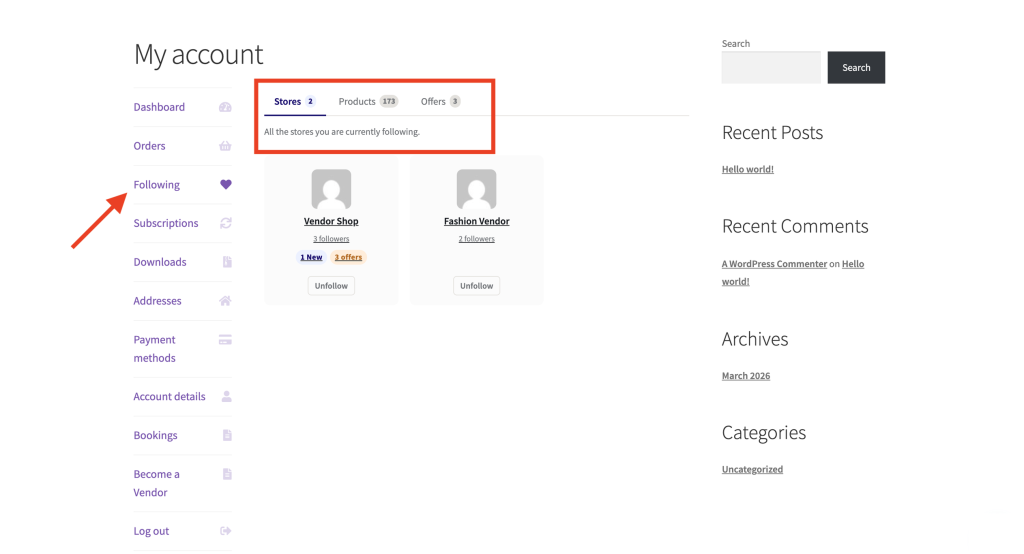
Die Seite zeigt immer zwei Tabs an: Shops und Produkte. Ein dritter Tab Angebote erscheint nur, wenn Sie aktive Angebote nur für Follower haben und der Marktplatz Angebote als Tab anzeigt. Wenn der Marktplatz Angebote als separates Element in Mein Konto auflistet oder Sie keine aktiven Angebote haben, sehen Sie nur die Tabs Shops und Produkte.
Der Tab „Shops“
Die Registerkarte Stores ist standardmäßig geöffnet. Jeder Shop, dem Sie folgen, wird als Karte mit dem Shop-Logo und -Namen, einer Follower-Anzahl (z. B. „1,2 Tsd. Follower“) und zwei optionalen Abzeichen angezeigt:
- 3 Neu, das Abzeichen zeigt die Anzahl der kürzlich veröffentlichten Produkte an (innerhalb eines vom Marktplatzadministrator festgelegten Zeitraums; standardmäßig 30 Tage).
- 2 Angebote, das Abzeichen zeigt die Anzahl der aktiven Angebote nur für Follower an, die Ihnen zur Verfügung stehen (z. B. „2 Angebote“).
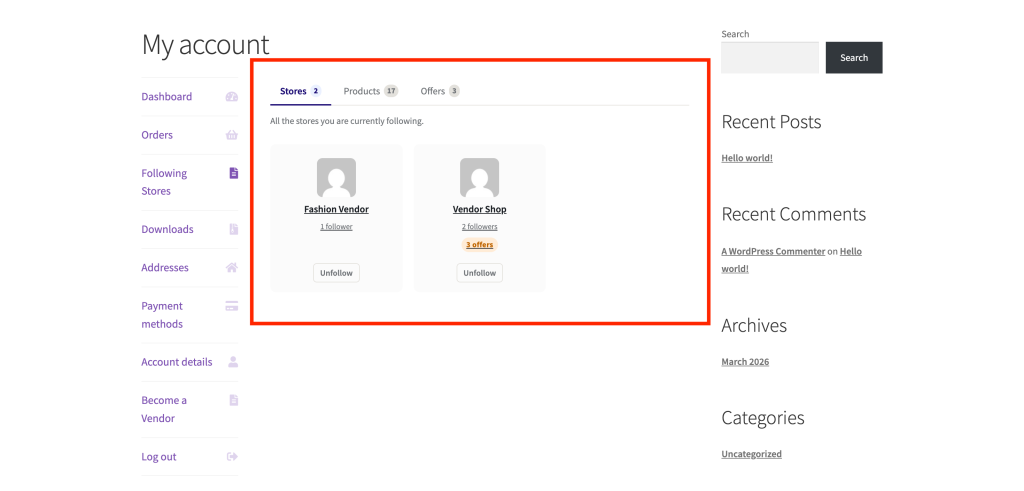
Klicken Sie auf ein Shop-Logo oder einen Shop-Namen, um die Seite dieses Shops zu besuchen. Wenn Sie mehr als acht Shops folgen, werden zunächst die ersten acht angezeigt und darunter eine Schaltfläche Mehr anzeigen mit der Anzahl der ausgeblendeten Shops in Klammern (z. B. „Mehr anzeigen (5)“). Klicken Sie darauf, um den Rest anzuzeigen.
Wenn Sie noch keinen Shops gefolgt sind, sehen Sie eine kurze Nachricht und eine Schaltfläche Anbieter durchsuchen, die Ihnen hilft, Shops zum Folgen zu finden.
Der Tab „Produkte“
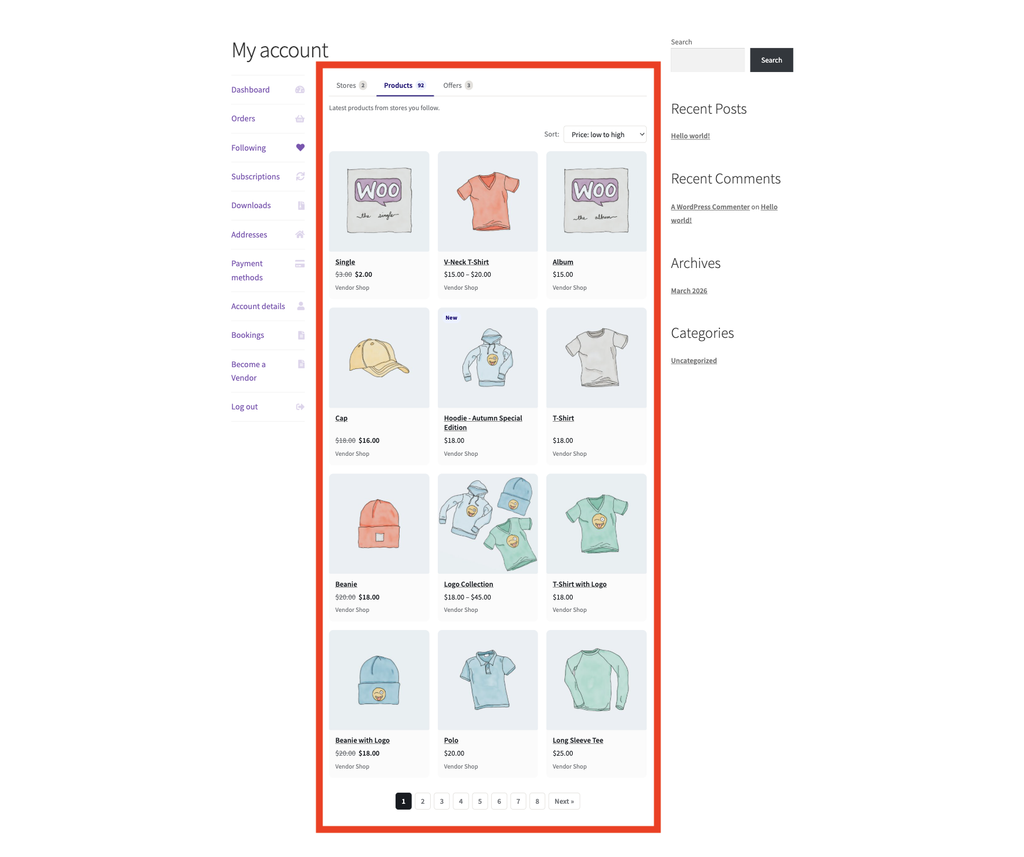
Klicken Sie auf Products, um die von Ihnen gefolgten Shops veröffentlichten Produkte anzuzeigen. Produkte werden automatisch geladen, wenn Sie die Registerkarte öffnen, und in Seiten angezeigt. Verwenden Sie das Dropdown-Menü Sort, um die Reihenfolge zu ändern: Random (Standard), Newest, Price: low to high oder Price: high to low. Eine Produktkarte zeigt ein New-Abzeichen an, wenn sie innerhalb desselben Aktualisierungszeitfensters wie das New-Abzeichen der Stores-Registerkarte veröffentlicht wurde (standardmäßig 30 Tage, festgelegt vom Marktplatzadministrator). Verwenden Sie die Paginierungssteuerelemente unten, um weiter zu blättern.
Der Tab „Angebote“
Der Tab „Angebote“ wird nur angezeigt, wenn Sie aktive Angebote nur für Follower haben und der Marktplatz Angebote als Tab und nicht als separates Menüelement anzeigt. Klicken Sie auf Angebote, um alle aktuell aktiven Rabatte nur für Follower anzuzeigen. Jedes Angebot zeigt den Rabattbetrag, ein Ablaufdatum, falls eines festgelegt ist, und den erforderlichen Mindestbestellwert an.
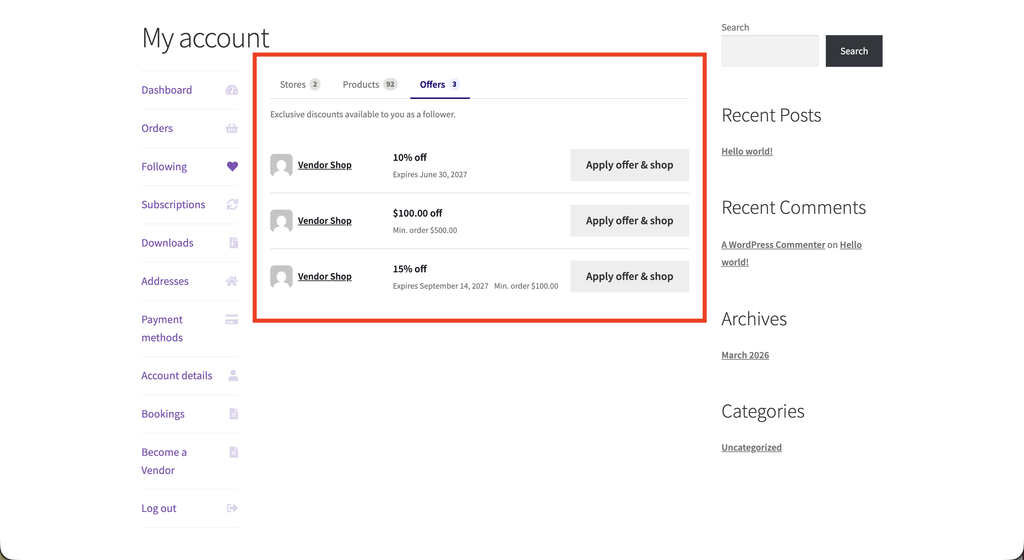
Wenn es keine aktiven Angebote von den Shops gibt, denen Sie folgen, zeigt der Tab „Derzeit keine exklusiven Angebote. Schauen Sie später wieder vorbei!“ an.
Einen Shop entfolgen
- Gehen Sie zu Mein Konto → Gefolgt.
- Suchen Sie auf der Registerkarte Stores die Store-Karte, die Sie entfernen möchten.
- Klicken Sie auf Entfolgen. Die Karte verschwindet sofort. Keine Bestätigung erforderlich.
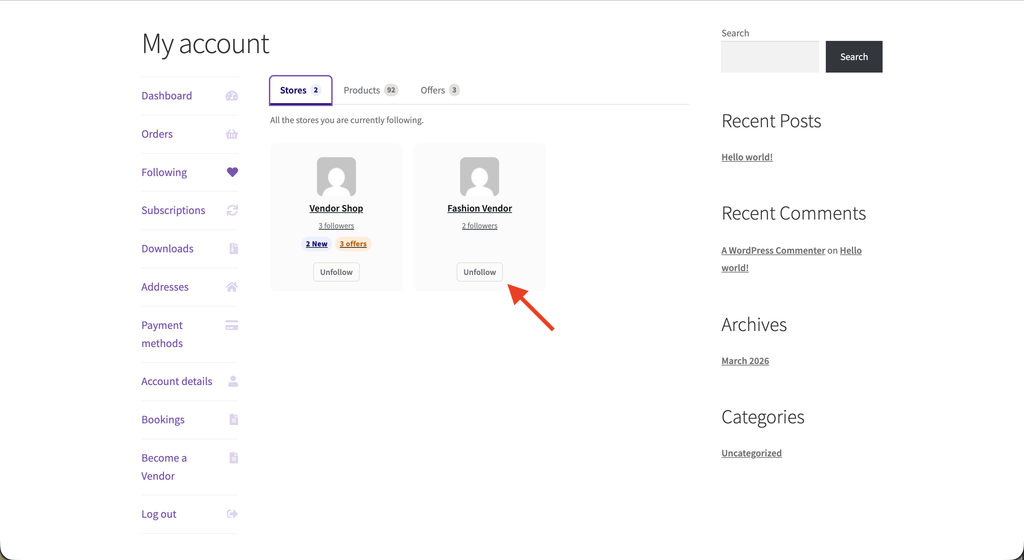
Wenn die Entfolge-Anfrage fehlschlägt, erscheint die Karte wieder und darunter wird eine kurze Fehlermeldung angezeigt. Versuchen Sie es erneut oder aktualisieren Sie die Seite.
Das Entfolgen des letzten Stores löst eine leere Zustandsmeldung und die Schaltfläche Anbieter durchsuchen aus, damit Sie Ihre Liste wieder aufbauen können.
Fehlerbehebung
Eine Shop-Karte zeigt ein generisches Bild anstelle des Händlerlogos. Die Karte zeigt zuerst das vom Händler hochgeladene Shop-Symbol, dann dessen Shop-Banner, wenn kein Symbol festgelegt wurde (oder zuerst das Banner, wenn Ihr Marktplatz diese Priorität geändert hat). Wenn keines von beiden hochgeladen wurde, greift die Karte auf das WordPress-Avatar zurück. Das ist erwartet und kein Fehler.
Ein Shop, dem ich folge, hat gerade ein Produkt veröffentlicht, aber die Anzahl der neuen Produkte auf der Registerkarte „Stores“ wurde noch nicht aktualisiert. Diese Anzahl wird bis zu einer Stunde lang zwischengespeichert, daher kann es eine Weile dauern, bis sie nach der Veröffentlichung eines neuen Produkts aktualisiert wird. Das „New“-Abzeichen auf einer einzelnen Produktkarte auf der Registerkarte „Products“ wird nicht zwischengespeichert. Es erscheint, sobald das Produkt veröffentlicht wird.
Auf der Registerkarte „Products“ werden nicht die neuesten Artikel zuerst angezeigt. Die Standard-Sortierreihenfolge ist „Random“ und nicht „Newest“. Verwenden Sie das Dropdown-Menü „Sort“ und wählen Sie „Newest“, um die zuletzt veröffentlichten Produkte zuerst anzuzeigen.
Häufig gestellte Fragen
Was bedeutet das „New“-Abzeichen?
Auf der Registerkarte „Stores“ bedeutet es, dass der Shop innerhalb eines bestimmten Zeitraums mindestens ein Produkt veröffentlicht hat. Auf der Registerkarte „Products“ erscheint dasselbe Abzeichen auf einer einzelnen Produktkarte, wenn dieses Produkt innerhalb des Zeitraums veröffentlicht wurde. Der genaue Zeitraum wird vom Marktplatzadministrator festgelegt (standardmäßig 30 Tage). Sobald ein Produkt aus diesem Zeitraum herausfällt, verschwindet das Abzeichen automatisch.
Ich sehe keinen Link zum Folgen in Mein Konto.
Der Marktplatzadministrator hat diese Funktion möglicherweise in seinen WC Vendors-Einstellungen deaktiviert. Kontaktieren Sie den Website-Besitzer, wenn Sie der Meinung sind, dass sie verfügbar sein sollte.
Muss ich angemeldet sein, um auf diese Seite zuzugreifen?
Ja. Wenn Sie versuchen, die Seite im abgemeldeten Zustand zu besuchen, werden Sie zur Anmeldeseite weitergeleitet.
Brauchen Sie Hilfe?
- Premium-Benutzer: Support-Ticket eröffnen
- Kostenlose Benutzer: Besuchen Sie unser Community-Forum