
Möchten Sie wissen, wer Ihrem Shop folgt und ob er etwas gekauft hat? Der Tab Engage in Ihrem Händler-Dashboard zeigt Ihnen eine vollständige Liste Ihrer Follower mit dem Namen jeder Person, dem Datum, an dem sie zu folgen begonnen hat, und ob sie eine Bestellung aufgegeben hat. Sie können die Liste filtern, nach Namen suchen und sie in eine Tabellenkalkulationsdatei exportieren. WC Vendors Engage fügt diesen Tab automatisch hinzu.
Was Sie benötigen
- WooCommerce und WC Vendors (kostenlos oder Pro) installiert und konfiguriert
- WC Vendors Engage installiert und aktiv
Öffnen der Follower-Liste
Gehen Sie zu Ihrem Händler-Dashboard und klicken Sie in der Seitenleiste auf Engage.
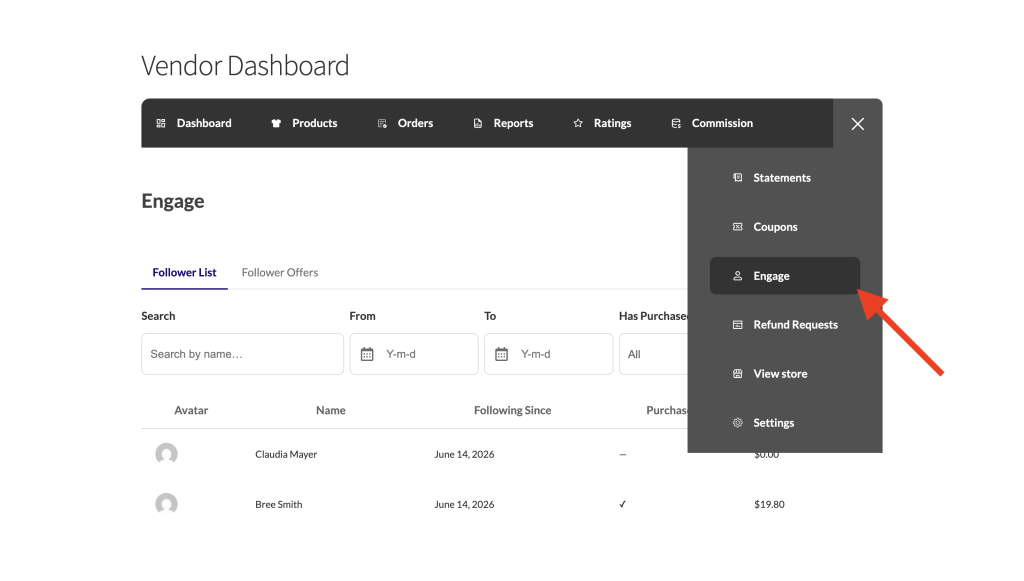
Der Unterabschnitt Follower-Liste wird standardmäßig geöffnet und zeigt eine Tabelle aller Personen an, die Ihrem Shop folgen.
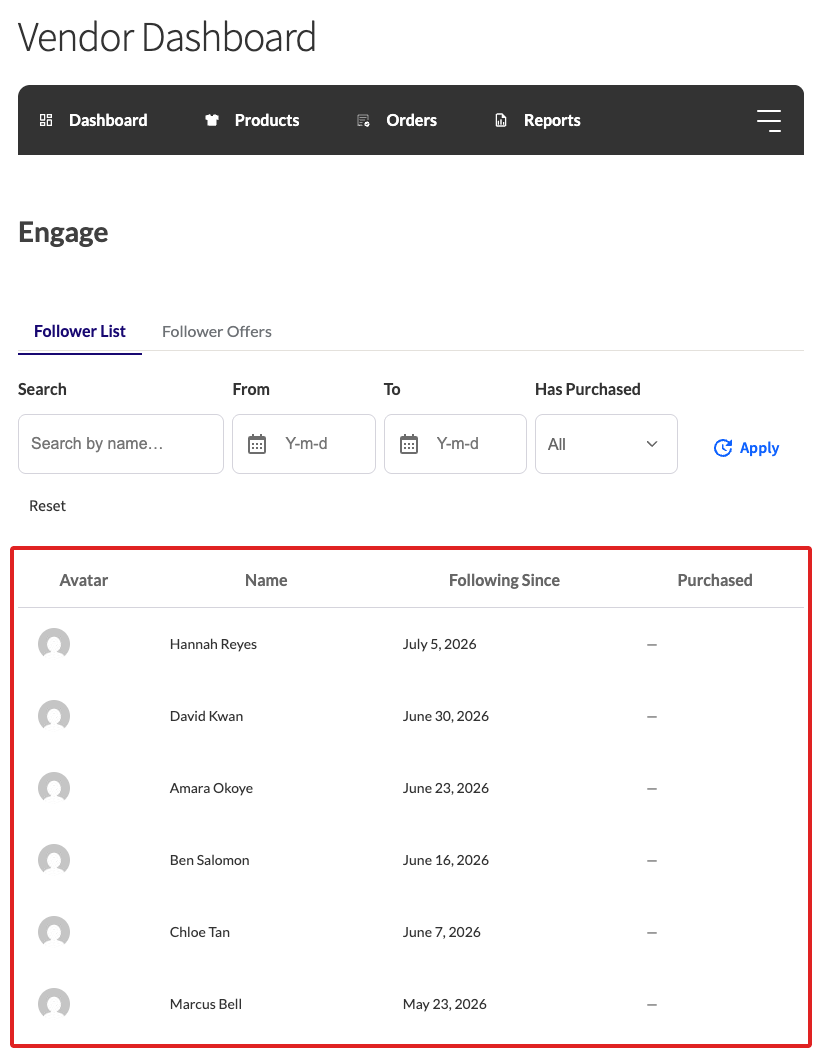
Was die Follower-Tabelle anzeigt
Jede Zeile in der Tabelle repräsentiert einen Follower. Die Tabelle hat vier Spalten:
| Spalte | Was es anzeigt |
|---|---|
| Avatar | Das Profilbild des Followers |
| Name | Der Anzeigename des Followers |
| Folgt seit | Das Datum, an dem er begann, Ihrem Shop zu folgen |
| Gekauft | Ein Häkchen (✓), wenn er mindestens eine Bestellung bei Ihnen aufgegeben hat; ein Gedankenstrich (—), wenn nicht |
Eine fünfte Spalte, Gesamtausgaben, ist standardmäßig ausgeblendet. Sie erscheint nur, wenn Ihr Shop-Administrator unter WC Vendors → Einstellungen → Engage → Daten & Datenschutz die Option Gesamtausgaben für Händler anzeigen aktiviert. Wenn aktiviert, zeigt sie den kumulierten Betrag an, den jeder Follower über alle seine Bestellungen hinweg für Ihre Produkte ausgegeben hat.
Liste durchsuchen und filtern
Verwenden Sie die Filter über der Tabelle, um die Liste auf bestimmte Follower einzugrenzen.
Nach Namen suchen
Geben Sie einen Teil des Namens eines Followers in das Feld Suchen ein und klicken Sie auf Anwenden, um die Tabelle zu filtern.
Nach Datum filtern
Verwenden Sie die Datumsfelder Von und Bis, um nur Follower anzuzeigen, die Ihrem Shop innerhalb eines bestimmten Zeitraums zu folgen begonnen haben. Sie können ein oder beide Daten festlegen. Wenn nur Von festgelegt ist, werden alle angezeigt, die danach gefolgt sind, und wenn nur Bis festgelegt ist, werden alle angezeigt, die davor gefolgt sind.
Nach Kaufhistorie filtern
Das Dropdown-Menü Hat gekauft ermöglicht es Ihnen, sich auf eine bestimmte Gruppe zu konzentrieren:
- Alle: zeigt jeden Follower an, unabhängig davon, ob er bei Ihnen bestellt hat
- Gekauft: zeigt nur Follower an, die mindestens eine Bestellung aufgegeben haben
- Noch nicht gekauft: zeigt Follower an, die noch nicht bestellt haben, nützlich zur Identifizierung von Erstkäufern
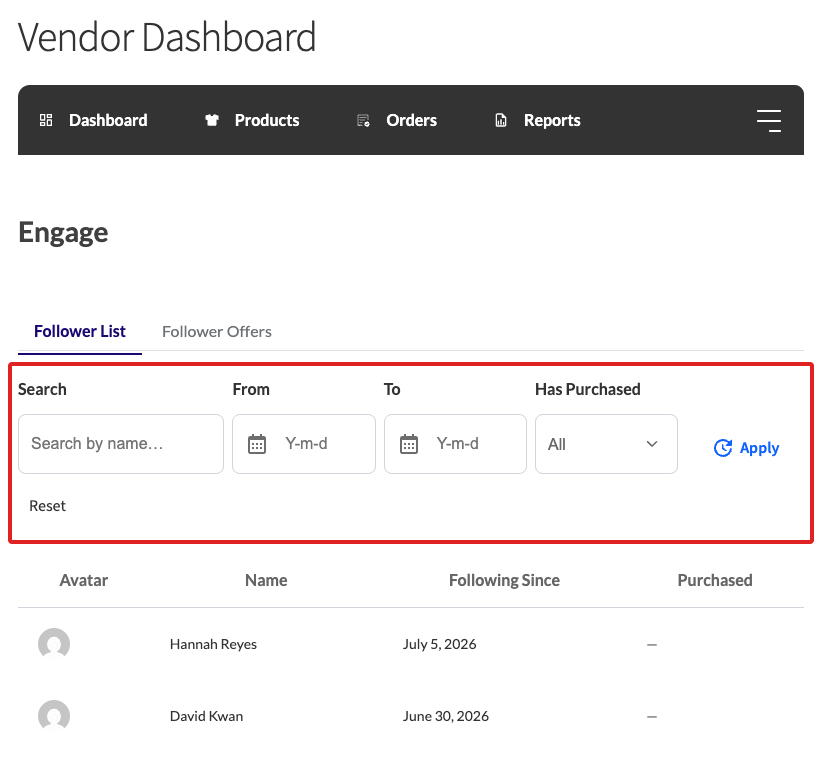
Klicken Sie auf Anwenden, um die Filter auszuführen. Klicken Sie auf Zurücksetzen, um alle Filter zu löschen und zur vollständigen Liste zurückzukehren.
Mehrere Seiten durchsuchen
Wenn Sie mehr Follower haben, als auf eine Seite passen, erscheinen unten in der Tabelle Paginierungselemente. Verwenden Sie die Links Vorherige und Nächste, um zwischen den Seiten zu wechseln.
Ihr Store-Admin legt fest, wie viele Follower pro Seite angezeigt werden. Der Standardwert ist 20. Wenn Sie dies anpassen müssen, bitten Sie Ihren Admin, die Einstellung Follower pro Seite unter WC Vendors → Einstellungen → Engage → Händler-Dashboard zu aktualisieren.
Ihre Follower-Liste exportieren
Klicken Sie in der Unter-Navigation auf CSV exportieren, um Ihre Follower-Liste als Tabellenkalkulationsdatei herunterzuladen.
Die Schaltfläche CSV exportieren ist standardmäßig ausgeblendet. Sie erscheint nur, wenn Ihr Store-Admin CSV-Export von Followern zulassen unter WC Vendors → Einstellungen → Engage → Daten & Datenschutz aktiviert hat und Ihr Store mindestens einen Follower hat.
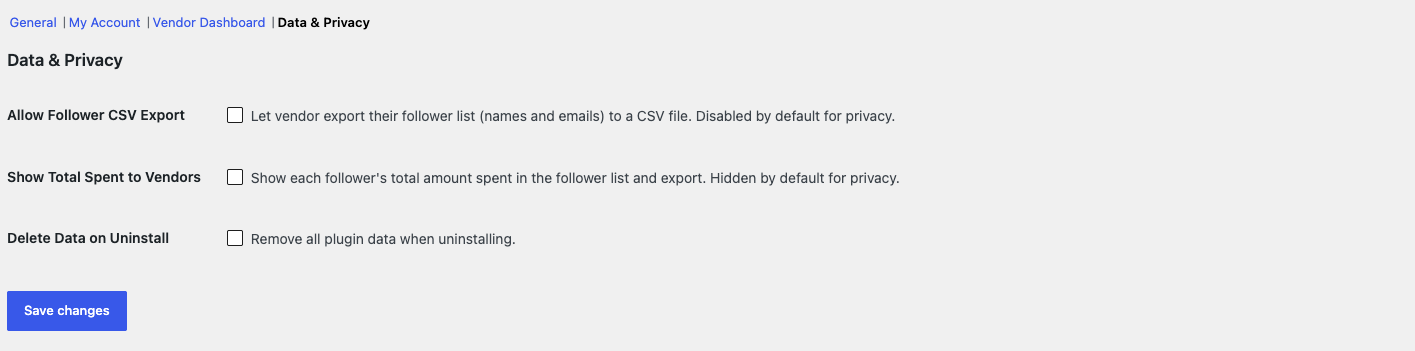
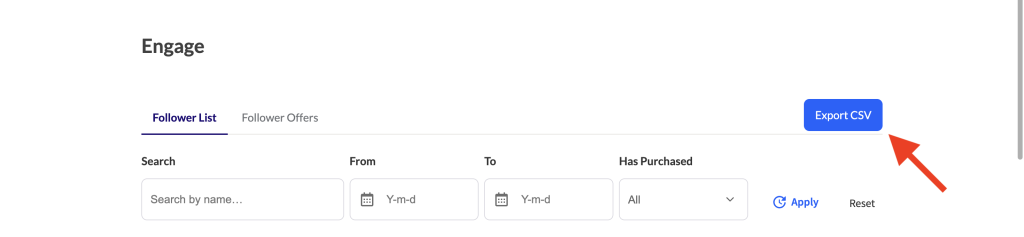
Die CSV-Datei enthält vier Spalten: Anzeigename, E-Mail, Seit wann folgend und Hat gekauft (Ja oder Nein). Wenn Ihr Store-Admin Gesamtausgaben für Händler anzeigen aktiviert hat, enthält die CSV-Datei auch eine Spalte „Gesamtausgaben“. Ihre Kopfzeile trägt den Währungscode Ihres Stores, z. B. „Gesamtausgaben (USD)“.
Der Export enthält immer alle Ihre Follower, unabhängig von den Filtern, die Sie auf dem Bildschirm angewendet haben.
Fehlerbehebung
Ich sehe die Schaltfläche „CSV exportieren“ nicht
Die Schaltfläche erscheint nur, wenn Ihr Store-Admin CSV-Export von Followern zulassen unter WC Vendors → Einstellungen → Engage → Daten & Datenschutz aktiviert hat und Ihr Store mindestens einen Follower hat. Die Einstellung ist standardmäßig aus Datenschutzgründen deaktiviert. Bitten Sie Ihren Admin, sie zu aktivieren, wenn Sie den Export benötigen.
Ich sehe die Spalte „Gesamtausgaben“ nicht
Die Spalte ist standardmäßig aus Datenschutzgründen ausgeblendet. Sie wird nur angezeigt, wenn Ihr Store-Admin Gesamtausgaben für Händler anzeigen unter WC Vendors → Einstellungen → Engage → Daten & Datenschutz aktiviert hat. Bitten Sie Ihren Admin, sie einzuschalten, wenn Sie die Ausgaben jedes Followers benötigen.
Häufig gestellte Fragen
Zeigt die Follower-Liste alle meine Follower oder nur die neuesten?
Sie zeigt alle Ihre aktuellen Follower an. Verwenden Sie die Datumsfilter Von und Bis, wenn Sie sich auf Follower konzentrieren möchten, die sich in einem bestimmten Zeitraum angemeldet haben.
Was bedeutet die Spalte „Gekauft“?
Sie zeigt an, ob ein Follower mindestens eine Bestellung in Ihrem Store aufgegeben hat. Wenn Ihr Store-Admin dies aktiviert hat, zeigt die Spalte Gesamtausgaben den kumulierten Betrag an, den er bei Ihnen über all diese Bestellungen ausgegeben hat.
Beeinflussen meine aktiven Filter den CSV-Export?
Nein. CSV exportieren lädt immer Ihre vollständige Follower-Liste herunter, auch wenn auf dem Bildschirm Filter aktiv sind.
Brauchen Sie Hilfe?
Wenn Sie eine Frage haben oder auf Probleme stoßen, helfen wir Ihnen gerne weiter.
- Premium-Benutzer: Support-Ticket eröffnen
- Kostenlose Benutzer: Besuchen Sie unser Community-Forum