
Jeder Marktplatz hat Kunden, die immer wieder zum selben Anbieter zurückkehren. WC Vendors Engage gibt diesen Kunden die Möglichkeit, diese Beziehung offiziell zu machen. Es gibt den Anbietern auch ein Werkzeug, um sie zu belohnen. Diese Anleitung behandelt, was enthalten ist, wie jede Seite der Erfahrung funktioniert und wohin Sie als Nächstes gehen.
Was Sie benötigen
- WooCommerce und WC Vendors (kostenlos oder Pro) installiert und konfiguriert
- WC Vendors Engage installiert und aktiv
Was Kunden erhalten
Folgen-Schaltfläche
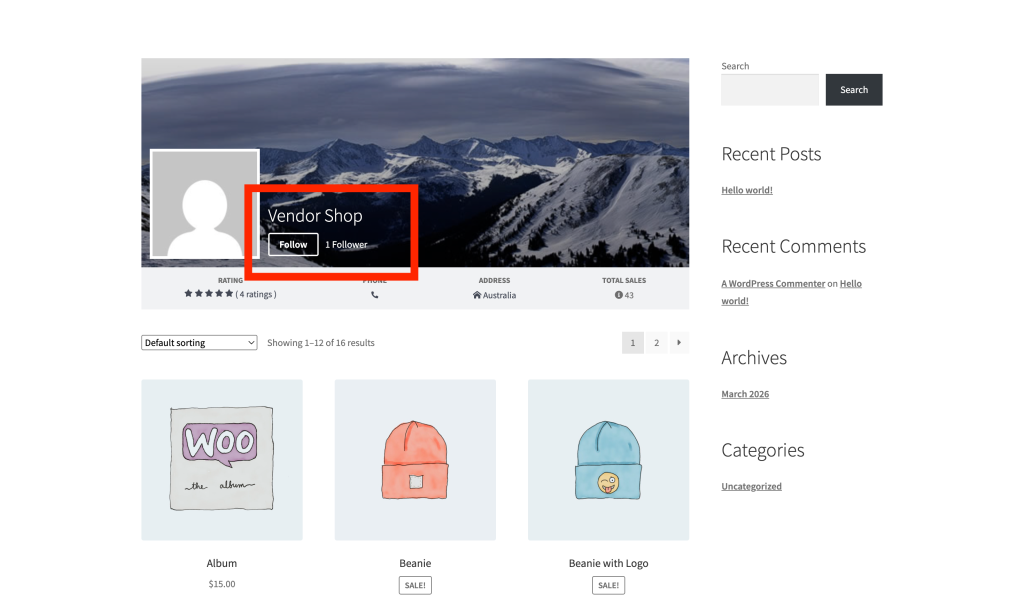
Eine Schaltfläche Folgen / Folgt erscheint auf den Anbieter-Shopseiten und in den Anbieterlisten-Shortcodes. Kunden klicken darauf, um einem Shop zu folgen oder die Verfolgung zu beenden. Die Schaltfläche zeigt auch die Gesamtzahl der Follower des Anbieters an. Die Schaltfläche auf der Shopseite und die Schaltfläche in der Anbieterliste können unabhängig von den Admin-Einstellungen aktiviert werden.
Folgende Seite
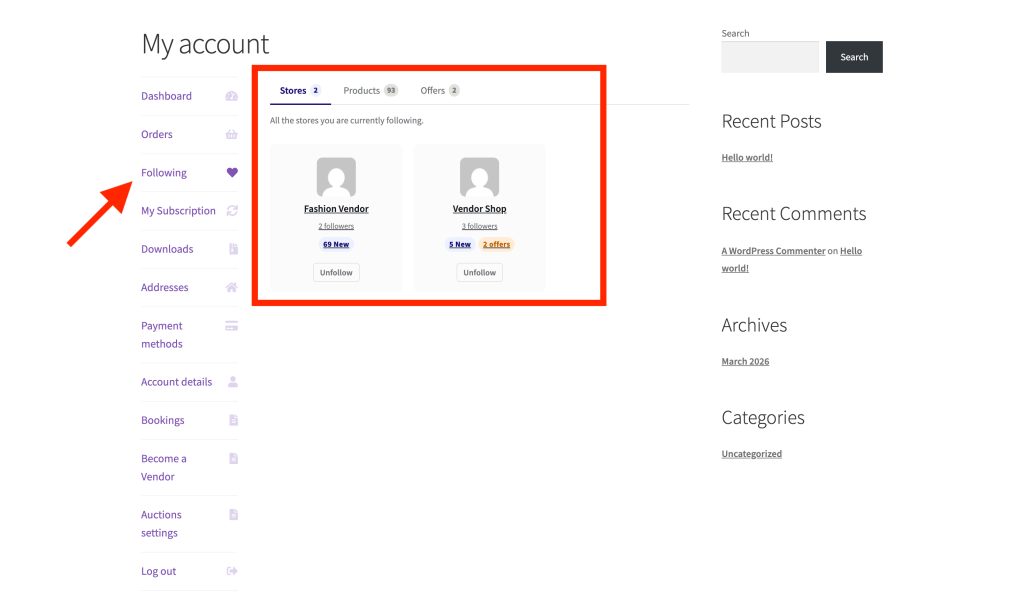
Ein Tab Folgt erscheint im Bereich Mein Konto des Kunden. Die Seite ist in drei Tabs unterteilt: Shops, Produkte und Angebote. Der Tab Shops zeigt eine Karte für jeden gefolgten Anbieter mit dem Shop-Logo, Namen, Follower-Anzahl und wie viele neue Produkte dieser Anbieter kürzlich hinzugefügt hat. Der Tab Produkte listet aktuelle Produkte aus diesen Shops auf, und der Tab Angebote zeigt verfügbare Rabatte von jedem Shop, dem sie folgen, wenn Follower-Angebote aktiviert sind. Dieser Tab Angebote erscheint hier nur, wenn Angebotsplatzierung auf „Tab innerhalb von Folgen“ (Standard) eingestellt ist. Wenn stattdessen „Top-Level Mein Konto-Menüpunkt“ eingestellt ist, werden Angebote als eigener separater Menüpunkt in Mein Konto angezeigt.
Follower-Angebote
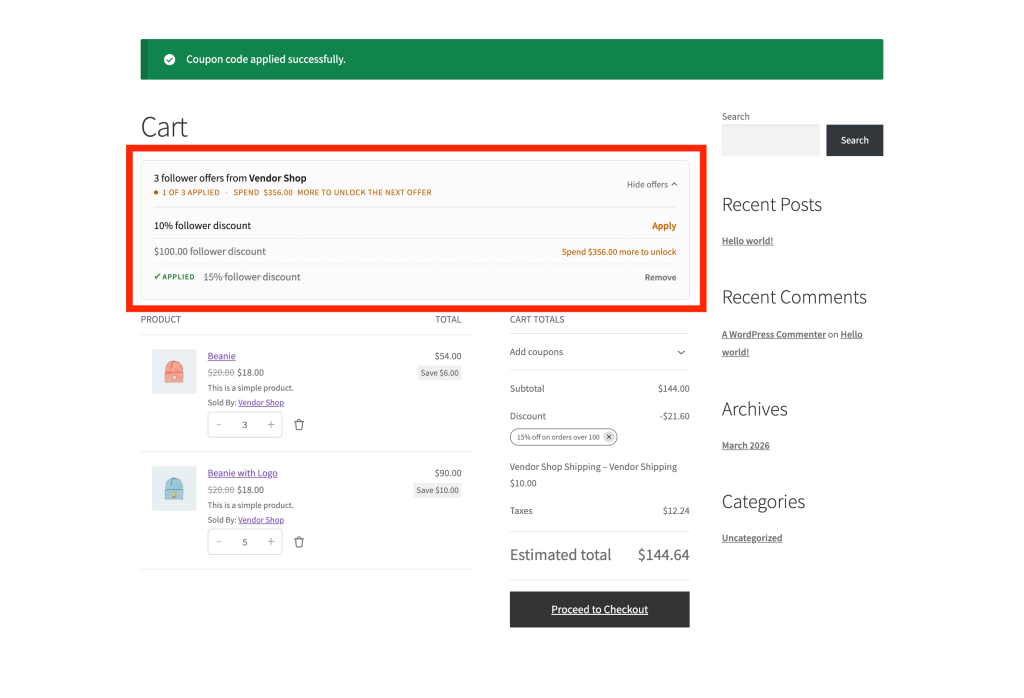
Wenn ein Anbieter ein aktives Follower-Angebot hat, sehen berechtigte Follower ein Rabattbanner auf den Warenkorb- und Checkout-Seiten. Die Berechtigung ist automatisch, da sie diesem Shop folgen, sodass kein Code gesucht werden muss. Mit Auto-Apply Follower Offers (Standard) wird das beste berechtigte Angebot pro Anbieter automatisch angewendet, ohne dass der Kunde auf etwas klicken muss. Er kann es immer noch entfernen oder manuell ein anderes berechtigtes Angebot anwenden, indem er stattdessen auf Anwenden klickt.
Die Angebote können auch durch einen Mindestumsatz eingeschränkt werden. Bis der Anbieter-Zwischensumme diesen Betrag erreicht, zeigt das Banner eine Nachricht an, die den Kunden auffordert, etwas mehr auszugeben, um den Rabatt freizuschalten, anstatt ihn anzuwenden.
Was Anbieter erhalten
Engage-Tab
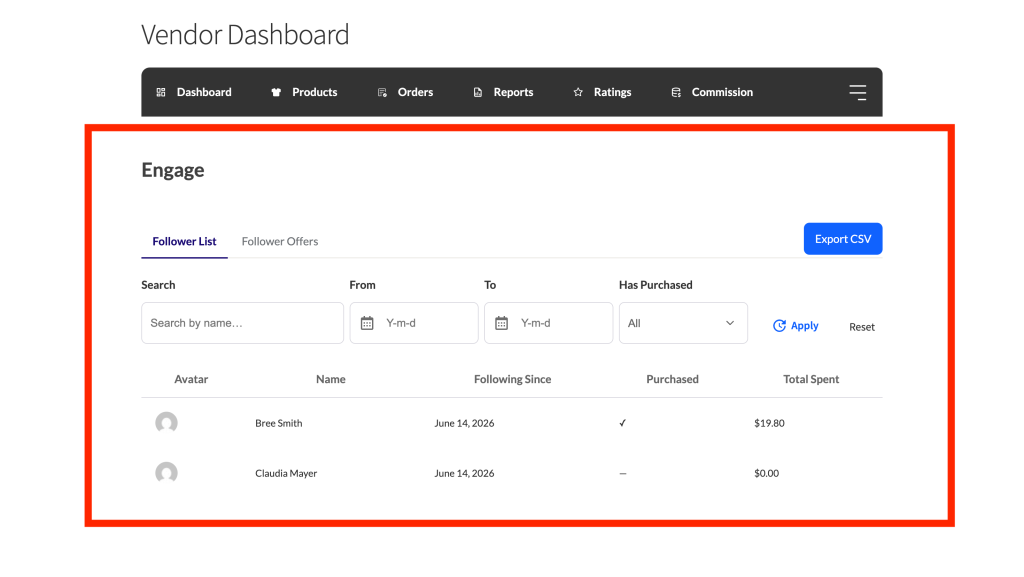
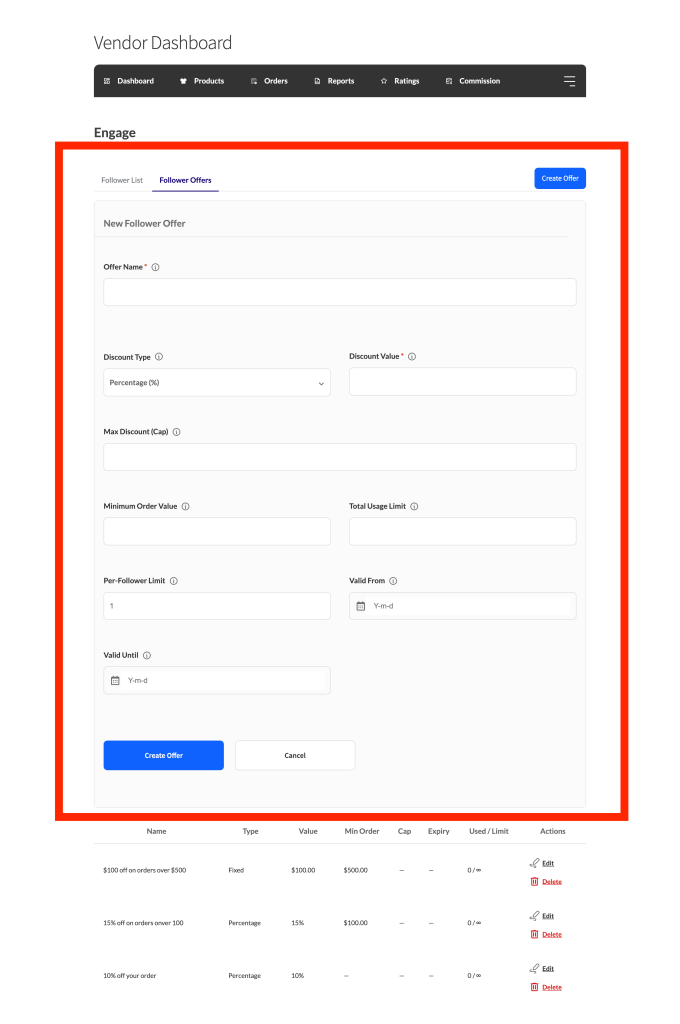
WC Vendors Engage fügt dem Anbieter-Dashboard einen Tab Engage hinzu. Innerhalb des Tabs sehen Anbieter zwei Abschnitte.
Die Follower-Liste ist eine paginierte Tabelle aller Kunden, die diesem Shop folgen. Anbieter können die Liste durchsuchen und filtern und sie als CSV exportieren.
Der Abschnitt Follower Offers ist, wo Verkäufer Coupon-Codes nur für Follower erstellen und verwalten. Verkäufer legen den Rabatt-Typ, den Betrag und das Ablaufdatum fest. Das Plugin kümmert sich automatisch um die Berechtigung, sodass nur eingeloggte Follower qualifiziert sind. Dieser Abschnitt erscheint nur, wenn Follower Offers in den Admin-Einstellungen aktiviert ist.
Wo man es konfiguriert
Alle Funktionen werden unter WC Vendors → Einstellungen → Engage konfiguriert. Der Tab hat vier Abschnitte.
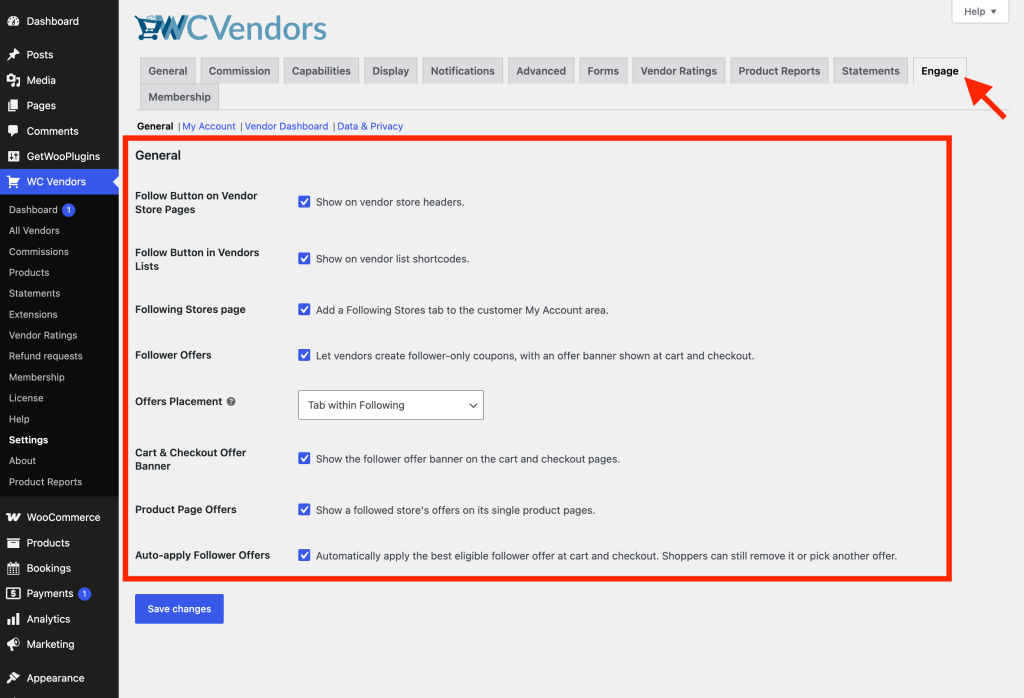
Allgemein: Schalter und Optionen für jede Hauptfunktion: Follow-Button auf Verkäufer-Store-Seiten, Follow-Button in Verkäuferlisten, Folgende Stores-Seite, Follower Offers, Warenkorb- & Checkout-Angebotsbanner, Angebote auf Produktseiten und Follower Offers automatisch anwenden. Alle Funktionsschalter sind standardmäßig aktiviert. Es gibt auch ein Dropdown-Menü Platzierung der Angebote, das steuert, ob Angebote als Tab innerhalb von "Folgende" (Standard) oder als eigener Menüpunkt auf der obersten Ebene von "Mein Konto" angezeigt werden.
Mein Konto: Konfiguriert, was auf der "Folgende"-Seite hervorgehoben wird. Sie können das Feld Alter neuer Produkte (Tage) festlegen, das steuert, wie viele Tage ein Produkt als "neu" gilt (Standard: 30). Es gibt auch die Option Produkte pro Seite, die begrenzt, wie viele Produkte pro Seite im Feed angezeigt werden (Standard: 12), und die Option Angebote pro Seite, die festlegt, wie viele Angebote pro Seite im Angebots-Tab angezeigt werden (Standard: 12).
Verkäufer-Dashboard: Ermöglicht Ihnen die Auswahl, wie viele Follower pro Seite in der Follower-Liste des Verkäufers über die Option Follower pro Seite angezeigt werden (Standard: 20).
Daten & Datenschutz: Enthält die Option Follower-CSV-Export zulassen, damit Verkäufer ihre Follower-Liste als CSV exportieren können, die Option Gesamtausgaben für Verkäufer anzeigen, um Verkäufern die Gesamtausgaben jedes Followers anzuzeigen, und die Option Daten bei Deinstallation löschen, um alle Plugin-Daten bei der Deinstallation zu entfernen. Alle drei sind standardmäßig deaktiviert.
Was kommt als Nächstes
Sobald WC Vendors Engage aktiv ist, gehen Sie hier wie folgt vor:
- Aktivieren Sie Ihre WC Vendors Engage-Lizenz
- WC Vendors Engage Admin-Einstellungen
- So erstellen Sie ein Follower-Angebot als Verkäufer
- Wie Kunden Stores folgen und auf Follower-Angebote zugreifen
Häufig gestellte Fragen
Müssen Kunden eingeloggt sein, um einem Verkäufer zu folgen?
Ja. Das Folgen ist an das WooCommerce-Konto eines Kunden gebunden. Gäste können den Follow-Button sehen, müssen aber eingeloggt sein, um ihn zu nutzen.
Benötige ich WC Vendors Pro oder funktioniert die kostenlose Version?
Die kostenlose Version von WC Vendors ist alles, was benötigt wird. WC Vendors Pro wird nicht benötigt, um WC Vendors Engage auszuführen.
Wenn ich Follower Offers in den Einstellungen deaktiviere, werden dann bestehende Angebote von Verkäufern gelöscht?
Nein. Das Deaktivieren der Einstellung blendet die Funktion im Frontend und im Verkäufer-Dashboard aus, aber die zugrunde liegenden Coupon-Daten bleiben erhalten. Das erneute Aktivieren von Follower Offers stellt den vollen Zugriff wieder her.
Brauchen Sie Hilfe?
Wenn Sie eine Frage haben oder auf Probleme stoßen, helfen wir Ihnen gerne weiter.
- Premium-Benutzer: Support-Ticket eröffnen
- Kostenlose Benutzer: Besuchen Sie unser Community-Forum