
WC Vendors Engage fügt Ihrem Marktplatz ein Follower-System hinzu. Kunden können Anbietern folgen, deren neue Produkte sehen und exklusive Angebote erhalten. Diese Einstellungen ermöglichen es Ihnen zu steuern, welche Funktionen in Ihrem Shop aktiv sind, wie die Mein Konto-Feeds des Kunden funktionieren und was mit Ihren Daten geschieht, wenn Sie das Plugin deinstallieren.
Was Sie benötigen
- WooCommerce und WC Vendors (kostenlos oder Pro) installiert und konfiguriert
- WC Vendors Engage installiert und aktiv
Um auf diese Einstellungen zuzugreifen, gehen Sie zu WC Vendors → Einstellungen → Engage.

Allgemein
Diese Einstellungen steuern, welche Teile des Engage-Funktionsumfangs in Ihrem Shop sichtbar sind, wie Händler über neue Follower benachrichtigt werden und wo Follower-Angebote erscheinen. Die meisten sind Schalter; Angebotsplatzierung und Angebotsbezeichnung sind Dropdowns, und Neuer Follower-Stapelzeitraum ist ein Zahlenfeld. Das Deaktivieren eines Schalters entfernt die Funktion aus dem Frontend, während die Schalter Warenkorb- & Checkout-Angebotsbanner und Angebote auf der Produktseite es Ihnen ermöglichen, einzelne Angebotsflächen auszublenden, ohne Follower-Angebote vollständig zu deaktivieren.
| Einstellung | Beschreibung | Standard |
|---|---|---|
| Follow-Button auf Anbieter-Shopseiten | Zeigt einen Follow-Button im Shop-Header auf der Storefront-Seite jedes Anbieters an. | Aktiviert |
| Folgen-Schaltfläche auf Produktseiten | Zeigt den Folgen-Button des Shops neben der Zeile „Verkauft von“ auf einzelnen Produktseiten an. | Deaktiviert |
| Nachkauf-Follow-Aufforderung | Zeigt auf der Bestell-Dankesseite eine Aufforderung an, die den Kunden bittet, den Händlern zu folgen, von denen er gerade gekauft hat. Erscheint nur für eingeloggte Kunden, die diesen Händlern noch nicht folgen. | Aktiviert |
| Dankeschön-Aufforderungstext | Benutzerdefinierte Nachricht, die einmal unter der Aufforderungsüberschrift angezeigt wird. Lassen Sie das Feld leer, um die Standardnachricht „Folgen Sie uns, um exklusive Rabatte auf Ihre nächste Bestellung zu erhalten“ zu verwenden. Erscheint nur, wenn Post-Purchase Follow Prompt aktiviert ist. | Leer (verwendet Standardnachricht) |
| Follow-Button in Anbieterlisten | Zeigt einen Follow-Button in Shortcodes für Anbieterlisten an. | Aktiviert |
| Bestell-E-Mail Folgen CTA | Fügt der Bestellbestätigungs-E-Mail des Kunden für jeden Händler, dem er noch nicht folgt, einen Folgen-Link hinzu. Erfordert außerdem, dass Folgen-Button auf Händler-Shop-Seiten aktiviert ist, und erscheint nie bei Gastbestellungen. | Aktiviert |
| Folgende Shops-Seite | Fügt der Kunden-Mein-Konto-Seite den Tab „Folgende“ hinzu, auf dem Käufer die Händler sehen und verwalten können, denen sie folgen. | Aktiviert |
| Follower-Angebote | Ermöglicht Anbietern, nur für Follower gültige Coupons zu erstellen und zeigt ein Angebotsbanner im Warenkorb und Checkout für Kunden an, die diesem Anbieter folgen. | Aktiviert |
| Angebotsplatzierung | Wo Follower-Angebote im Mein Konto-Bereich des Kunden erscheinen. Wählen Sie Reiter innerhalb „Folgende Shops“, um Angebote als Reiter innerhalb der Seite „Folgende Shops“ anzuzeigen, oder Top-Level Mein Konto-Menüpunkt, um Angeboten einen eigenen Eintrag im Mein Konto-Menü zu geben. | Reiter innerhalb „Folgende Shops“ |
| Angebotsbezeichnung | Was das Follower-Angebotsbanner und der Angebotsfeed als Bezeichnung jedes Angebots anzeigen. Wählen Sie Rabattwert (z. B. 25 % Rabatt), um den Betrag anzuzeigen, oder Vom Händler festgelegte Angebotsbezeichnung, um die eigene Bezeichnung des Händlers anzuzeigen. | Rabattwert (z. B. 25 % Rabatt) |
| Angebotsbanner im Warenkorb & Checkout | Zeigt das Follower-Angebotsbanner auf den Seiten Warenkorb und Checkout an. | Aktiviert |
| Angebote auf der Produktseite | Zeigt Angebote eines gefolgten Shops auf dessen einzelnen Produktseiten an. | Aktiviert |
| Follower-Angebote automatisch anwenden | Wendet automatisch das beste verfügbare Follower-Angebot im Warenkorb und Checkout an. Käufer können es immer noch entfernen oder ein anderes Angebot auswählen. | Aktiviert |
| Neue Follower-Benachrichtigung | Benachrichtigt Händler per E-Mail, wenn ein Kunde ihrem Shop folgt. Händler erhalten auch eine In-App-Benachrichtigung, wenn Ihre Website BuddyBoss verwendet. | Aktiviert |
| Neuer Follower-Batch-Zeitraum | Minuten warten, bevor neue Follower zu einer einzigen Benachrichtigungs-E-Mail zusammengefasst werden. Auf 0 setzen, um für jeden Follower eine separate E-Mail zu senden. Akzeptierter Bereich: 0–1440. | 5 Minuten |
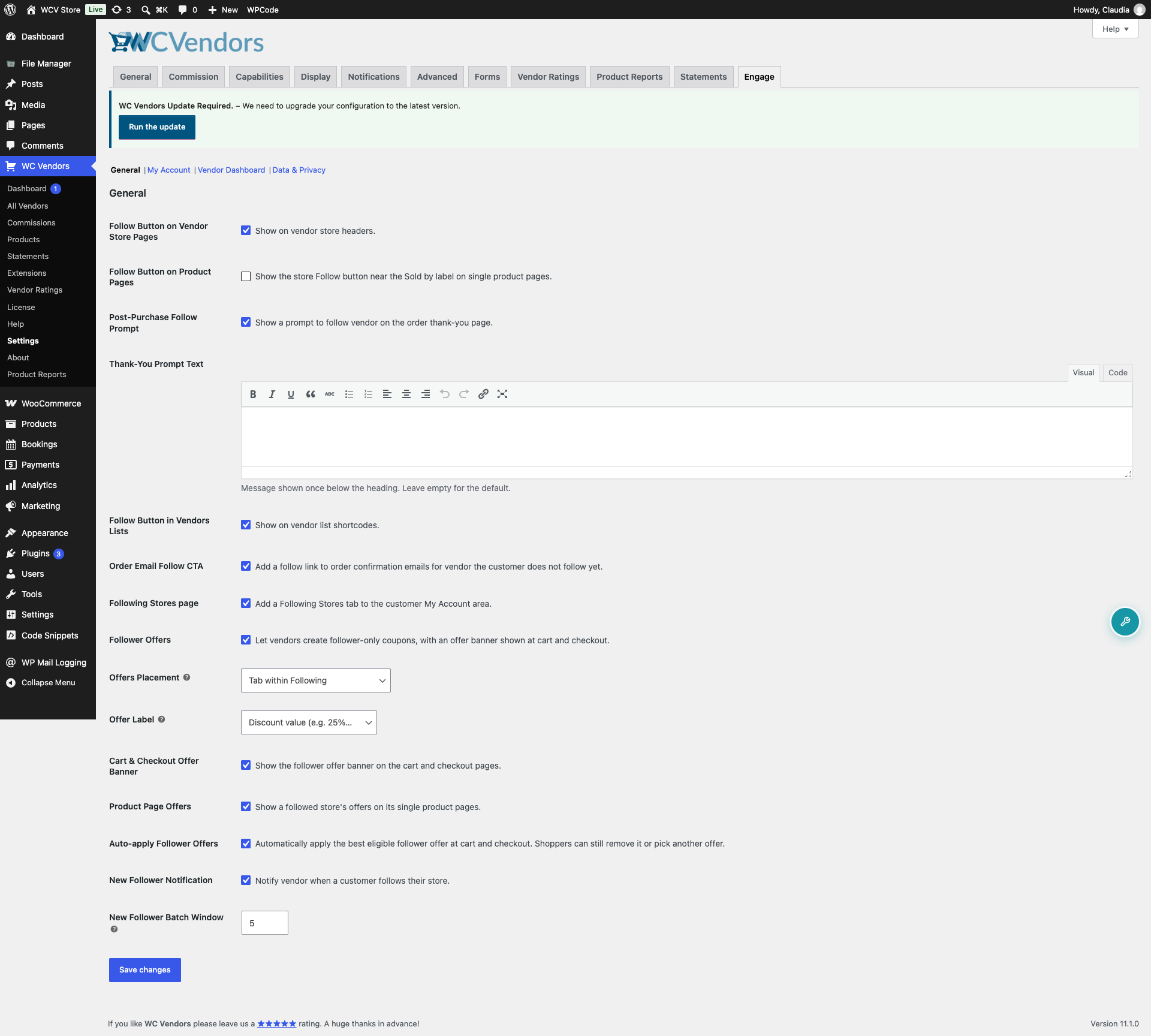
Mein Konto
Diese Einstellungen steuern die kundenorientierten Feeds im Mein Konto-Bereich: den Feed mit Produkten von Anbietern, denen der Kunde folgt, und den Angebots-Feed mit nur für Follower gültigen Angeboten.
| Einstellung | Beschreibung | Standard |
|---|---|---|
| Alter neuer Produkte (Tage) | Produkte, die innerhalb dieser Anzahl von Tagen veröffentlicht wurden, zeigen eine „Neu“-Markierung im Follower-Feed an. | 30 |
| Produkte pro Seite | Wie viele Produkte pro Seite im Follower-Feed angezeigt werden. Akzeptierter Bereich: 1–100. | 12 |
| Angebote pro Seite | Wie viele Angebote pro Seite im Angebots-Feed des Kunden angezeigt werden. Akzeptierter Bereich: 1–100. | 12 |
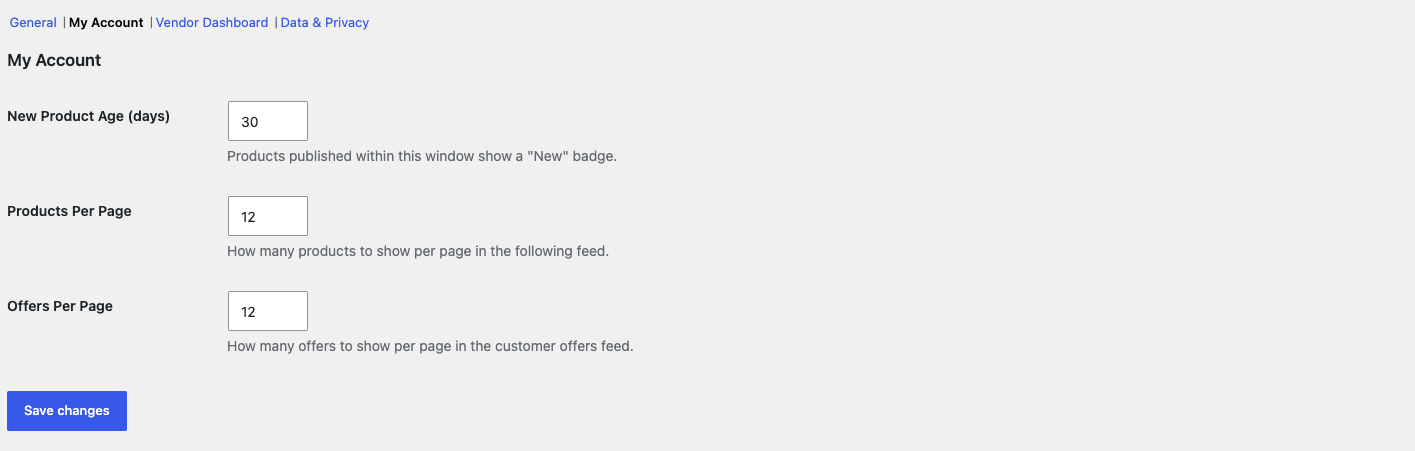
Anbieter-Dashboard
Steuert die Paginierung im Abschnitt „Follower-Liste“ des Tabs „Engage“ im Händler-Dashboard.
| Einstellung | Beschreibung | Standard |
|---|---|---|
| Follower pro Seite | Wie viele Follower pro Seite im Abschnitt „Follower-Liste“ des Tabs „Engage“ angezeigt werden. Akzeptierter Bereich: 1–100. | 20 |
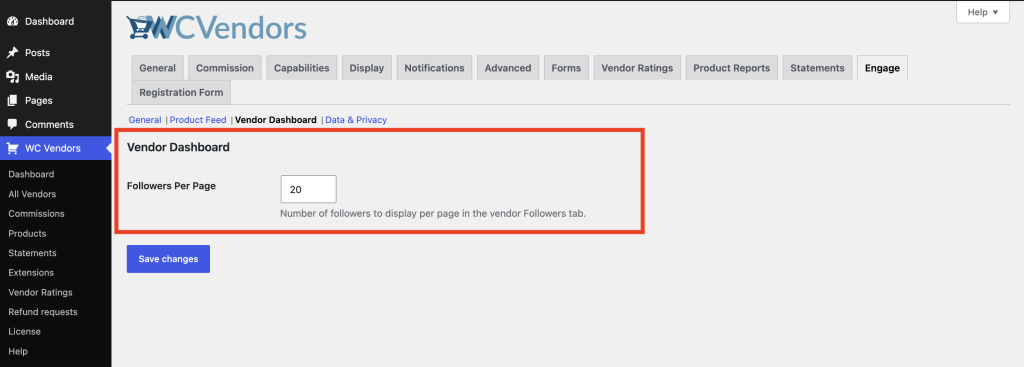
Daten & Datenschutz
Diese Einstellungen steuern, welche Follower-Daten Anbieter sehen und exportieren können und was mit den Plugin-Daten geschieht, wenn Sie das Plugin deinstallieren.
| Einstellung | Beschreibung | Standard |
|---|---|---|
| Follower-CSV-Export zulassen | Ermöglicht Anbietern den Export ihrer Follower-Liste (Namen und E-Mails) in eine CSV-Datei. Standardmäßig deaktiviert zum Schutz der Privatsphäre. | Deaktiviert |
| Gesamtausgaben für Anbieter anzeigen | Zeigt den Gesamtbetrag an, den jeder Follower ausgegeben hat, in der Follower-Liste und im Export. Standardmäßig ausgeblendet zum Schutz der Privatsphäre. | Deaktiviert |
| Daten bei Deinstallation löschen | Entfernt alle Plugin-Daten, wenn das Plugin deinstalliert wird. Lassen Sie dies deaktiviert, wenn Sie später eine Neuinstallation planen. | Deaktiviert |
Ihre Änderungen werden gespeichert
Klicken Sie nach der Aktualisierung einer Einstellung auf Änderungen speichern. Änderungen werden sofort wirksam.
Fehlerbehebung
Das Feld „Text der Dankesaufforderung“ wird nicht angezeigt
Dieses Feld erscheint nur, wenn Post-Purchase Follow Prompt aktiviert ist. Schalten Sie diesen Schalter ein, um es anzuzeigen.
Der Folgen-Link erscheint nicht in den Bestellbestätigungs-E-Mails
Stellen Sie sicher, dass sowohl Folgen-Button auf Händler-Shop-Seiten als auch Bestell-E-Mail Folgen CTA aktiviert sind. Der Link erscheint auch nie bei Gastbestellungen, da es kein Kundenkonto gibt, gegen das ein Follower-Status geprüft werden könnte.
Häufig gestellte Fragen
Wenn ich einen allgemeinen Schalter deaktiviere, verliere ich dann die Follower-Daten?
Nein. Das Deaktivieren eines Schalters blendet diese Funktion im Frontend aus. Je nachdem, welchen Schalter Sie ausschalten, wird der Button, der Tab oder das Angebotsbanner entfernt. Die Follower-Beziehungen in der Datenbank bleiben intakt. Schalten Sie den Schalter wieder ein, und alles erscheint wieder.
Was passiert, wenn ich „Daten bei Deinstallation löschen“ aktiviere und das Plugin dann deinstalliere?
Das Plugin entfernt alle seine Daten, wenn Sie es deinstallieren. Dies kann nicht rückgängig gemacht werden. Wenn Sie das Plugin später möglicherweise neu installieren möchten, lassen Sie diese Einstellung deaktiviert.
Gibt es eine Einstellung für die Ratenbegrenzung von Follower-Aktionen?
Nein. Follower-Aktionen werden im Code des Plugins mit 10 Anfragen pro Minute pro IP-Adresse als Spam-Schutz begrenzt. Es gibt keine Einstellung, um dies zu ändern.
Brauchen Sie Hilfe?
- Premium-Benutzer: Support-Ticket eröffnen
- Kostenlose Benutzer: Besuchen Sie unser Community-Forum