
Si gestionas un mercado de reservas con WC Vendors Pro con el complemento WC Vendors WooCommerce Bookings, puedes exigir a los vendedores y clientes que seleccionen un motivo cada vez que cancelen. Ya sea que un cliente cambie sus planes o un vendedor se enfrente a un conflicto inesperado, esta función te proporciona un rastro de auditoría claro sin necesidad de seguimiento manual.
Al final de esta guía, sabrás cómo exigir motivos de cancelación tanto para vendedores como para clientes, gestionar tu lista de motivos disponibles y ver estos detalles en los registros de pedidos y correos electrónicos.
Requisitos previos
Para usar esta función, asegúrate de tener lo siguiente instalado y activo:
- WC Vendors Pro
- Complemento WC Vendors WooCommerce Bookings
- WooCommerce y WooCommerce Bookings
Cómo habilitar los motivos de cancelación
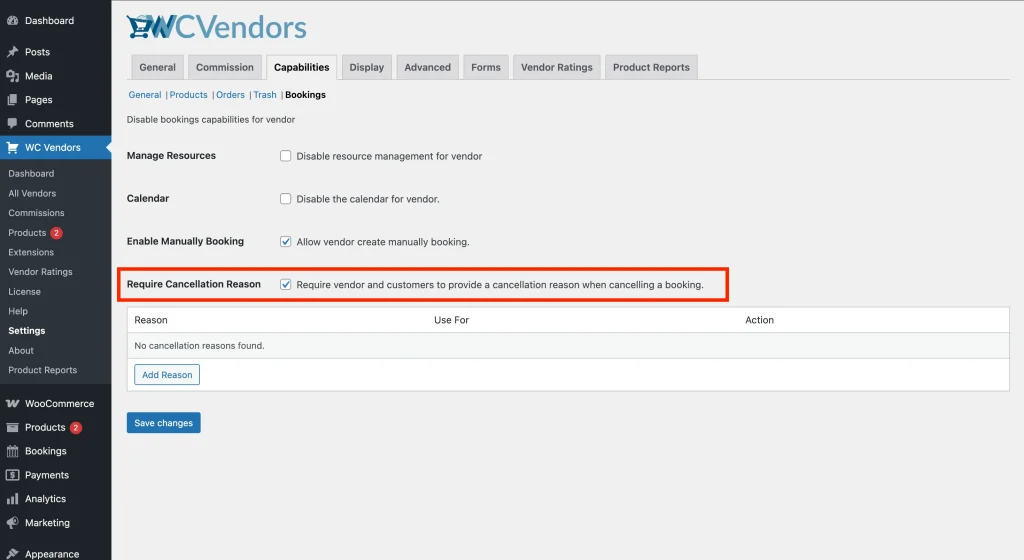
Antes de poder gestionar motivos específicos, debes activar el requisito en tu configuración general.
- Navega a WC Vendors → Ajustes en tu panel de administración de WordPress.
- Haz clic en la pestaña Capacidades.
- Localiza la subsección Reservas.
- Busca la opción etiquetada como Exigir motivo de cancelación y marca la casilla.
- Haz clic en Guardar cambios.
Gestión de tus motivos de cancelación
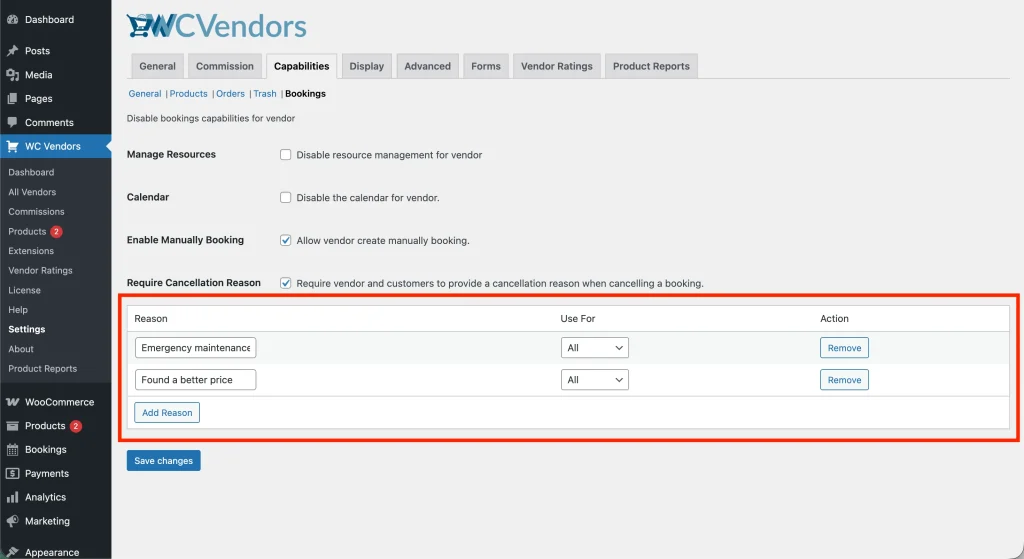
Una vez habilitada la función, puedes definir las opciones específicas que los vendedores y clientes ven en la ventana emergente de cancelación.
Cómo añadir un nuevo motivo
- Ve a WC Vendors → Ajustes → Capacidades → Reservas.
- Desplázate hacia abajo hasta la tabla Motivos de cancelación.
- Haz clic en el botón Añadir motivo.
- Introduce el Motivo (por ejemplo, «Encontré un mejor precio» o «Mantenimiento de emergencia»).
- Elige quién puede usar este motivo en la columna Usar para:
- Vendedor: Solo visible para los vendedores en su panel.
- Cliente: Solo visible para los clientes en su área «Mi cuenta».
- Todos: Visible para todos.
- Haz clic en Guardar cambios.
Configuración de opciones predeterminadas y de «Otro»
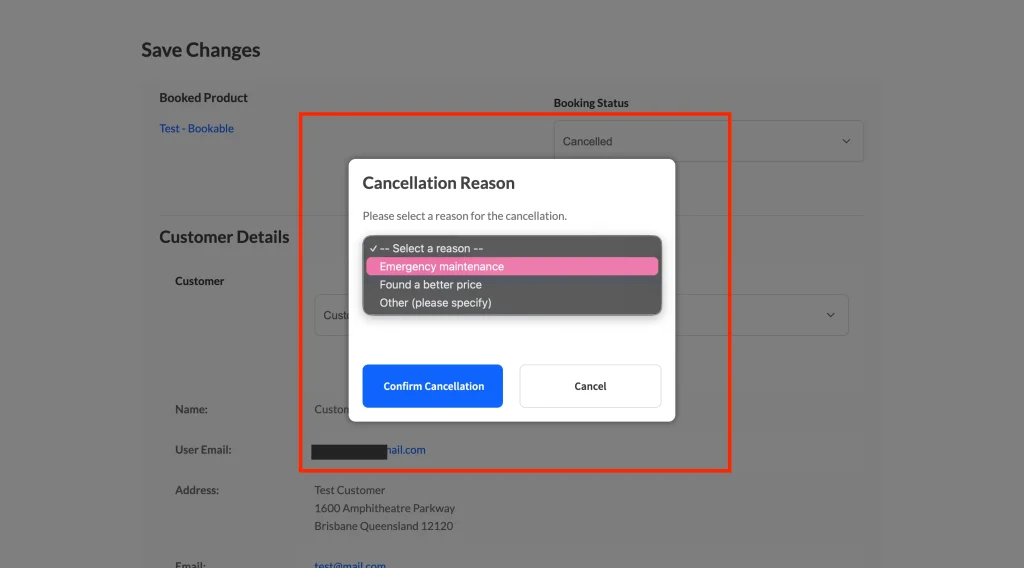
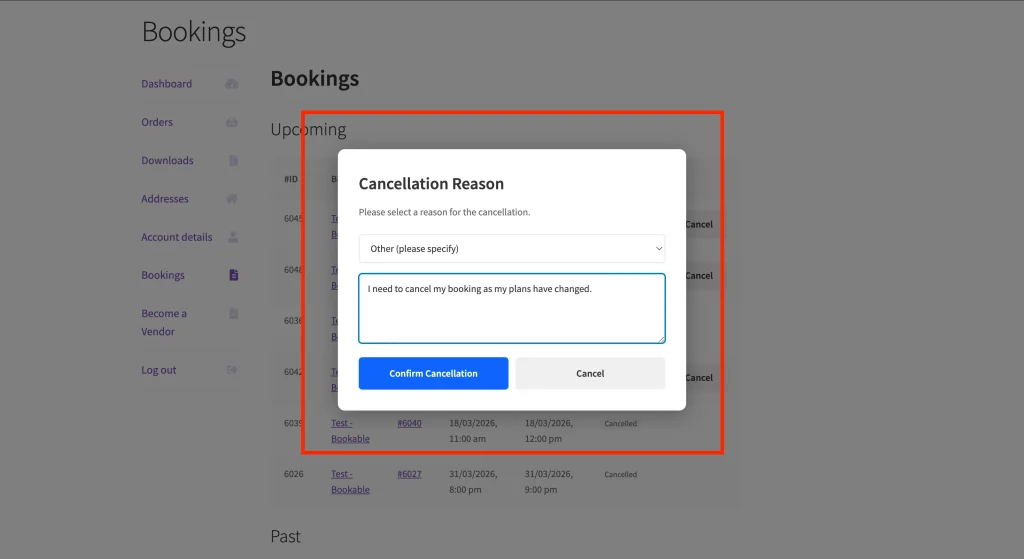
Por defecto, el sistema incluye una opción Otro (especificar). Si un usuario selecciona esta opción, aparece un campo de texto que le permite escribir una explicación personalizada. Esto garantiza que se cubra cualquier escenario posible para que los vendedores y clientes puedan seleccionar rápidamente.
La experiencia del usuario: lo que ven los vendedores y los clientes
Lo que ven los vendedores al cancelar una reserva
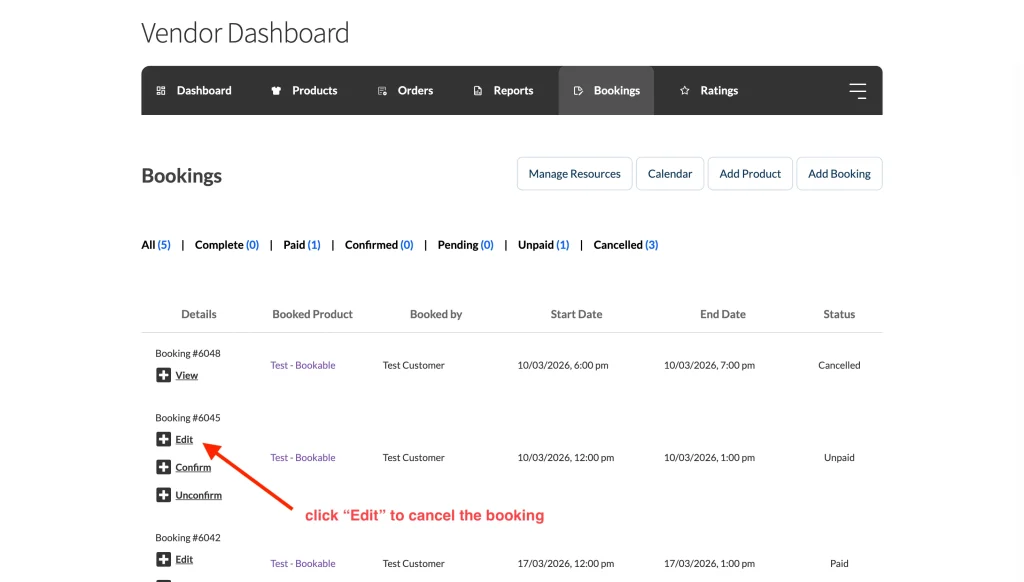
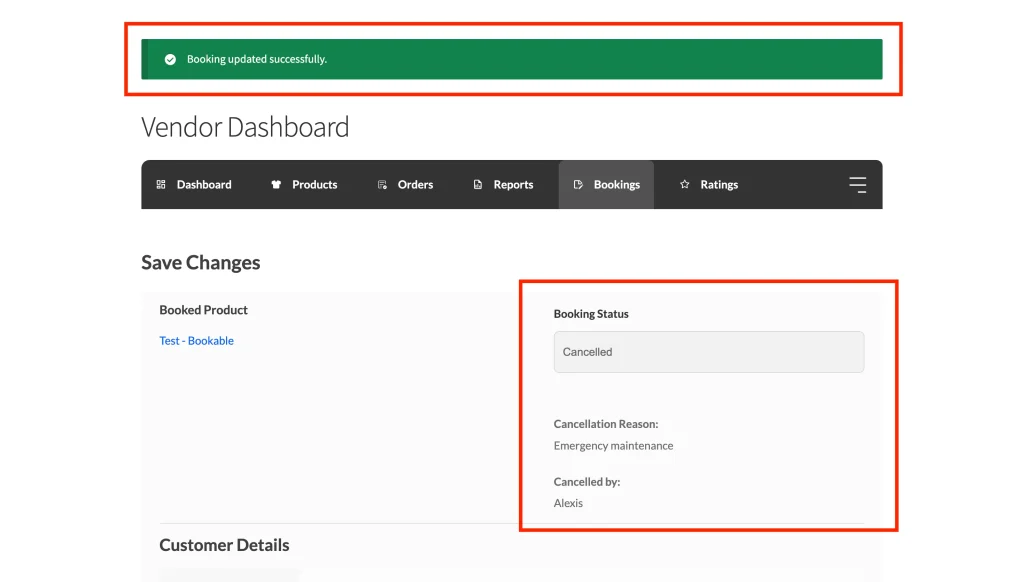
Cuando tu vendedor navega a su Panel de vendedor → Reservas y cambia el estado de una reserva a «Cancelada», aparece una ventana modal (emergente). Tu vendedor debe seleccionar uno de los motivos predefinidos que creaste o proporcionar uno personalizado antes de que el sistema permita procesar la cancelación.
Lo que ven los clientes al cancelar una reserva
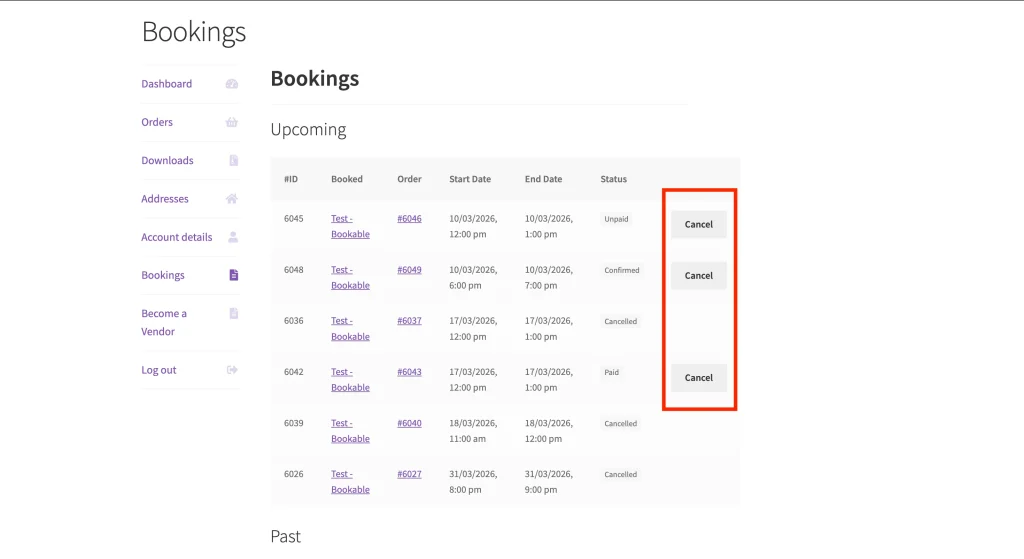
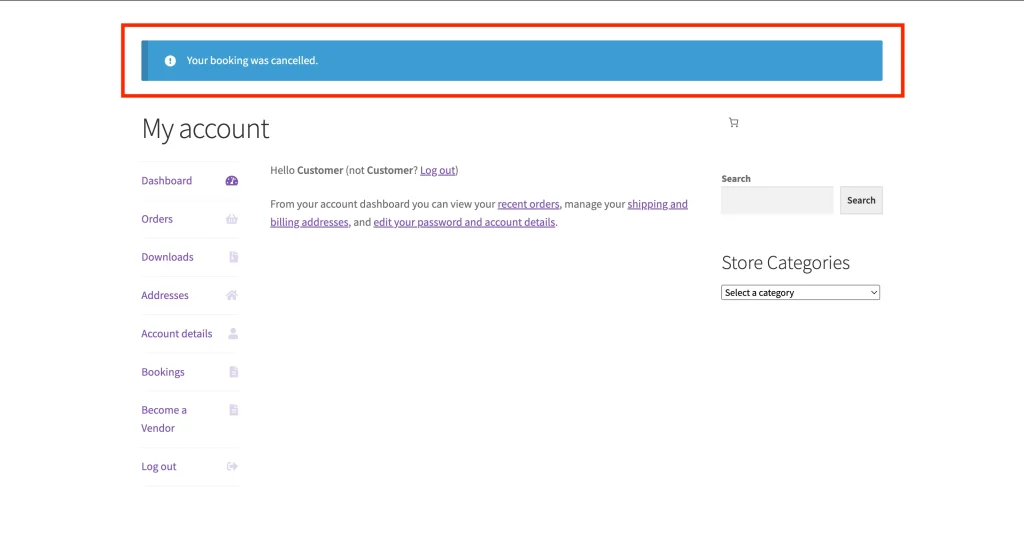
Los clientes que visitan Mi cuenta → Reservas ven un botón «Cancelar». Al hacer clic en él, verán los motivos específicos del cliente que has configurado. Una vez que confirmen el motivo, el estado de la reserva se actualiza y los datos se guardan de forma segura.
Cómo ver los detalles de la cancelación
No tiene que buscar estas razones; están integradas en sus flujos de trabajo existentes.
Notificaciones por correo electrónico
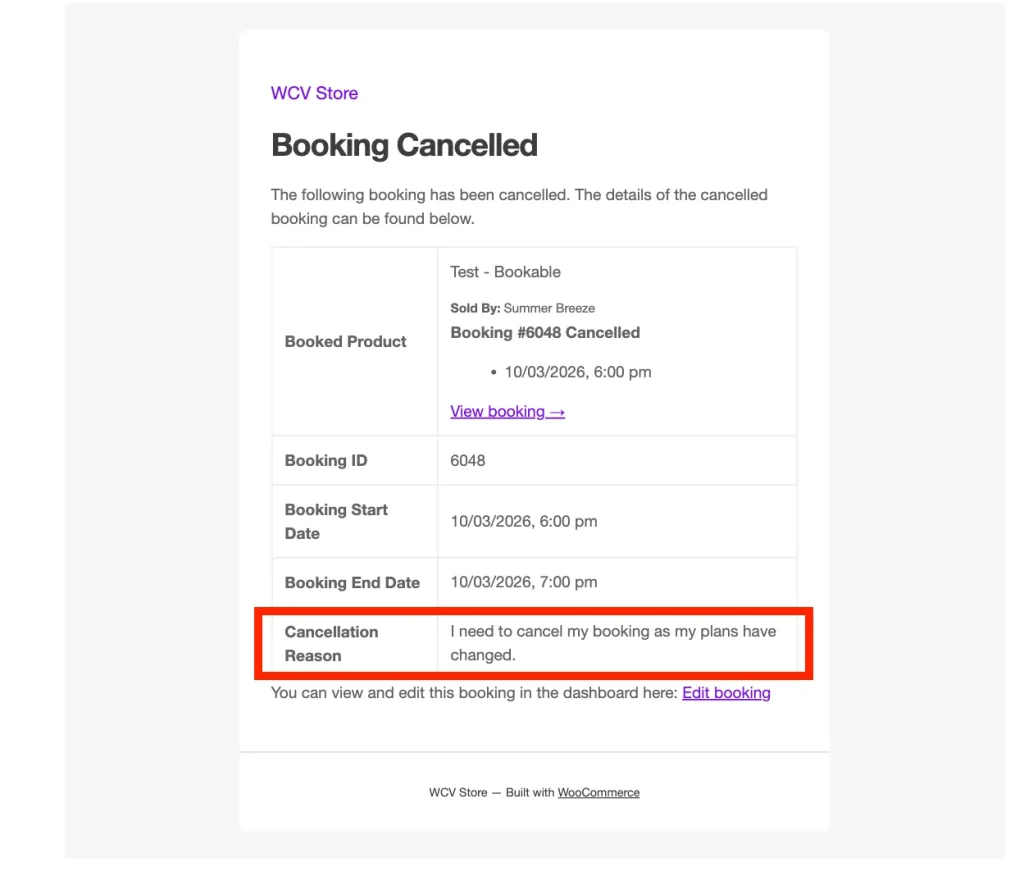
El correo electrónico "Reserva Cancelada" enviado a administradores, vendedores y clientes ahora incluye la razón específica de cancelación proporcionada.
Detalles de la reserva
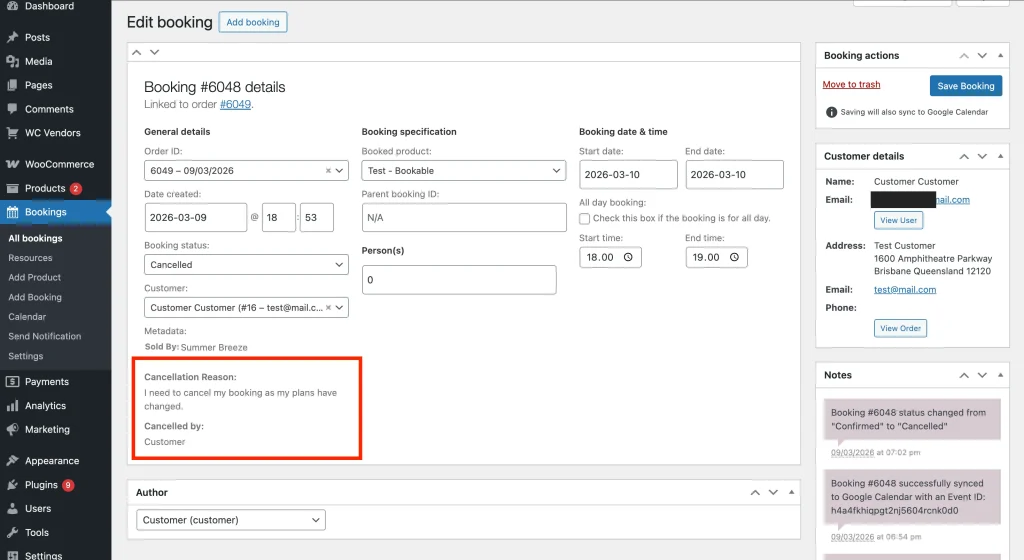
Puede ver la razón y el nombre de la persona que inició la cancelación directamente en la pantalla de edición de la reserva en el área de administración de WordPress, almacenados de forma segura como metadatos de la reserva.
💡 Nota:
Estos datos son invaluables al gestionar disputas de pago, ya que proporcionan un rastro claro de la interacción. Para más información, consulte la documentación oficial de Disputas de Pago de WooCommerce.
Solución de problemas: ¿por qué no puedo ver el botón de cancelar?
El botón de cancelar está oculto para una reserva específica
Si sus vendedores o clientes no pueden ver el botón Cancelar, es probable que la reserva haya superado su ventana de cancelación permitida. Reservas de WooCommerce le permite restringir cuán cerca de la fecha de inicio se puede revocar una reserva.
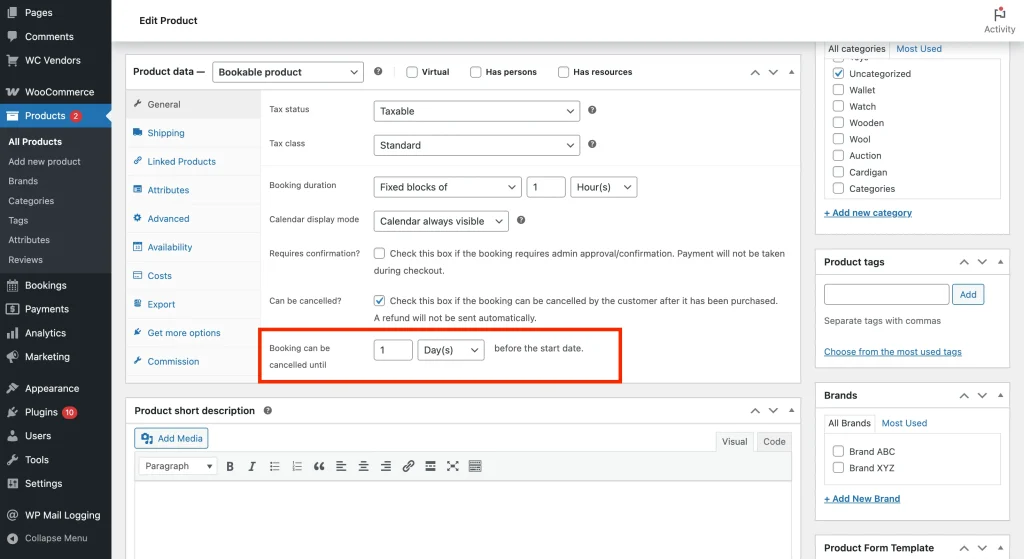
Para comprobar esto, navegue hasta el producto reservable específico y busque la opción La reserva se puede cancelar hasta… en la pestaña General. Si la hora actual está más allá de este límite, el sistema oculta automáticamente el botón de cancelación para proteger a sus vendedores de cambios de último minuto.
Preguntas frecuentes
¿Puedo editar o eliminar una razón después de que ya se haya utilizado?
Sí. Puede gestionar la lista de razones en cualquier momento. Editar o eliminar una razón no cambiará los datos ya guardados en las reservas históricas, asegurando que sus registros permanezcan precisos.
¿Pueden los vendedores sugerir sus propias razones, o solo los administradores gestionan la lista?
Solo los administradores del mercado pueden gestionar la lista global de razones. Sin embargo, los vendedores pueden usar la opción "Otra (especificar)" para proporcionar una razón personalizada si usted no ha proporcionado una específica que se ajuste a su situación.
Mejores prácticas para gestionar las cancelaciones de reservas
Mantenga las razones concisas
Utilice frases cortas y claras para sus razones predefinidas para que sea fácil para los usuarios seleccionarlas rápidamente.
Revise las tendencias regularmente
Compruebe periódicamente sus reservas canceladas para ver si ciertas razones aparecen con más frecuencia, lo que podría indicar la necesidad de un cambio de política.
Use 'Todas' sabiamente
Solo establezca una razón como "Todas" si realmente se aplica a ambas partes (como "Acuerdo Mutuo").
Artículos relacionados
Explore nuestra guía sobre Cómo Filtrar Reservas por Estado para localizar y gestionar rápidamente las reservas según su etapa actual en el proceso de reserva.
¿Necesitas ayuda?
Si tienes alguna pregunta o encuentras algún problema, estamos aquí para ayudarte.
- Usuarios premium: Abrir un ticket de soporte
- Usuarios gratuitos: Visita nuestro foro de la comunidad