
Gestionar un marketplace significa confiar en que los vendedores listarán productos precisos y bien descritos, pero a veces un cliente detecta algo que no debería estar ahí. Informes de productos en WC Vendors Pro permite a los clientes marcar esos productos directamente desde la página del producto. Este artículo te guía a través de la habilitación de la función, la configuración del formulario de informe y la gestión del flujo de trabajo completo del informe desde tu panel de administración.
Requisitos
- WC Vendors Pro instalado y activado
- WC Vendors (gratuito) instalado y activado
Paso 1: Habilitar informes de productos
Los informes de productos están deshabilitados por defecto. Activa la función antes que nada.
- Ve a WC Vendors → Ajustes.
- Haz clic en la pestaña Informes de productos.
- Marca Habilitar informes de productos.
- Haz clic en Guardar cambios.
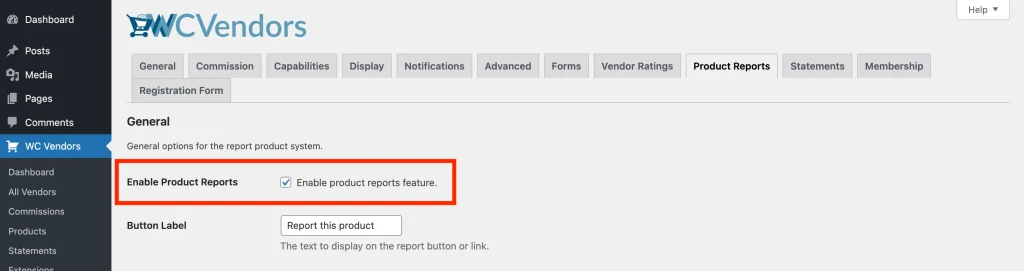
Una vez guardado, aparece un submenú Informes de productos debajo de WC Vendors en la barra lateral de tu administrador.
Paso 2: Configurar el formulario de informe
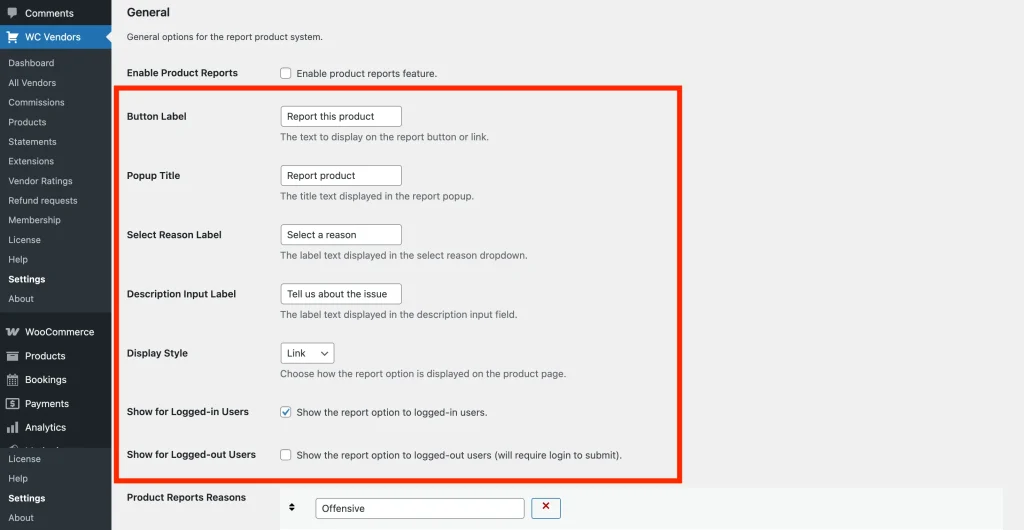
Puedes controlar cómo se ve la opción de informe en las páginas de producto y quién puede verla.
- Aún en la pestaña Informes de productos, actualiza las etiquetas de texto:
- Etiqueta del botón: lo que los clientes hacen clic en la página del producto. Por defecto: “Informar de este producto”.
- Título de la ventana emergente: el encabezado dentro de la ventana emergente de informe. Por defecto: “Informar producto”.
- Etiqueta Seleccionar motivo: la etiqueta encima del desplegable de motivos. Por defecto: “Selecciona un motivo”.
- Etiqueta del campo de descripción: la etiqueta encima del campo de descripción. Por defecto: “Cuéntanos sobre el problema”.
- Establece Estilo de visualización en Botón o Enlace. Esto controla si la opción de informe aparece como un botón con estilo o un enlace de texto plano en la página del producto.
- Configura la visibilidad:
- Mostrar para usuarios conectados: habilitado por defecto. Los clientes conectados ven la opción de informe.
- Mostrar para usuarios no conectados: deshabilitado por defecto. Cuando está habilitado, los invitados verán la opción pero se les pedirá que inicien sesión antes de poder enviar un informe.
- Haz clic en Guardar cambios.
Los vendedores no pueden ver la opción de informe en sus propios productos; se oculta automáticamente, independientemente de tus ajustes de visibilidad.
Paso 3: Añadir motivos de informe
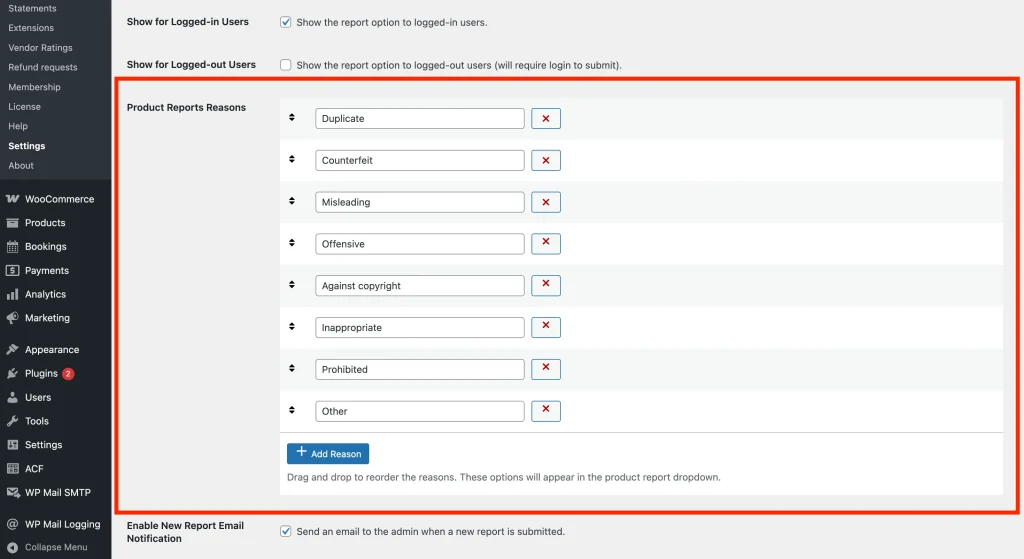
Los motivos de informe son las opciones que los clientes eligen al enviar un informe. WC Vendors Pro incluye un conjunto predeterminado, y puedes añadir, eliminar o reordenar los motivos en cualquier momento.
- Desplázate hacia abajo hasta la sección Motivos de informes de productos en la pestaña Informes de productos.
- Haz clic en Añadir motivo y escribe un motivo en el nuevo campo de texto.
- Para eliminar un motivo, haz clic en la × roja junto a él.
- Arrastra y suelta las filas usando el manejador de ordenación a la izquierda para reordenarlas.
- Haz clic en Guardar cambios.
Paso 4: Revisar informes enviados
Cuando un cliente envía un informe, aparece en tu cola de informes. Ve a WC Vendors → Informes de productos para verlo.
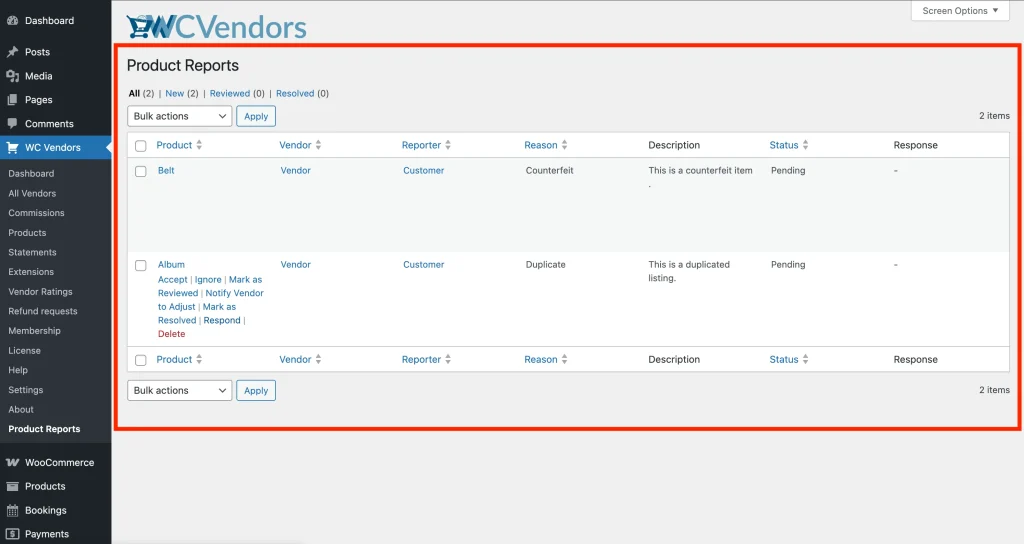
La tabla muestra cada informe con el nombre del producto (enlazado a la pantalla de edición), el vendedor que lo posee (enlazado a su perfil de usuario en WP Admin), el cliente que lo informó, el motivo que eligió, su descripción, el estado actual y cualquier respuesta del administrador. Usa las pestañas de filtro en la parte superior (Todos, Nuevos, Revisados, Resueltos) para centrarte en los informes en una etapa particular.
Si un producto tiene un informe abierto, también verás un aviso "Ha sido informado" junto a él en tus listas de productos de vendedor.
Paso 5: Tomar medidas sobre un informe
Pasa el ratón sobre el nombre del producto en cualquier fila de informe para ver las acciones disponibles. Cada acción mueve el informe a través del flujo de trabajo y puede activar una notificación por correo electrónico.
Responder
Usa Responder para enviar un mensaje al vendedor o al informante, sin cambiar el estado del informe.
- Haz clic en Responder en las acciones de la fila.
- Elige si enviar la respuesta al Vendedor o al Informante.
- Escribe tu mensaje en el campo Notas de respuesta.
- Opcionalmente, marca Eliminar también este producto. Esto elimina el producto y cierra el informe al mismo tiempo.
- Haz clic en Enviar.
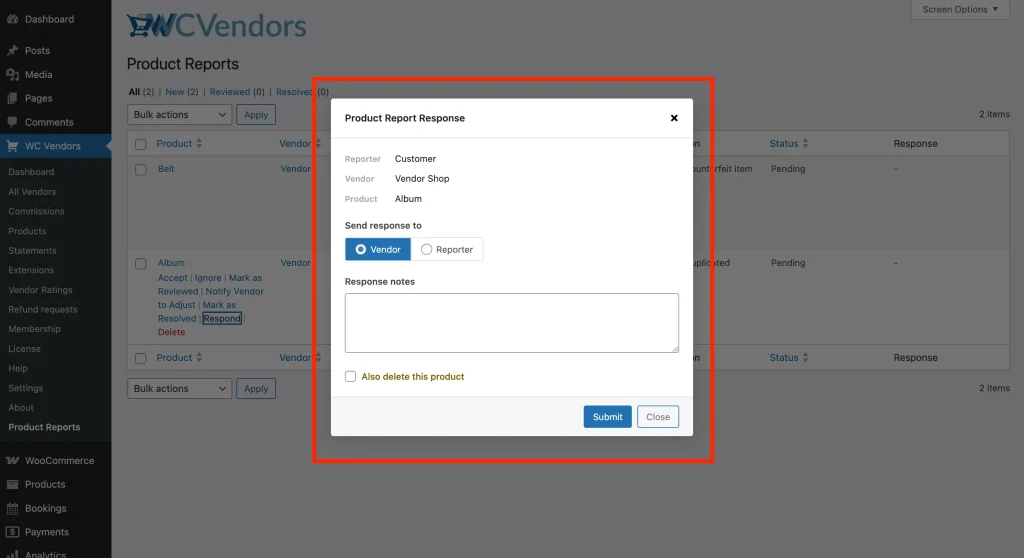
El destinatario recibe tu mensaje por correo electrónico. Si envías más de una respuesta, todas las respuestas anteriores se registran y se pueden ver haciendo clic en el recuento de respuestas en la columna Respuesta.
Marcar como revisado
Haz clic en Marcar como Revisado para indicar que has examinado el informe. El estado se actualiza a Revisado y no se envía ningún correo electrónico. Úsalo como un paso intermedio mientras investigas antes de decidir qué acción tomar.
Notificar al vendedor para que ajuste
Haz clic en Notificar al Vendedor para Ajustar cuando el producto tenga un problema que el vendedor deba solucionar. Esto oculta el producto del catálogo de tu tienda inmediatamente y envía un correo electrónico al vendedor pidiéndole que realice un ajuste. El informe permanece abierto mientras el vendedor trabaja en él; una vez que la corrección esté hecha, usa Marcar como Resuelto para cerrarlo.
Aceptar
Haz clic en Aceptar cuando el informe sea válido y el producto deba eliminarse de tu tienda. El producto se elimina permanentemente, el estado cambia a Aceptado y se envían dos correos electrónicos automáticamente: uno al vendedor notificándole que el producto fue eliminado y otro al informante confirmando que su informe fue aceptado.
Marcar como resuelto
Haz clic en Marcar como Resuelto una vez que el problema se haya abordado y no se necesiten más acciones. El estado cambia a Resuelto y el vendedor recibe un correo electrónico confirmando que el informe está cerrado. Esta es la acción correcta después de que un vendedor haya corregido su producto siguiendo un paso de "Notificar al Vendedor para Ajustar", o en cualquier momento en que desees cerrar un informe sin eliminar el producto.
Ignorar
Haga clic en Ignorar para descartar el informe sin realizar ninguna acción. No se envía ningún correo electrónico y el producto no se ve afectado. Útil para informes que son inexactos o parecen ser spam.
Eliminar
Haga clic en Eliminar para borrar permanentemente el registro del informe de la tabla. No se envía ningún correo electrónico y el producto no se ve afectado. Esto es diferente de Ignorar, Eliminar borra el registro por completo en lugar de dejar una entrada cerrada en la tabla.
Notificaciones por correo electrónico
WC Vendors Pro envía correos electrónicos automatizados en cada etapa del flujo de trabajo del informe. Todas las plantillas se pueden personalizar en WooCommerce → Correos electrónicos.
| Correo electrónico | Destinatario | Cuándo se envía |
|---|---|---|
| Informe de producto enviado | Administrador | Un cliente envía un informe desde la página del producto |
| Respuesta al informe del producto | Vendedor o Informante | El administrador envía una respuesta a través de la ventana emergente Responder |
| Informe de producto aceptado | Vendedor | El administrador acepta el informe, el producto se elimina |
| Informe de producto aceptado (Informante) | Informante | El administrador acepta el informe, el producto se elimina |
| Ajuste del informe del producto | Vendedor | El administrador hace clic en “Notificar al vendedor para ajustar” |
| Informe de producto resuelto | Vendedor | El administrador marca el informe como Resuelto |
Para desactivar la notificación al administrador de nuevos envíos, vaya a WC Vendors → Ajustes → Informes de productos y desmarque Activar notificación por correo electrónico de nuevos informes.
Solución de problemas
Los clientes no ven el botón Informar en las páginas de productos.
Confirme que Activar informes de productos esté marcado en WC Vendors → Ajustes → Informes de productos. Luego, compruebe que Mostrar para usuarios conectados (o Mostrar para usuarios no conectados) coincida con el estado de inicio de sesión del cliente. Si el cliente es el vendedor del producto, el botón siempre se oculta automáticamente.
El producto de un vendedor todavía aparece en el catálogo después de que hice clic en Notificar al vendedor para ajustar.
El producto se oculta de la tienda cuando se ejecuta esta acción. Si todavía aparece, borre la caché de su página y de objetos y compruebe el estado del producto en WooCommerce → Productos para confirmar que está configurado como “Pendiente” o similar.
Nunca llega el correo electrónico de notificación al administrador.
Confirme que Activar notificación por correo electrónico de nuevos informes esté marcado en WC Vendors → Ajustes → Informes de productos. Si está marcado, verifique la configuración de envío de correo de su tienda; un plugin SMTP o la configuración de correo de su hosting pueden ser el problema.
Preguntas frecuentes
¿Puede un cliente informar sobre el mismo producto más de una vez?
No. Cada cliente solo puede enviar un informe por producto. Una vez que han enviado un informe, el botón de informe ya no aparece para ellos en la página de ese producto.
¿Puede un vendedor informar sobre su propio producto?
No. La opción de informar siempre está oculta para el vendedor y el autor del producto, independientemente de sus ajustes de visibilidad.
¿Qué sucede con el producto cuando hago clic en “Aceptar”?
El producto se elimina permanentemente de su tienda. Esto no se puede deshacer. Se envían dos correos electrónicos: uno al vendedor y otro al informante. Utilice Aceptar solo cuando esté seguro de que el producto debe retirarse.
¿Cuál es la diferencia entre “Aceptar” y “Marcar como resuelto”?
Aceptar elimina el producto y cierra el informe. Marcar como resuelto cambia el estado y notifica al vendedor, pero el producto permanece en tu tienda. Usa Marcar como resuelto cuando el vendedor haya solucionado el problema en lugar de cuando el producto necesite ser eliminado.
¿Necesitas ayuda?
Si tienes alguna pregunta o encuentras algún problema, estamos aquí para ayudarte.
- Usuarios premium: Abrir un ticket de soporte
- Usuarios gratuitos: Visita nuestro foro de la comunidad