
¿Te vas por un tiempo? Puedes informar a los compradores que tu tienda se toma un descanso sin eliminar tus productos ni cerrar tu cuenta. El modo vacaciones en WC Vendors Pro te permite mostrar un mensaje en la página de tu tienda y, opcionalmente, detener las nuevas compras mientras estás fuera. Esta guía te muestra cómo activarlo, escribir tu propio mensaje y desactivarlo cuando estés listo.
Requisitos
- WC Vendors Pro instalado y activado
- WC Vendors (gratuito) instalado y activado
Cómo habilitar el modo vacaciones
- Inicia sesión en tu panel de vendedor y haz clic en Ajustes.
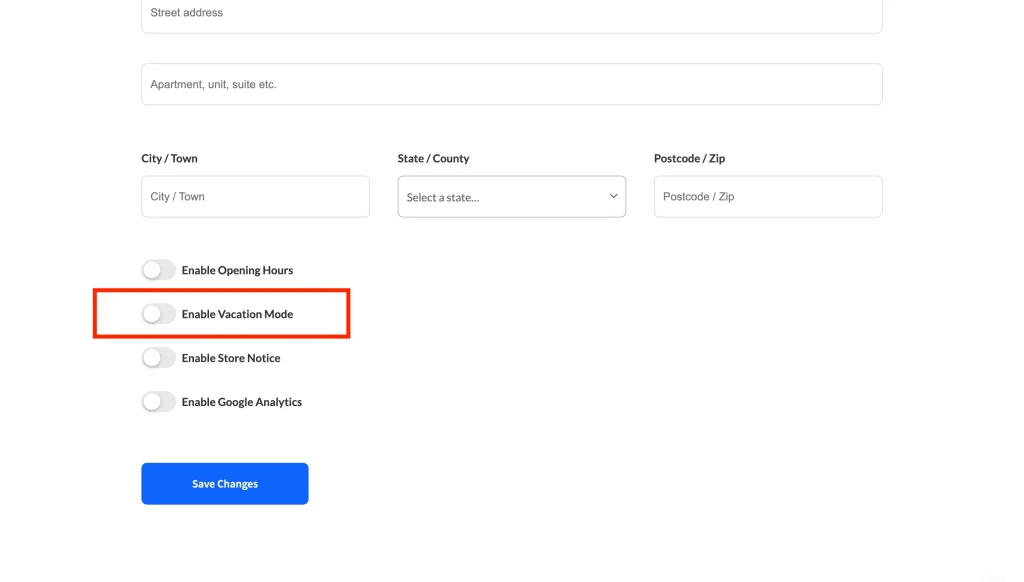
- Desplázate hacia abajo hasta el interruptor Habilitar modo vacaciones (ubicado entre Habilitar horario de apertura y Habilitar aviso de tienda).
- Activa el interruptor Habilitar modo vacaciones.
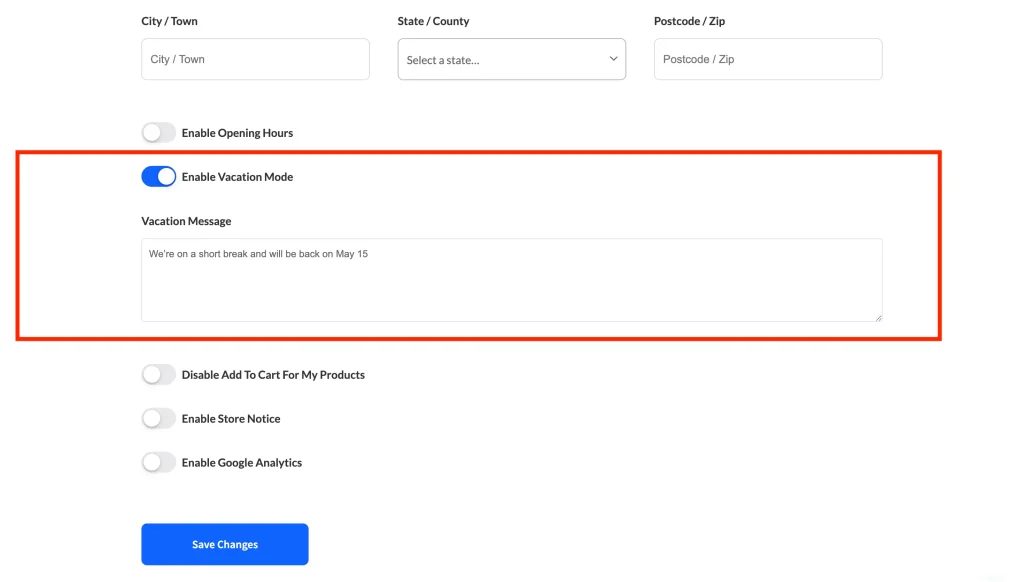
- (Opcional) En el campo Mensaje de vacaciones, escribe el mensaje que deseas que vean los clientes. Si lo dejas en blanco, aparecerá un mensaje predeterminado: “Este vendedor está de vacaciones actualmente.”
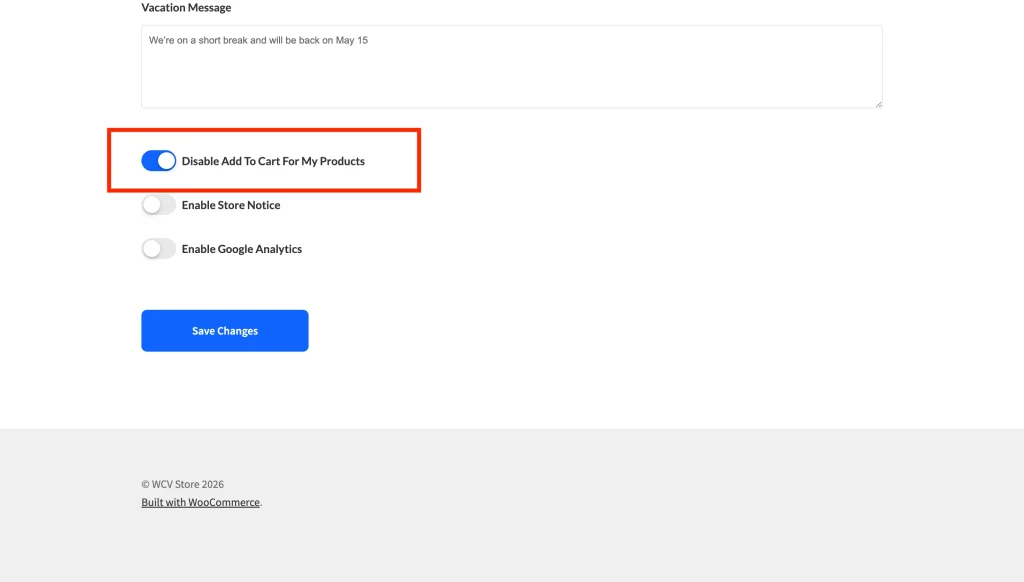
- (Opcional) Activa el interruptor Deshabilitar añadir al carrito para mis productos si deseas evitar que los clientes compren mientras estás fuera. Cuando esto está activado, el botón de añadir al carrito se elimina de todas tus páginas de productos.
- Haz clic en Guardar cambios para aplicar tu configuración.
Lo que ven tus clientes
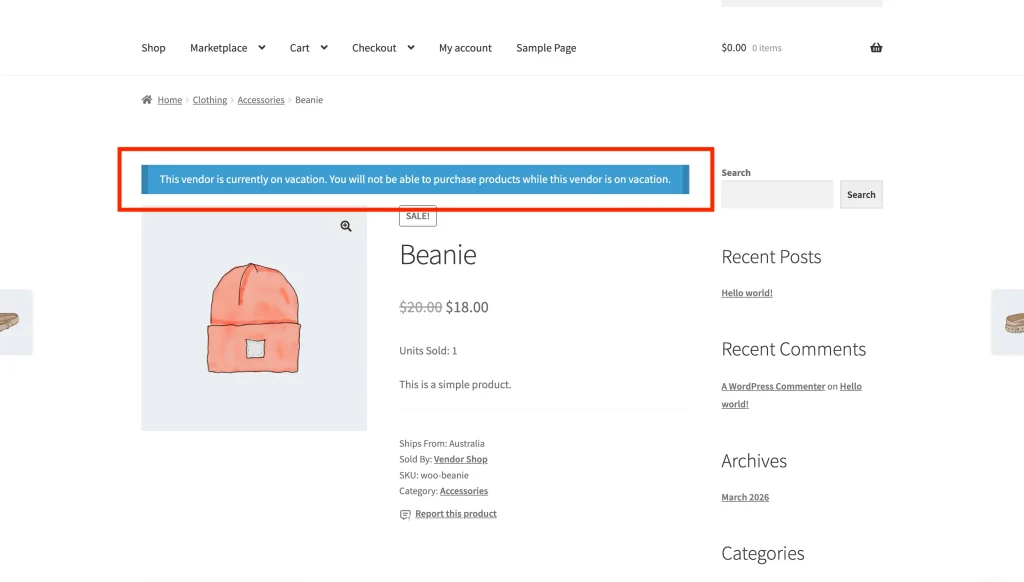
Una vez que el modo vacaciones esté activado, aparecerá un aviso en la parte superior de la página de tu tienda y en cada una de tus páginas de productos. Si escribiste un mensaje personalizado, eso es lo que verán los compradores. Si dejaste el campo vacío, verán el predeterminado: “Este vendedor está de vacaciones actualmente.”
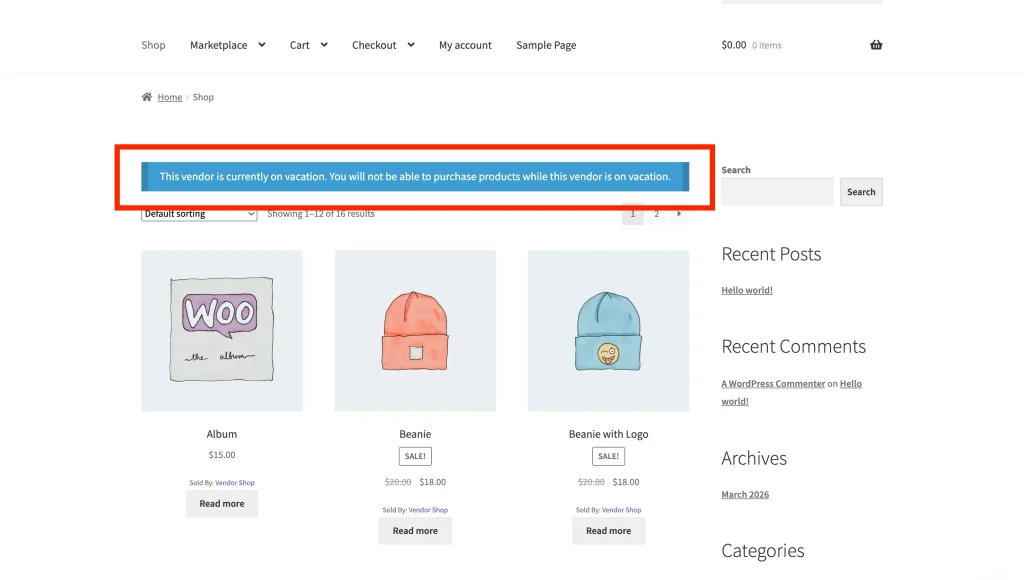
Si también activaste Deshabilitar añadir al carrito para mis productos, se añade una línea adicional: “No podrás comprar productos mientras este vendedor esté de vacaciones.” El botón de añadir al carrito también se elimina de tus páginas de productos, por lo que no se pueden realizar pedidos.
Tu recordatorio en el panel
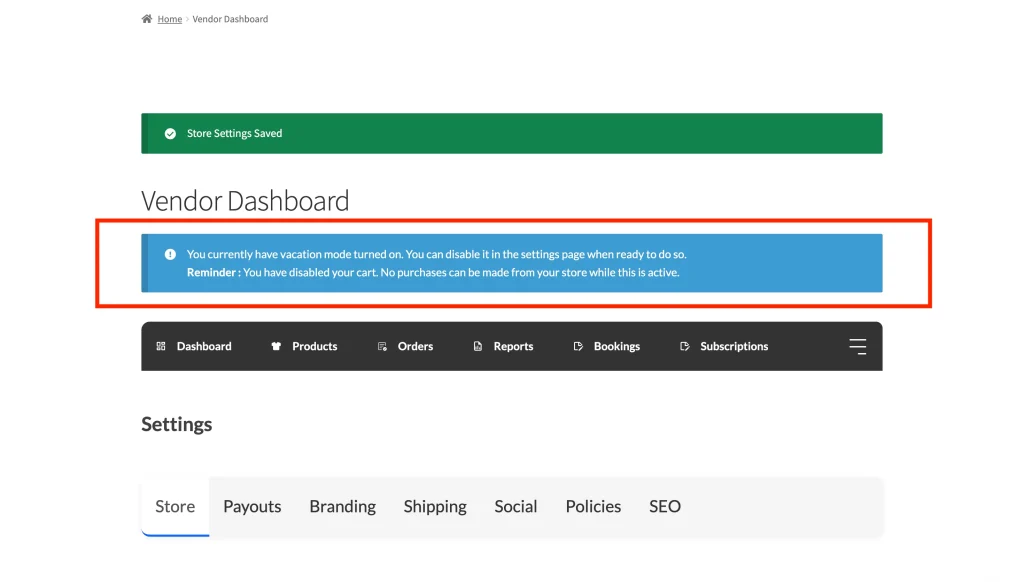
Mientras el modo vacaciones esté activo, verás un banner de recordatorio dentro de tu panel de vendedor. Enlaza directamente a tu página de configuración para que puedas desactivar el modo vacaciones sin tener que buscarlo.
Si también has deshabilitado el carrito, el recordatorio añade: “Recordatorio: Has deshabilitado tu carrito. No se pueden realizar compras en tu tienda mientras esto esté activo.”
Desactivar el modo vacaciones
Cuando regreses, ve a tu página de Ajustes, desactiva el interruptor Habilitar modo vacaciones y haz clic en Guardar cambios. Tu tienda vuelve a la normalidad de inmediato. Los productos se pueden comprar de nuevo y el aviso de vacaciones desaparece.
Solución de problemas
El banner de vacaciones no aparece en la tienda
Confirma que hiciste clic en Guardar cambios después de activar el interruptor Habilitar modo vacaciones. Si usas un plugin de caché o una CDN, borra la caché de tu tienda y de las páginas de productos para que los visitantes vean el banner actualizado.
Los clientes aún pueden añadir productos al carrito aunque el modo vacaciones esté activado
El interruptor Activar modo vacaciones por sí solo solo muestra el aviso; no bloquea las compras. Para detener los pedidos nuevos, activa también Desactivar añadir al carrito para mis productos y haz clic en Guardar cambios.
Preguntas frecuentes
¿Pueden los clientes comprar mis productos mientras el modo vacaciones está activado?
Eso depende de si activaste Desactivar añadir al carrito para mis productos. Si lo hiciste, se elimina el botón de añadir al carrito y los clientes no pueden realizar pedidos. Si lo dejaste desactivado, se muestra el mensaje de vacaciones pero las compras pueden continuar.
¿Qué mensaje se muestra si dejo el campo del mensaje de vacaciones en blanco?
Se utiliza un mensaje predeterminado: “Este vendedor está de vacaciones actualmente.” Si también has desactivado el carrito, se añade: “No podrás comprar productos mientras este vendedor esté de vacaciones.”
¿Mis productos estarán ocultos en las búsquedas mientras el modo vacaciones esté activado?
No, tus productos permanecen visibles en tu tienda y en los resultados de búsqueda. El modo vacaciones solo muestra un aviso y (opcionalmente) elimina el botón de añadir al carrito. Tus listados permanecen activos todo el tiempo.
¿Necesitas ayuda?
Si tienes alguna pregunta o encuentras algún problema, estamos aquí para ayudarte.
- Usuarios premium: Abrir un ticket de soporte
- Usuarios gratuitos: Visita nuestro foro de la comunidad