Stellen Sie sich einen belebten Marktplatz an einem Montagmorgen vor. Bestellungen kamen das ganze Wochenende über herein, Kunden fragen nach ihren Rechnungen, und der einzige Weg, sie zu senden, ist, dass jeder Händler sich anmeldet und bei jeder Bestellung auf "Rechnung senden" klickt. Einige Händler tun es. Viele vergessen es. Sie landen selbst in den Händlerkonten, nur um die Kunden bei Laune zu halten. WC Vendors Pro 2.1.1 behebt das. Ihr Marktplatz kann jetzt automatisch WooCommerce PDF-Rechnungen senden, eine pro Händler, sobald eine Bestellung den von Ihnen gewählten Status erreicht. Kein Händler muss sich an etwas erinnern, und kein Kunde wartet auf Unterlagen, die er für seine eigenen Aufzeichnungen benötigt.
Das gleiche Update bringt zwei weitere Zeitsparer für Marktplatzbesitzer. Händler können von ihrer eigenen Adresse auf Etiketten, Produktseiten und Versandtarifen versenden. Sie können auch die Provisionen eines Händlers als bezahlt markieren, mit demselben Klick, mit dem ihre Abrechnung als bezahlt markiert wird. Diese Anleitung führt Sie durch alle drei, mit Screenshots und Schritt-für-Schritt-Einrichtung.
Was ist neu in WC Vendors Pro 2.1.1
Version 2.1.1 von WC Vendors Pro konzentriert sich auf die Verwaltungsarbeit, die sich nach einem Verkauf ansammelt: Rechnungen, Versandpapiere und die Bezahlung von Händlern. Hier sind die drei Hauptfunktionen.
- Automatischer Rechnungsversand: WooCommerce PDF-Rechnungen werden für jeden Anbieter bei einer Bestellung gesendet, wenn diese einen von Ihnen gewählten Status erreicht, z. B. Bearbeitung oder Abgeschlossen.
- Absenderadressen der Anbieter: Die eigene Versandadresse eines Anbieters bestimmt nun den Absender auf gedruckten Etiketten, die Zeile „Versendet von“ auf Produktseiten und das Ursprungsland für seine Versandtarife.
- Abrechnungs- und Provisionsabgleich: Eine optionale Einstellung markiert die fälligen Provisionen eines Anbieters als bezahlt, wenn Sie dessen monatliche Abrechnung als bezahlt markieren.
Alle drei sind standardmäßig deaktiviert oder unverändert, sodass Updates das Verhalten Ihres Marktplatzes nicht ändern, bis Sie sie aktivieren.
Warum automatische WooCommerce PDF-Rechnungen auf einem Marktplatz wichtig sind
Eine Rechnung ist das Dokument, auf das sich ein Kunde verlässt, um zu beweisen, was er gekauft hat, was er bezahlt hat und wer es ihm verkauft hat. Geschäftskunden benötigen sie für ihre Buchhaltung und Steuerunterlagen. Wenn sie nie ankommt, kontaktieren sie den Support per E-Mail, fordern Rückerstattungen an oder hören auf, auf Ihrem Marktplatz zu kaufen.
In einem Einzelverkäufergeschäft ist die Rechnungsstellung einfach zu automatisieren. Ein Marktplatz ist anders, da eine Bestellung Produkte von mehreren Anbietern enthalten kann und jeder Anbieter nur für seine eigenen Artikel eine Rechnung ausstellen sollte. Bis jetzt hat WC Vendors Pro dies mit einer Schaltfläche „Rechnung senden“ im Dashboard jedes Anbieters gehandhabt. Das funktioniert gut, wenn die Anbieter sorgfältig sind, aber es legt die gesamte Arbeit auf Personen, die Sie nicht kontrollieren.
Automatische WooCommerce PDF-Rechnungen beseitigen diese Abhängigkeit. Sie entscheiden, wann Rechnungen versendet werden, der Marktplatz sendet sie, und jeder Anbieter erhält immer noch seine eigene, gebrandete Rechnung für seine eigenen Artikel. Anbieter behalten auch die manuelle Schaltfläche, sodass nichts, was sie bereits tun, kaputt geht.
So funktioniert der automatische Rechnungsversand
Bevor Sie automatische WooCommerce PDF-Rechnungen aktivieren, ist es hilfreich zu wissen, was genau hinter den Kulissen passiert. Die folgenden Regeln stammen direkt aus dem Verhalten von 2.1.1.
Eine Rechnung pro Anbieter, an den Kunden gesendet
Wenn eine Bestellung Ihren gewählten Status erreicht, sendet WC Vendors Pro die vorhandene E-Mail „Anbieterrechnung“ einmal für jeden Anbieter der Bestellung an den Kunden. Jede E-Mail enthält die PDF-Rechnung dieses Anbieters, die nur die Artikel dieses Anbieters abdeckt. Anbieter ohne verbleibende Artikel in der Bestellung werden übersprungen.
Es läuft im Hintergrund
Der Versand erfolgt als Hintergrundaufgabe und nicht im Moment der Statusänderung, sodass die Rechnungen etwa eine Minute zum Eintreffen benötigen können. Dies hält die Bestellabwicklung schnell, auch bei Bestellungen mit vielen Anbietern. Wenn die Rechnung eines Anbieters aus irgendeinem Grund fehlschlägt, werden die anderen trotzdem versendet.
Keine Duplikate, jemals
Jeder Anbieter erhält eine einzige Rechnung pro Bestellung. Wenn ein Anbieter seine Rechnung bereits manuell gesendet hat, überspringt der automatische Versand ihn. Das Gleiche gilt, wenn eine Bestellung auf „Wartend“ gesetzt und dann zurück auf „Bearbeitung“ gesetzt wird: Die Statusänderung sendet keine zweite Kopie. Sobald eine Rechnung versendet wurde, ändert sich die Schaltfläche des Anbieters in seinem Dashboard von „Rechnung senden“ zu „Rechnung erneut senden“, sodass Anbieter auf Anfrage immer noch eine weitere Kopie senden können.
Sicherheitsprüfungen, bevor etwas gesendet wird
Die Hintergrundaufgabe prüft Ihre Einstellungen und die Bestellung erneut, kurz bevor sie gesendet wird. Nichts wird gesendet, wenn eine der folgenden Bedingungen zutrifft:
- Die Funktion für PDF-Rechnungen ist deaktiviert.
- Automatisch Rechnung senden wurde deaktiviert, seit sich der Bestellstatus geändert hat.
- Die E-Mail für Händlerrechnungen ist in WooCommerce deaktiviert.
- Die Bestellung wurde seitdem zu Zahlung ausstehend, Storniert, Rückerstattet oder Fehlgeschlagen verschoben.
Nur die Hauptkundenbestellung wird verarbeitet, niemals die separaten Händler-Teilaufträge, die WC Vendors im Hintergrund erstellt. Das bedeutet, dass Kunden genau eine Rechnung pro Händler erhalten, keine zusätzlichen Kopien.
So aktivieren Sie automatische WooCommerce PDF-Rechnungen
Die Einrichtung dauert ein paar Minuten. Sie benötigen WC Vendors Pro 2.1.1 oder neuer, plus das kostenlose WC Vendors Plugin und WooCommerce.
Schritt 1: Öffnen Sie die Rechnungseinstellungen
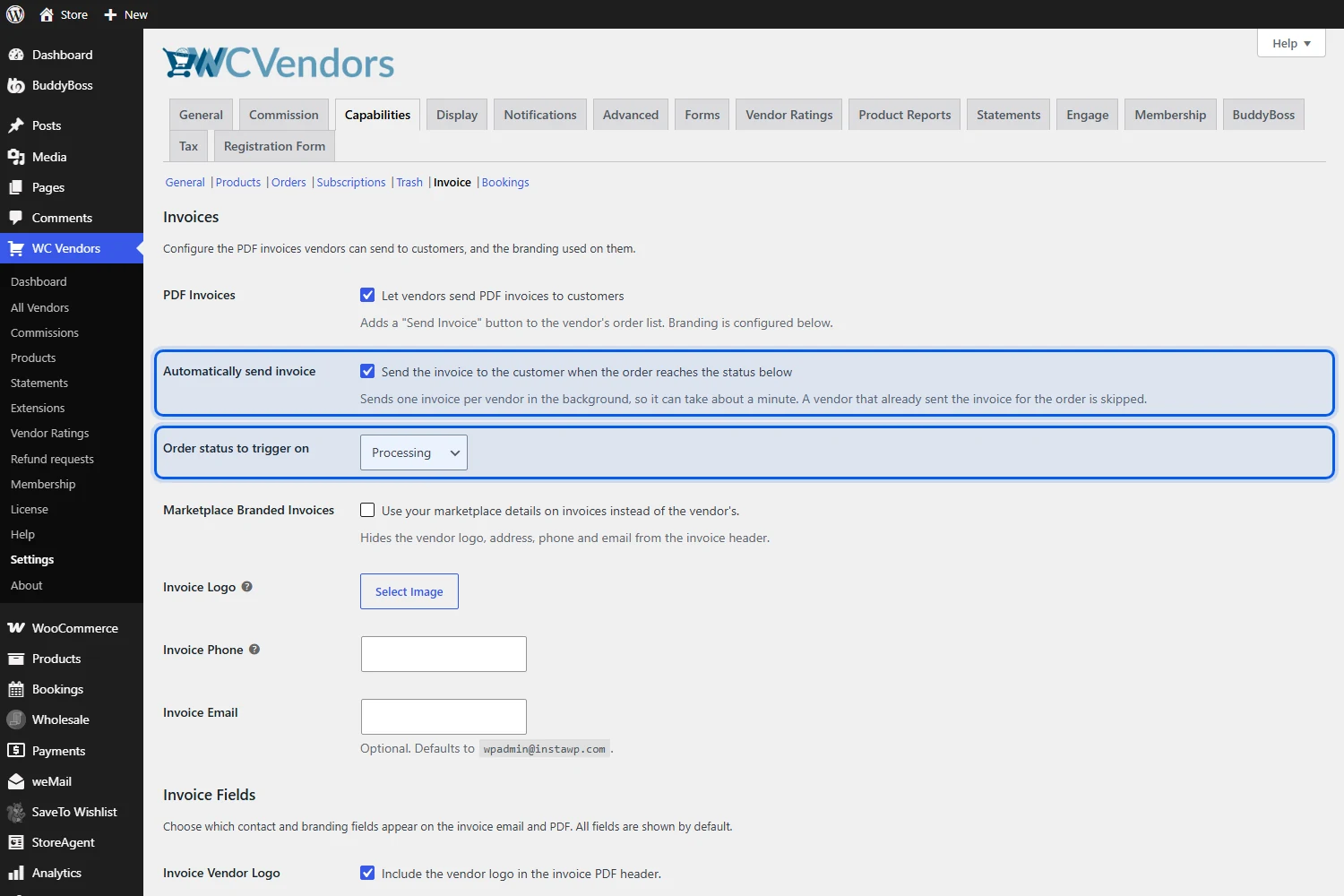
Gehen Sie in Ihrem WordPress-Dashboard zu WC Vendors > Einstellungen > Funktionen und klicken Sie auf den Link Rechnung unter den Registerkarten. Dies ist derselbe Bildschirm, auf dem Sie heute Händlerrechnungen steuern. Wenn Sie neu bei Funktionen sind, erklärt die Übersicht über Funktionen, was jeder Abschnitt bewirkt.
Schritt 2: Aktivieren Sie PDF-Rechnungen und das automatische Senden
Aktivieren Sie PDF-Rechnungen („Händler können Kunden PDF-Rechnungen senden“), falls noch nicht geschehen. Das automatische Senden hängt davon ab. Aktivieren Sie dann Automatisch Rechnung senden. Sobald Sie dies tun, erscheint darunter eine neue Zeile namens Bestellstatus zum Auslösen.
Schritt 3: Wählen Sie den Bestellstatus, der Rechnungen sendet
Wählen Sie den Status, der die Rechnungen auslösen soll. Bearbeitung ist der Standard. Die Liste zeigt Bearbeitung, In Wartestellung und Abgeschlossen sowie alle benutzerdefinierten Bestellstatus, die Ihr Shop hinzugefügt hat. Zahlung ausstehend, Storniert, Rückerstattet und Fehlgeschlagen sind absichtlich weggelassen, da diese Bestellungen keine Rechnung erhalten sollten. Wenn Sie sich nicht sicher sind, welchen Sie wählen sollen, erklärt der Leitfaden von WooCommerce zu Bestellstatus, was jeder einzelne bedeutet.
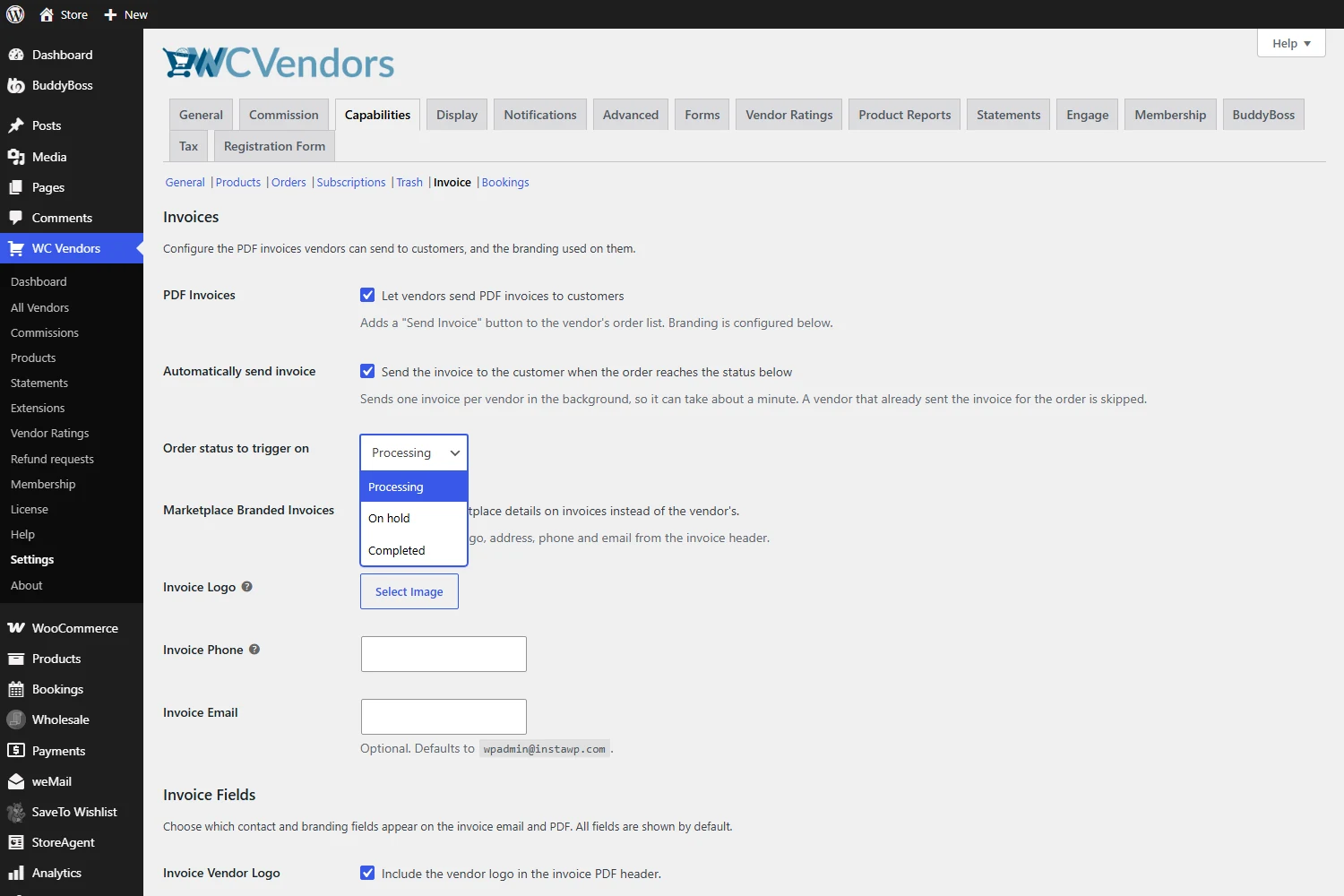
Bearbeitung eignet sich gut für die meisten Marktplätze, da Kunden ihre WooCommerce PDF-Rechnungen direkt nach der Bezahlung erhalten. Wählen Sie Abgeschlossen, wenn Sie lieber erst eine Rechnung senden möchten, wenn die Bestellung versandt wurde.
Schritt 4: Stellen Sie sicher, dass die E-Mail für Händlerrechnungen aktiviert ist
Klicken Sie auf Änderungen speichern, gehen Sie dann zu WooCommerce > Einstellungen > E-Mails und öffnen Sie Händlerrechnung. Stellen Sie sicher, dass Diese E-Mail-Benachrichtigung aktivieren aktiviert ist. Wenn diese E-Mail deaktiviert ist, werden weder automatische noch manuelle Rechnungen gesendet. Sie können hier auch die Betreffzeile und die Überschrift anpassen.
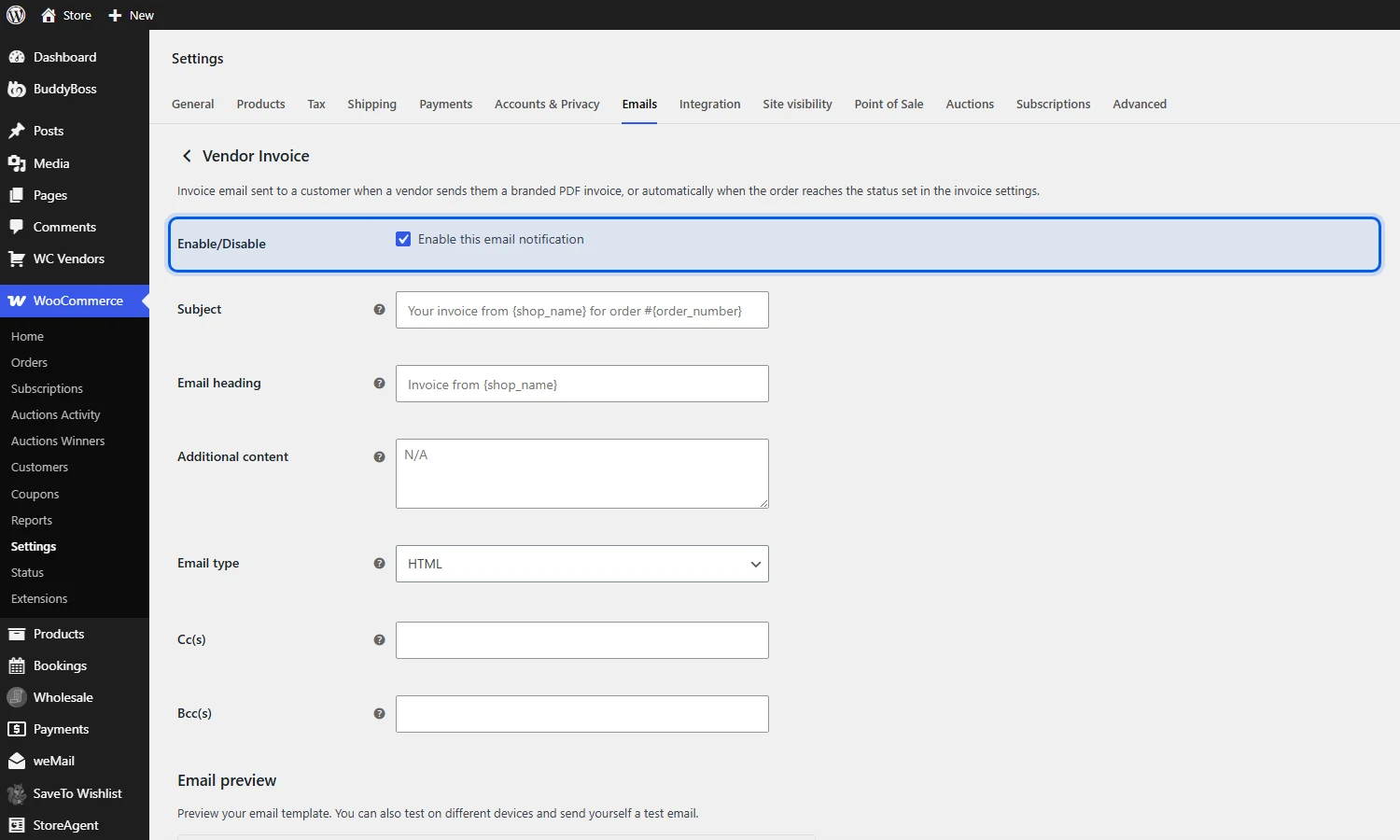
Das ist alles. Von nun an wird jede Bestellung, die Ihren gewählten Status erreicht, automatisch WooCommerce PDF-Rechnungen für jeden Händler senden. Um zu steuern, wie die Rechnungen aussehen, einschließlich Ihres Logos, Ihres Marktplatz-Brandings und welcher Felder angezeigt werden, lesen Sie unseren Leitfaden zur Anpassung von Händlerrechnungen.
Jeder Händler versendet von seiner eigenen Adresse
Marktplatz-Händler versenden selten vom selben Ort. Die öffentliche Geschäftsadresse eines Händlers kann ein Büro sein, während sich sein Lager in einem anderen Bundesstaat oder sogar einem anderen Land befindet. Kunden erwarten, dass die Angaben „Versendet von“ der Realität entsprechen, und Händler benötigen die richtige Absenderadresse auf den Etiketten, die sie drucken.
WC Vendors Pro ermöglicht es Händlern bereits, eine separate Versandadresse einzugeben. In Version 2.1.1 steuert diese Adresse nun konsistent drei Dinge:
- Gedruckte Versandetiketten: Der Absenderblock auf Etiketten, die aus dem Händler-Dashboard gedruckt werden, verwendet die Versandadresse des Händlers.
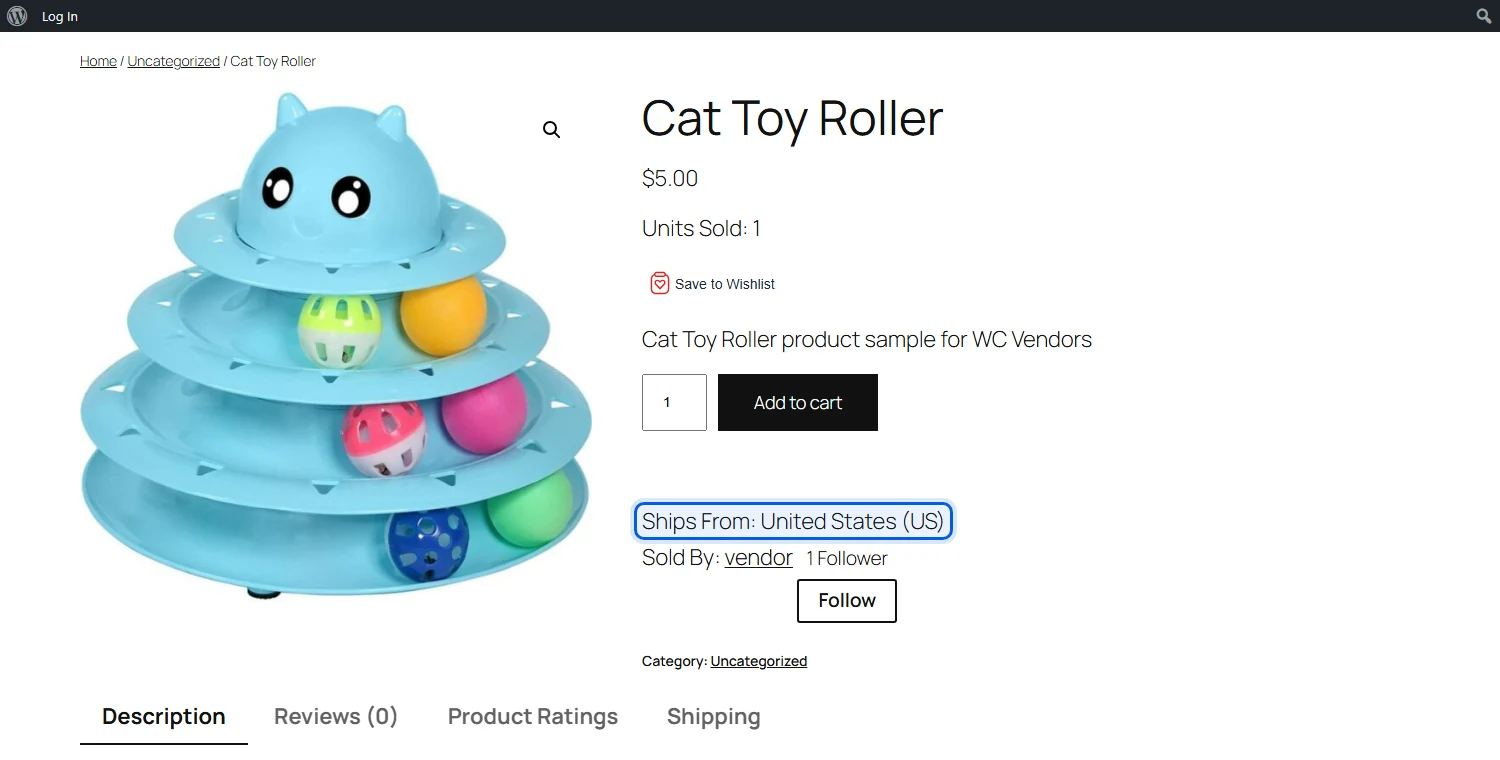
- Produktseiten: Die Zeile „Versendet von“ zeigt das Land der Versandadresse an.
- Versandtarife: Händler-Pauschalpreise verwenden das gleiche Land als Ursprung, sodass nationale und internationale Tarife übereinstimmen, von wo das Paket tatsächlich versendet wird.
Wie der Fallback funktioniert
Die eigene Versandadresse des Händlers wird nur verwendet, wenn er „Andere“ gewählt und mindestens eine Straße und ein Land eingegeben hat. In allen anderen Fällen greift WC Vendors Pro auf die Geschäftsadresse des Händlers zurück. Händler, die die Einstellung nie ändern, arbeiten wie bisher ohne zusätzliche Einrichtung weiter.
Diese Funktion ruft keine Live-Angebote von Spediteuren wie USPS, UPS oder FedEx basierend auf dem Standort jedes Händlers ab. Ihre bestehenden Pauschal-, Tabellen- oder gestaffelten Händlertarife funktionieren weiterhin wie konfiguriert. Wenn Sie Tarifoptionen benötigen, finden Sie diese in unserem Leitfaden zu Versandtarifen nach Tabelle.
So legen Händler eine Versandadresse fest
- Der Händler öffnet sein Händler-Dashboard > Einstellungen und klickt auf den Tab Versand.
- Unter Versand von wählt er Andere anstelle von Geschäftsadresse.
- Er füllt die Felder Versandland, Versandadresse, Stadt, Bundesland/Kanton und Postleitzahl aus.
- Er klickt auf Änderungen speichern.
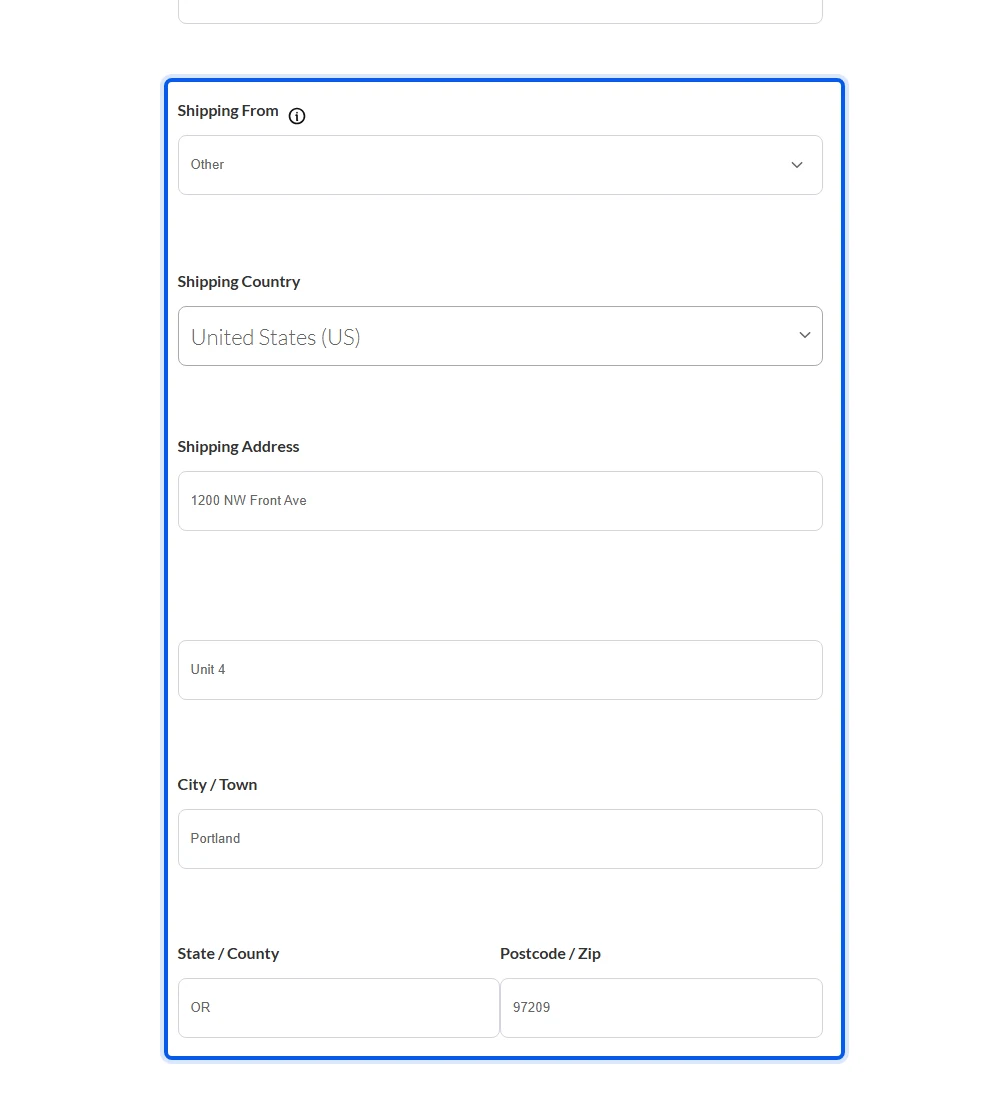
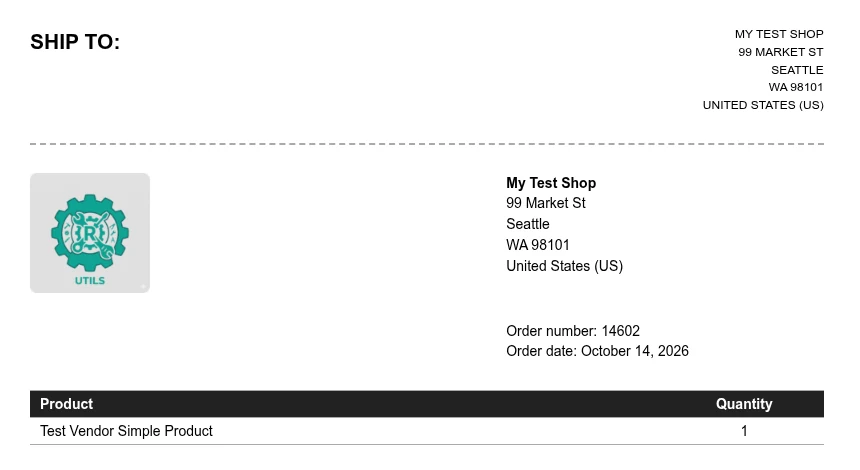
Von da an zeigt jedes Versandetikett, das dieser Händler druckt, das Lager als Absender an.
Kunden sehen das übereinstimmende Land auf der Produktseite, direkt über dem Namen des Händlers.
Provisionen als bezahlt markieren, wenn Sie eine Abrechnung als bezahlt markieren
Wenn Sie Händler von ihren monatlichen Abrechnungen bezahlen, kennen Sie den doppelten Schritt. Sie bezahlen den Händler, markieren seine Abrechnung als bezahlt, öffnen dann den Provisionsbildschirm und markieren dieselben Provisionen erneut als bezahlt. Überspringen Sie den zweiten Schritt, und Ihre Berichte zeigen an, dass Geld noch geschuldet wird, obwohl es Ihr Konto bereits verlassen hat.
WC Vendors Pro 2.1.1 fügt eine optionale Einstellung hinzu, die die beiden verknüpft. Wenn sie aktiviert ist, werden beim Markieren einer Abrechnung als bezahlt auch die fälligen Provisionen dieses Händlers für den Monat der Abrechnung als bezahlt markiert.
Was sich ändert und was nicht
- Nur Provisionen mit dem Status „Fällig“ werden geändert. Stornierte und bereits bezahlte Provisionen bleiben unverändert.
- Nur der Händler und der Monat auf dieser Abrechnung werden geändert. Andere Monate und andere Händler bleiben unverändert.
- Es funktioniert nur in eine Richtung. Das Zurücksetzen einer Abrechnung auf „Generiert“ ändert die Provisionen nicht zurück.
- Das direkte Markieren von Provisionen als „Bezahlt“ im Provisionsbildschirm funktioniert weiterhin genau wie zuvor.
Eine eingebaute Sicherheitsprüfung
Eine Abrechnung speichert die Summen, mit denen sie generiert wurde. Bevor etwas als bezahlt markiert wird, vergleicht WC Vendors Pro die aktuellen Provisionen und Rückerstattungen des Monats mit diesen Summen. Wenn sie nicht mehr übereinstimmen, zum Beispiel nach einer Rückerstattung oder einer späten Provision, die in diesem Monat eingegangen ist, werden keine Provisionen geändert und eine Warnung in die WooCommerce-Protokolle geschrieben. Generieren Sie die Abrechnung neu, damit sie die neuesten Zahlen widerspiegelt, und markieren Sie sie dann erneut als bezahlt.
So schalten Sie es ein
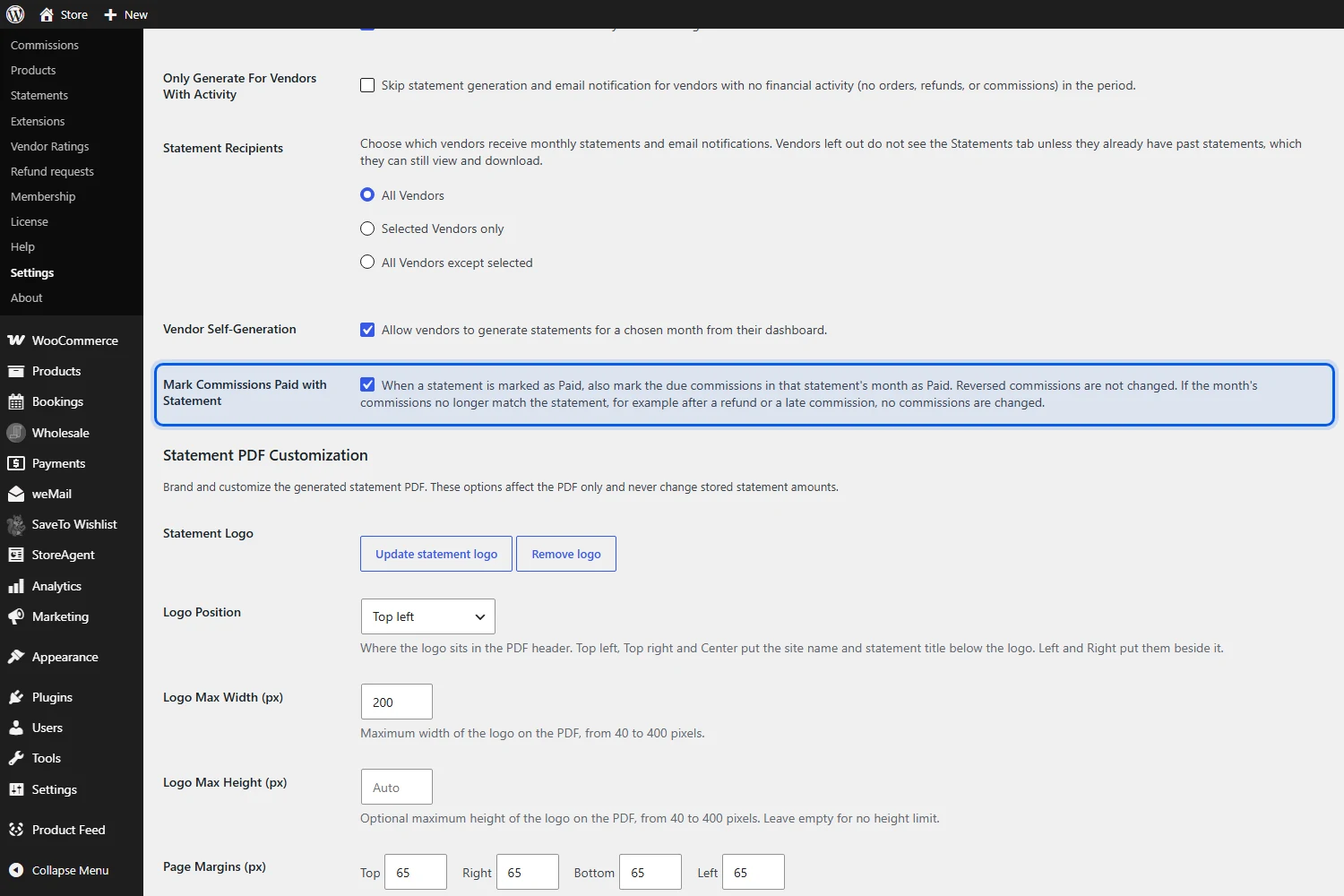
- Gehen Sie zu WC Vendors > Einstellungen > Abrechnungen.
- Aktivieren Sie Provisionen mit Abrechnung als bezahlt markieren. Es ist standardmäßig deaktiviert.
- Klicken Sie auf Änderungen speichern.
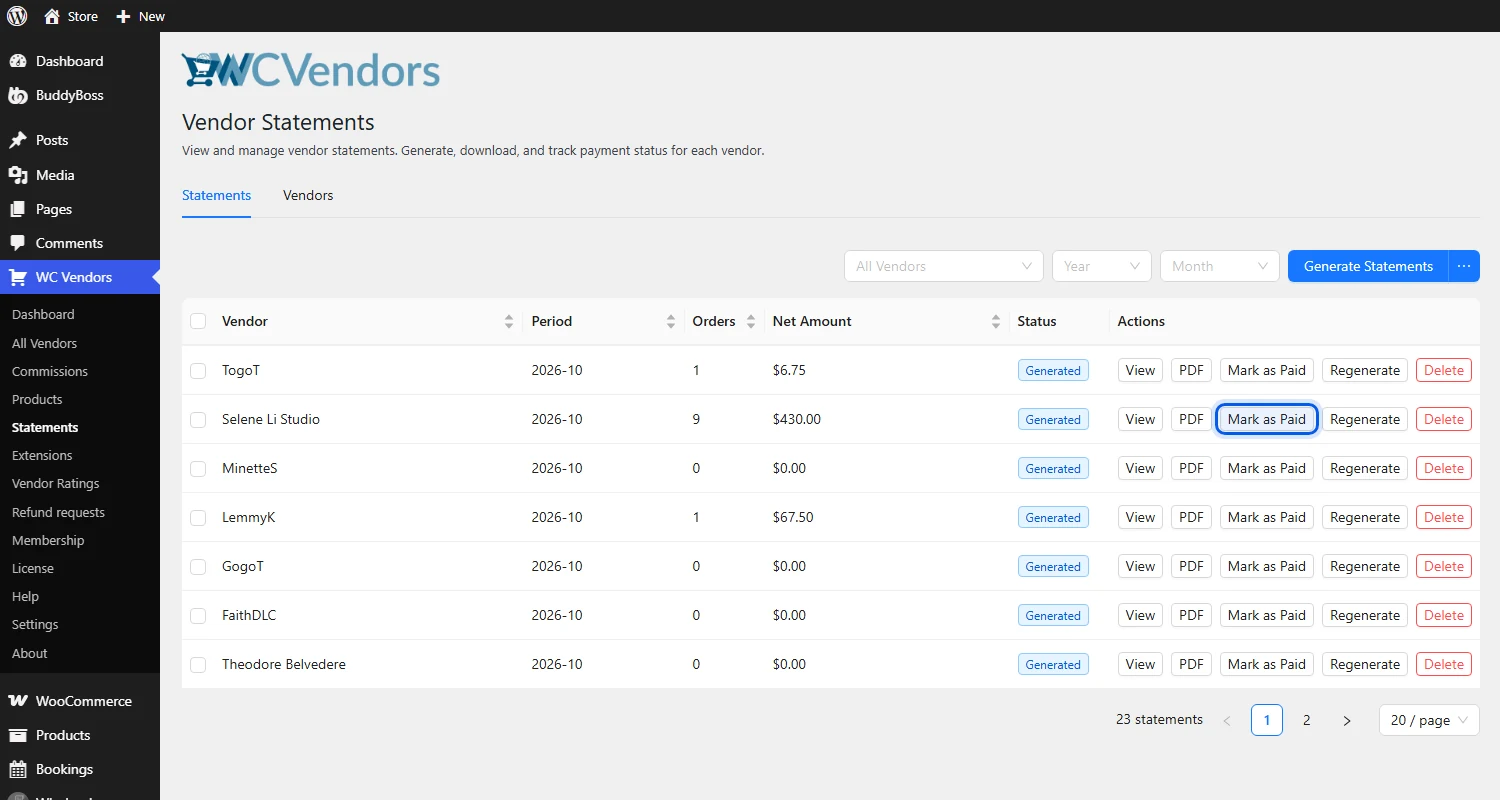
Wenn Sie das nächste Mal einen Händler bezahlen, gehen Sie zu WC Vendors > Abrechnungen und klicken Sie auf Als bezahlt markieren auf seiner Abrechnung. Die Abrechnung und ihre fälligen Provisionen werden zusammen aktualisiert. Unsere Wissensdatenbank erklärt wie man Händlerabrechnungen generiert und versendet, falls Sie diese noch nicht eingerichtet haben.
Tipps, um das Beste aus WC Vendors Pro 2.1.1 herauszuholen
Testen Sie zuerst mit einer Bestellung
Nachdem Sie die automatischen WooCommerce PDF-Rechnungen aktiviert haben, geben Sie eine Testbestellung mit Produkten von zwei Händlern auf und verschieben Sie sie in Ihren Auslöserstatus. Warten Sie eine Minute und bestätigen Sie dann, dass der Posteingang des Kunden eine Rechnung pro Händler erhalten hat. Wenn nichts ankommt, überprüfen Sie WooCommerce > Status > Geplante Aktionen auf eine ausstehende Aktion wcv_auto_send_vendor_invoice.
Informieren Sie Ihre Händler über die Änderungen
Informieren Sie die Händler darüber, dass Rechnungen jetzt automatisch versendet werden, damit sie nicht aus Gewohnheit Duplikate versenden. Sie können immer noch „Rechnung erneut senden“ verwenden, wenn ein Kunde eine weitere Kopie anfordert. Dies ist auch ein guter Zeitpunkt, um sie daran zu erinnern, eine Versandadresse hinzuzufügen, wenn sie Lagerbestände außerhalb ihrer Geschäftsadresse lagern.
Halten Sie Ihre Rechnungen vollständig
Der automatische Versand hilft nur, wenn die Rechnung selbst alles enthält, was die Kunden benötigen. Bitten Sie die Händler, ihre Geschäftsadresse und Telefonnummer anzugeben und ziehen Sie in Betracht, auch Steuerdaten zu erfassen. Unser Leitfaden zu separaten PDF-Rechnungen für jeden Händler behandelt die Grundlagen.
Bezahlen Sie Händler anhand von Abrechnungen, und lassen Sie dann die Provisionen folgen
Wenn die Abrechnungseinstellung aktiviert ist, machen Sie die Abrechnung zu Ihrem einzigen Ort, um Auszahlungen zu erfassen. Wenn nach der Generierung einer Abrechnung eine Rückerstattung eingeht, generieren Sie sie neu, bevor Sie bezahlen, damit die Summen übereinstimmen. Für einen breiteren Überblick über Auszahlungs-Workflows lesen Sie unseren Leitfaden zur Verwaltung von Händlerauszahlungen.
Betreiben Sie einen Großhandelsladen neben Ihrem Marktplatz? Unsere Schwestermarke Wholesale Suite hat einen hilfreichen Leitfaden zu WooCommerce-Rechnungen für B2B-Bestellungen.
Schlussfolgerung
Rechnungen, Etiketten und Auszahlungen sind die stillen Aufgaben, die entscheiden, ob sich ein Marktplatz professionell oder chaotisch anfühlt. WC Vendors Pro 2.1.1 übernimmt den unzuverlässigsten Teil dieser Arbeit, das Warten auf die Rechnungen der Händler, und übergibt ihn an den Marktplatz selbst. Kunden erhalten WooCommerce PDF-Rechnungen pünktlich, Händler behalten ihr Branding und ihren manuellen Button, und Sie hören auf, sich in Händlerkonten einzuloggen, um Lücken zu füllen.
Die Absenderadresse und die Synchronisierungsfunktionen für Abrechnungen folgen der gleichen Idee. Die tatsächlichen Versandursprünge der Händler werden nun konsistent auf Etiketten, Produktseiten und Tarifen angezeigt, und ein Klick auf eine Abrechnung hält Ihre Provisionsaufzeichnungen korrekt. Aktivieren Sie, was zu Ihrem Marktplatz passt, testen Sie es mit einer einzelnen Bestellung und genießen Sie die Zeit, die Sie mit selbst versendenden WooCommerce PDF-Rechnungen zurückgewinnen.
Hier ist, was wir in diesem Artikel behandelt haben:
- Was ist neu in WC Vendors Pro 2.1.1
- Warum automatische WooCommerce PDF-Rechnungen auf einem Marktplatz wichtig sind
- Wie der automatische Rechnungsversand funktioniert
- So aktivieren Sie automatische WooCommerce PDF-Rechnungen
- Lassen Sie jeden Händler von seiner eigenen Adresse versenden
- Provisionen als bezahlt markieren, wenn Sie eine Abrechnung als bezahlt markieren
- Tipps, um das Beste aus WC Vendors Pro 2.1.1 herauszuholen
Häufig gestellte Fragen
Müssen Händler immer noch auf Rechnung senden klicken?
Nein. Wenn "Rechnung automatisch senden" aktiviert ist, werden Rechnungen gesendet, sobald die Bestellung Ihren gewählten Status erreicht. Händler behalten die Schaltfläche, die zu "Rechnung erneut senden" wird, sobald eine Rechnung gesendet wurde, damit sie eine weitere Kopie senden können, wenn ein Kunde danach fragt.
Erhalten Kunden doppelte WooCommerce PDF-Rechnungen?
Nein. Jede Händlerrechnung wird einmal pro Bestellung versendet. Händler, die ihre bereits manuell gesendet haben, werden übersprungen, und eine Bestellung, die zum Auslöserstatus zurückkehrt, sendet keine zweite Kopie.
Warum wurde keine Rechnung sofort versendet?
Rechnungen werden im Hintergrund versendet, daher kann es etwa eine Minute dauern. Wenn eine nie ankommt, überprüfen Sie, ob sowohl PDF-Rechnungen als auch die E-Mail-Benachrichtigung für Händlerrechnungen aktiviert sind und ob die Bestellung nicht storniert, erstattet oder fehlgeschlagen war, bevor der Versand erfolgte.
Ändert die Absenderadresse die Live-Versandtarife der Spediteure?
Nein. Es setzt den Absender auf Etiketten, das Versandland auf Produktseiten und das Herkunftsland, das Händler für Tarife verwenden, um nationale von internationalen Bestellungen zu unterscheiden. Es ruft keine Live-Angebote von Spediteuren ab.
Warum haben sich meine Provisionen nicht geändert, als ich eine Abrechnung als bezahlt markiert habe?
Entweder ist die Einstellung „Provisionen bei Abrechnungsbezahlung markieren“ deaktiviert, oder die Provisionen des Monats haben sich geändert, nachdem die Abrechnung generiert wurde, z. B. aufgrund einer Rückerstattung. Generieren Sie die Abrechnung neu und markieren Sie sie erneut als bezahlt.