

Una gestión eficaz de los vendedores es vital para el éxito de tu marketplace multi-vendedor. Desafortunadamente, independientemente del tamaño de tu equipo, supervisar las actividades de tus vendedores puede ser un desafío.
Aquí es donde entra la última función de WC Vendors, la página Todos los Vendedores: Gestión de Vendedores. Diseñada para revolucionar la forma en que gestionas los vendedores dentro de tu plataforma en línea, te permite ver y modificar datos y capacidades de los vendedores desde una ubicación conveniente. Por lo tanto, ayuda a aumentar tu eficiencia, productividad y rendimiento general.
¡Únete a nosotros mientras exploramos el poder y la simplicidad de la página Todos los Vendedores, y descubre cómo puede elevar tu marketplace a nuevas alturas!
Todos los Vendedores: Una Nueva Característica de Gestión de Vendedores Extra Conveniente
Todos los Vendedores: Gestión de Vendedores es una nueva característica que mejora la gestión de vendedores dentro de tu marketplace multi-vendedor. Cuenta con todas las herramientas que necesitas para ver y personalizar datos y capacidades de los vendedores. Por lo tanto, te proporciona un control conveniente pero completo sobre la configuración de los vendedores.
A continuación, se muestra una muestra de lo que puedes hacer con la página Todos los Vendedores:
- Controlar detalles fundamentales: La función te permite revisar fácilmente información clave sobre la tienda de cada vendedor, incluido el nombre de su tienda, descripción, horario de apertura, etc.
- Gestionar comisiones y pagos: Puedes personalizar la configuración relacionada con cómo se paga a los vendedores.
- Optimizar SEO y presencia en redes sociales: Ajusta la estrategia SEO y la presencia en redes sociales de cualquier vendedor.
- Ajustar la configuración de envío: Modifica la configuración relacionada con el envío de cualquier vendedor, incluidos los tipos de envío y las direcciones.
- Acceder a extensas configuraciones de usuario: Examina y edita los detalles de la cuenta de cualquier vendedor, incluidos, entre otros, la dirección de su tienda, la descripción del vendedor y la contraseña.
- Rastrear comisiones pendientes: Monitorizar las comisiones adeudadas a los vendedores por las ventas que han realizado, garantizando pagos puntuales y precisos.
- Ver fechas de registro y estado: Ver rápidamente cuándo se registraron los vendedores en tu plataforma y su estado de venta actual (activo, inactivo, pendiente de aprobación).
- Realizar acciones: Llevar a cabo diversas acciones relacionadas con la gestión de vendedores, como editar detalles del vendedor, ver productos y acceder a información de pedidos.
La página Todos los vendedores ofrece un centro centralizado para gestionar eficientemente a los vendedores, agilizar las tareas administrativas y mejorar la experiencia general del vendedor dentro de tu mercado multi-vendedor.
Cómo Usar la Página Todos los Vendedores para Optimizar la Gestión de Vendedores del Marketplace (2 Pasos Sencillos)
¿Tu mercado funciona con la solución de mercado de primera categoría WooCommerce, WC Vendors? Entonces estás de suerte, porque la página Todos los vendedores: Gestión de vendedores aporta un nivel de comodidad completamente nuevo a la gestión de vendedores. ¡Y te enseñaremos a usarla!
Para esta guía, asumiremos que sabes cómo crear una plataforma online multi-vendedor utilizando WC Vendors.

Sin embargo, si aún no sabes usar WC Vendors, te recomendamos encarecidamente que consultes primero los siguientes artículos:
- Cómo crear un marketplace online: Una guía para principiantes
- Cómo crear tu primera web de comercio electrónico multi-vendedor (Guía completa)
Con todo esto en mente, ¡procedamos!
Encontrar la página Todos los vendedores: Gestión de vendedores es fácil. Básicamente, dirígete a tu panel de WordPress y haz clic en WC Vendors > Todos los vendedores.
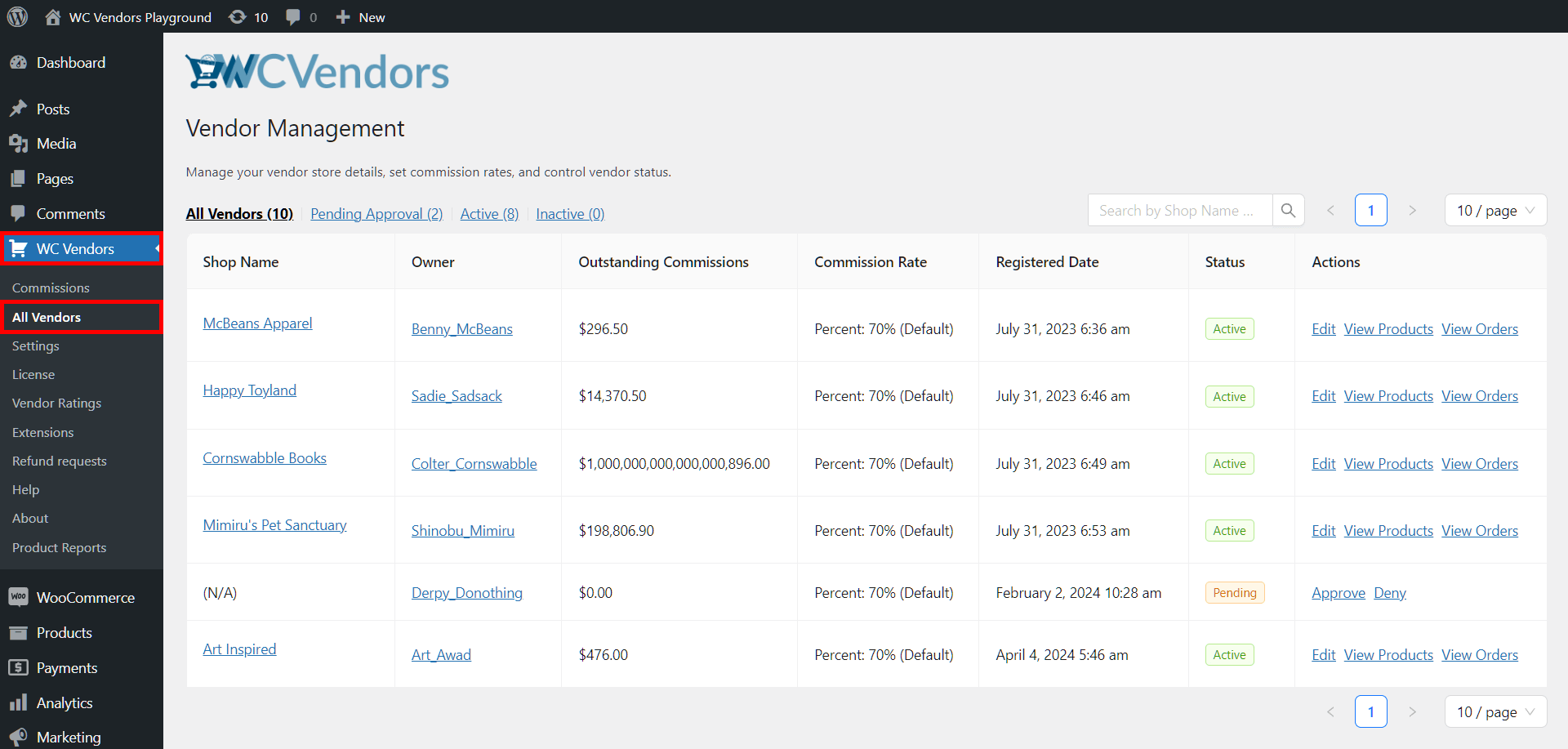
Como puedes ver en la imagen de arriba, la página Todos los vendedores contiene una lista de todos los vendedores de tu mercado. Además, puedes acceder a muchas opciones que te permiten modificar cualquier vendedor o tienda de vendedor en cualquier momento. Por lo tanto, esta página te otorga acceso rápido y fácil no solo a tu equipo de vendedores, sino también a varias opciones de personalización, lo que hace que la gestión de vendedores sea súper fácil.
Lo que nos lleva a…
Paso 2: Implementar la gestión de vendedores
¿Quieres aprender a usar Todos los vendedores para gestionar tus vendedores? ¡Entonces discutamos las opciones disponibles en la página!
A. Opciones de control de lista
¿Quieres localizar vendedores específicos rápidamente? Entonces usa las pestañas encima de la lista de vendedores.
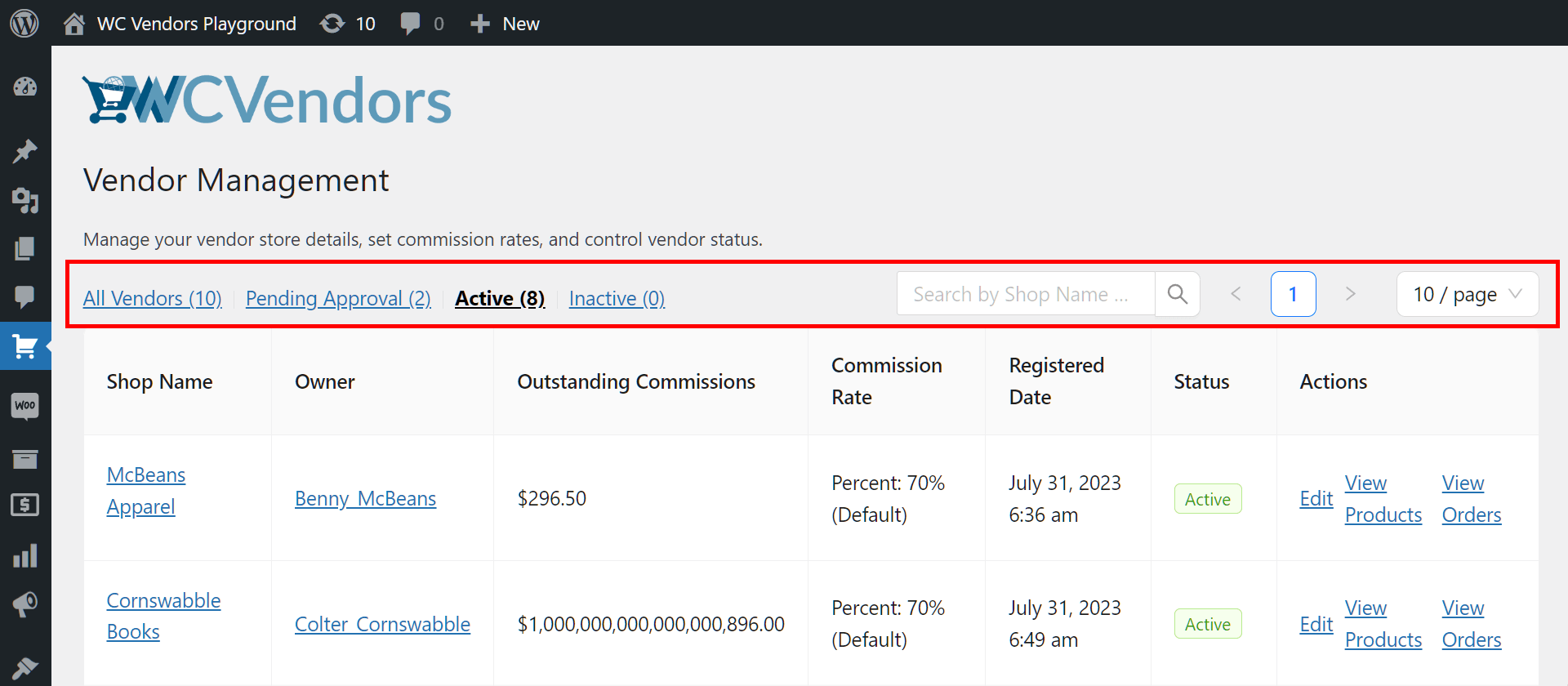
Exploremos qué hace cada pestaña:
Todos los vendedores: Muestra todos tus vendedores en la lista. Sin embargo, hay un límite en el número de vendedores que la lista puede mostrar por página; superar este límite separará a los vendedores mediante paginación.
Pendiente de aprobación: Esta lista muestra a las personas y empresas que solicitan unirse a tu mercado para convertirse en vendedores pero que aún esperan tu aprobación.
Activo: Esta lista muestra a los vendedores que venden activamente sus productos y/o servicios a través de tu plataforma.
Inactivo: Haz clic aquí si necesitas una lista de vendedores que ya no están activos en tu mercado.
Barra de búsqueda: ¿Ya conoce el nombre del vendedor específico que desea encontrar? Entonces, introduzca su nombre o el nombre de su tienda en la barra de búsqueda. Esto le proporcionará inmediatamente todos los enlaces asociados con el vendedor en cuestión.
Paginación: Si tiene demasiados vendedores para que aparezcan en una sola página, la función de paginación los dividirá en varias páginas. Afortunadamente, puede especificar un número de página o hacer clic en los botones de flecha para navegar por esas páginas más fácilmente.
Vendedores por página: Por último, puede determinar cuántos vendedores aparecen en cada página de su lista. Por ejemplo, puede tener tan solo 5 o hasta 100 vendedores por página.
B. Nombre de la tienda
La primera columna, “Nombre de la tienda”, contiene los nombres de las tiendas de los vendedores dentro de su mercado.
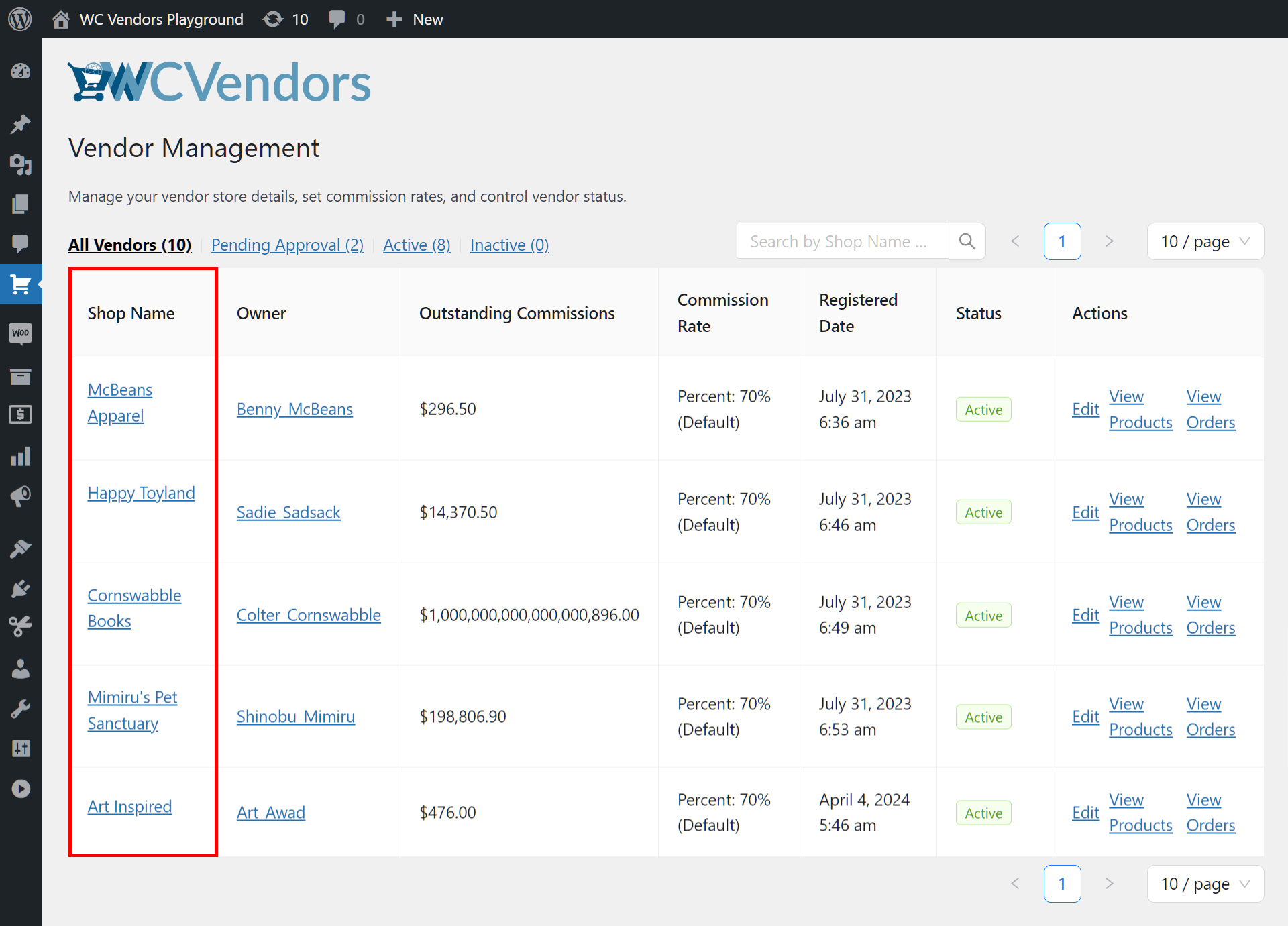
Cada fila contiene dos enlaces. El nombre de la tienda del vendedor le redirige a la tienda del vendedor en el frontend, lo que le permite ver lo que ven los clientes cuando la visitan.
El otro enlace aparece como un icono de lápiz cada vez que pasa el cursor del ratón sobre el nombre de la tienda. Esto le redirige a la página de Gestión de vendedores, que ofrece amplias opciones de edición para el vendedor.
La página de Gestión de vendedores se divide en seis secciones diferentes:
General
Esto contiene varias opciones que controlan detalles fundamentales sobre la tienda, incluido su nombre, descripción, dirección y horario de apertura.
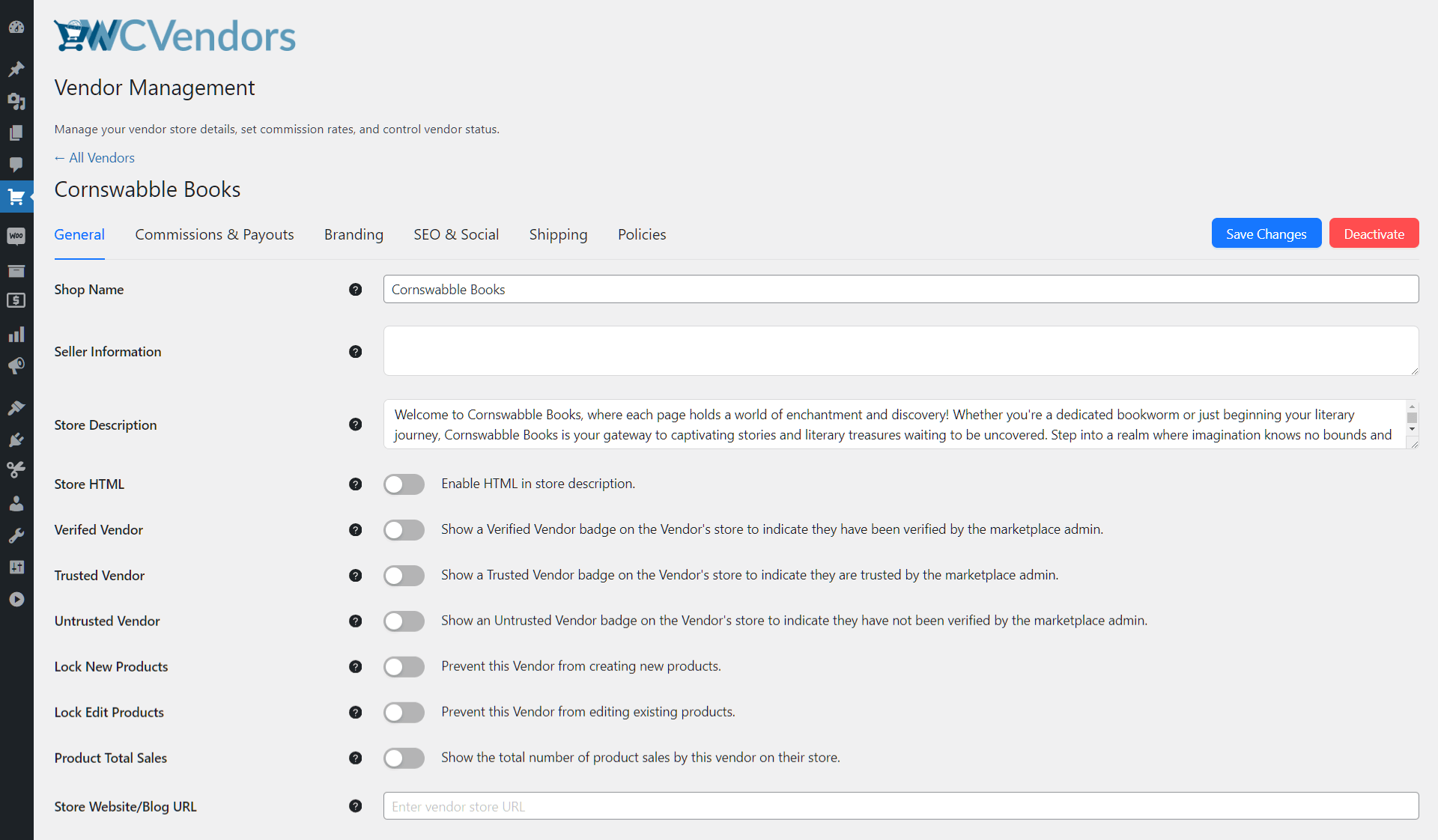
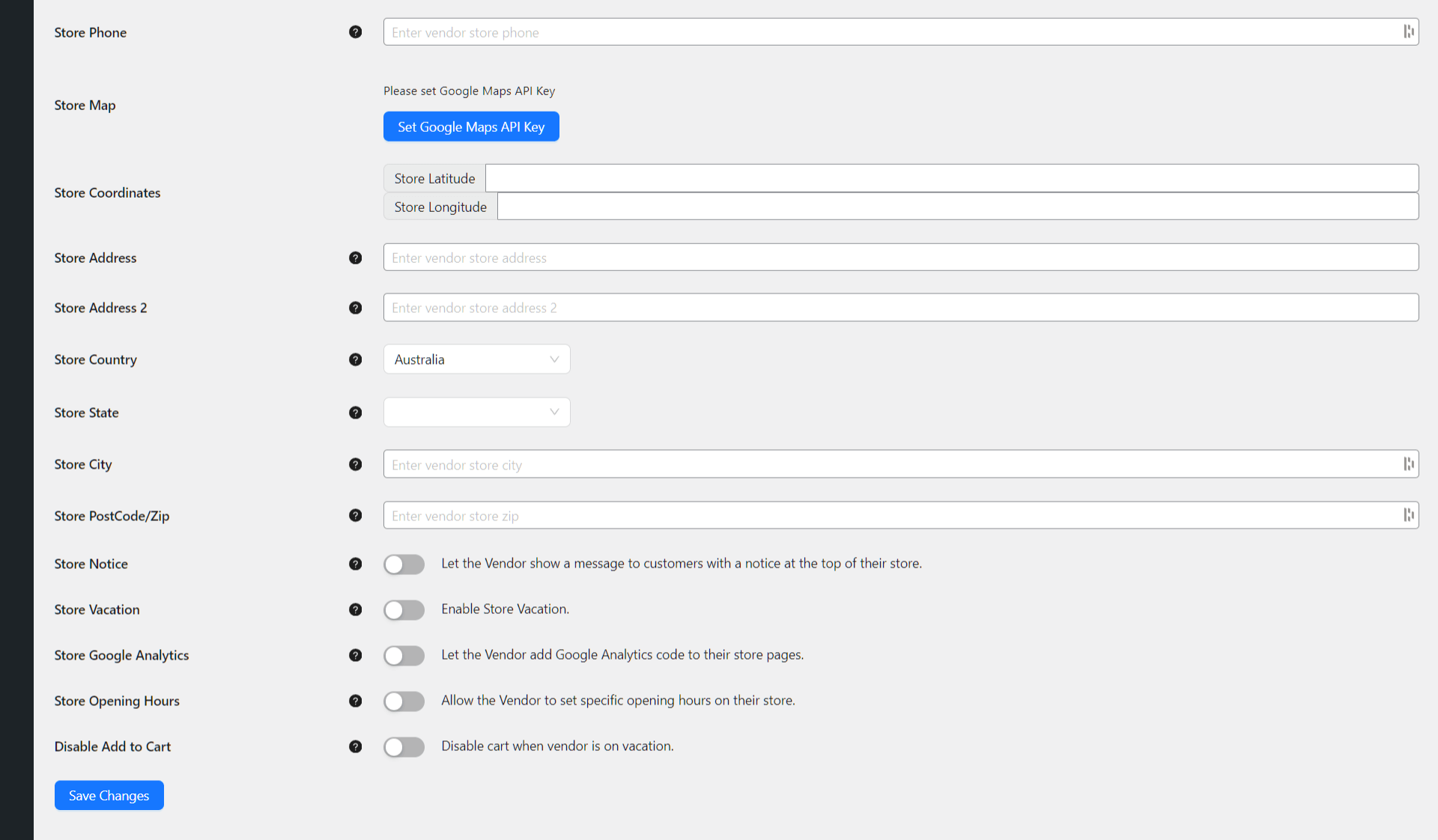
Como puede esperar, puede modificar cualquiera de estos detalles si lo desea.
Además, puede realizar acciones. Por ejemplo, puede impedir que el vendedor edite productos. Puede otorgar al vendedor el estado de “Verificado”. Incluso puede indicar si es un vendedor “De confianza” o “No de confianza”.
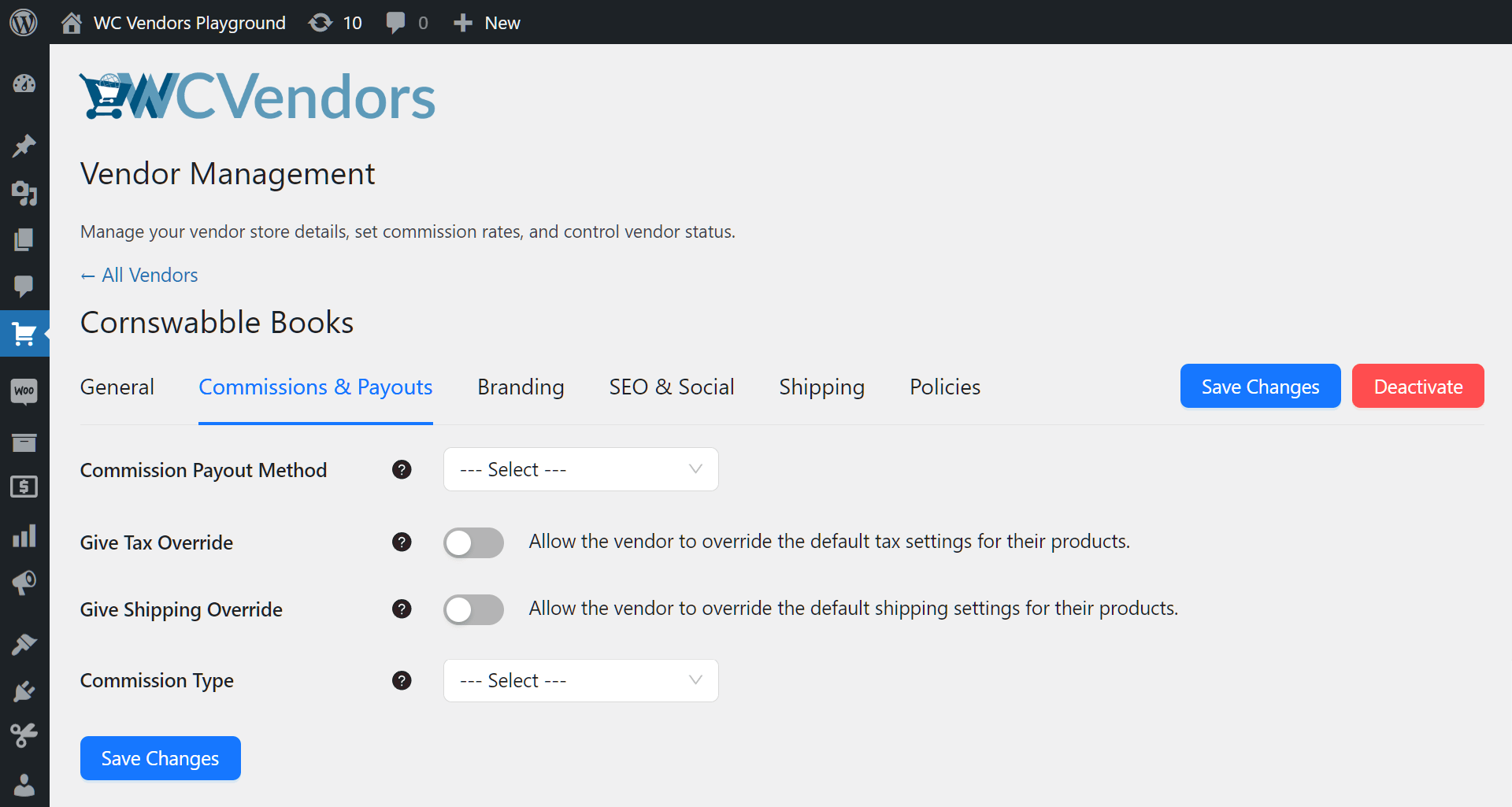
Comisiones y Pagos
Esta sección le permite revisar la configuración asociada a cómo se paga a los vendedores, específicamente a través de comisiones.
Por ejemplo, puede elegir si su método de pago es a través de PayPal o transferencia bancaria. Además, puede seleccionar el tipo de comisión del vendedor.
Marca
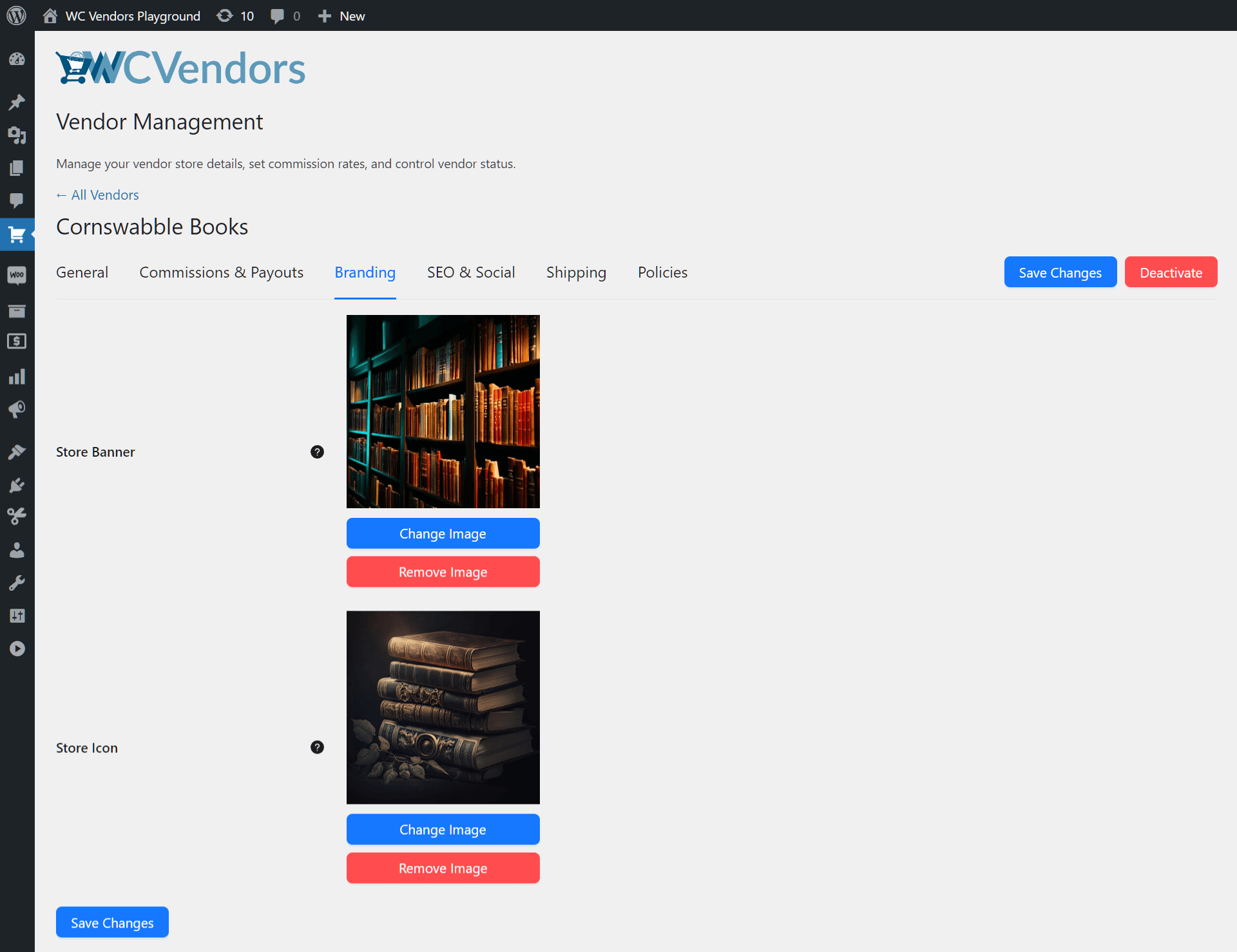
¿Necesita ajustar la marca de un vendedor? Esta sección le permite cambiar o eliminar su banner de tienda e icono de tienda.
SEO y Redes Sociales
Esta sección le permite ajustar las estrategias de SEO de cualquier vendedor y su presencia en redes sociales.
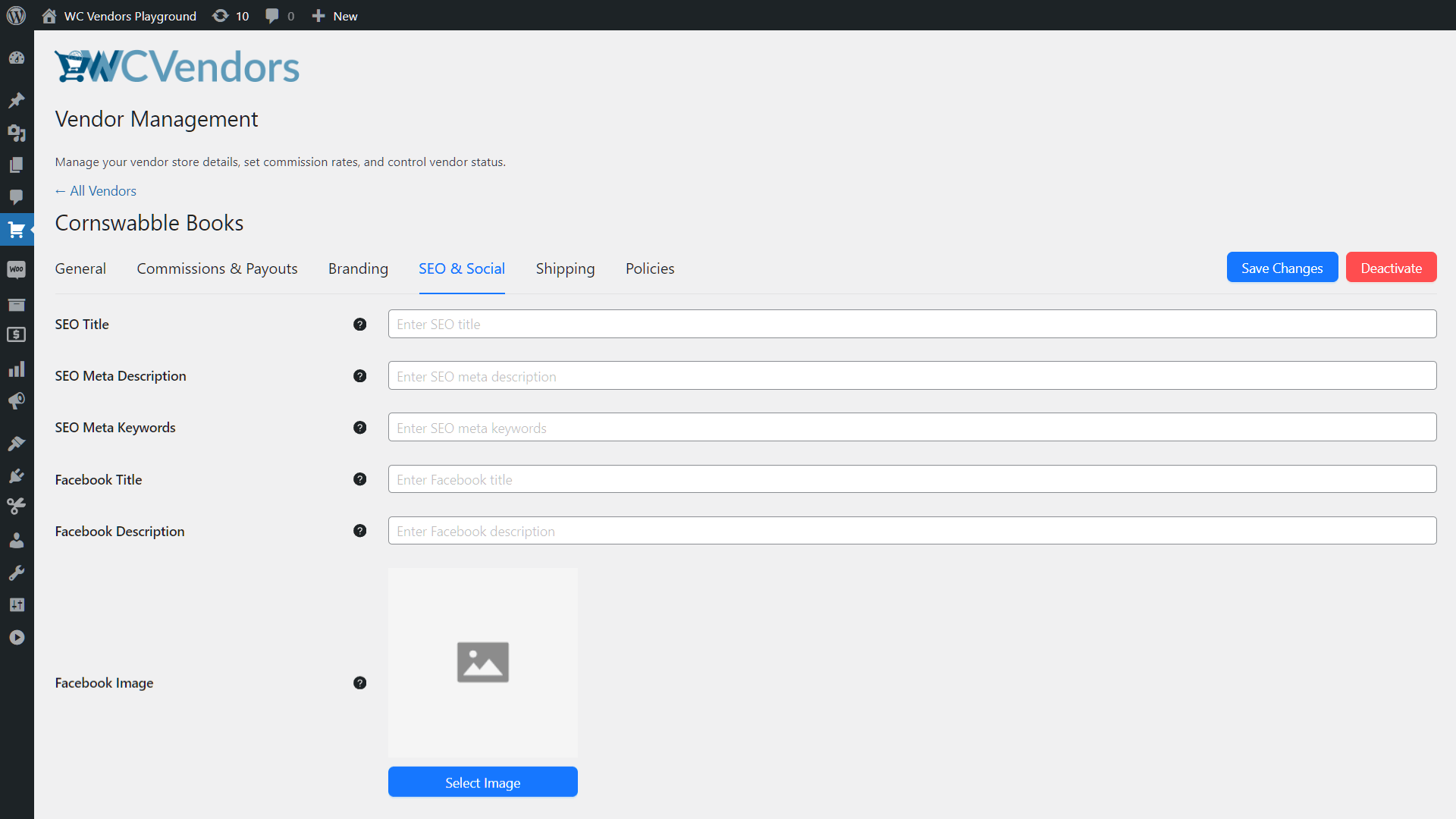
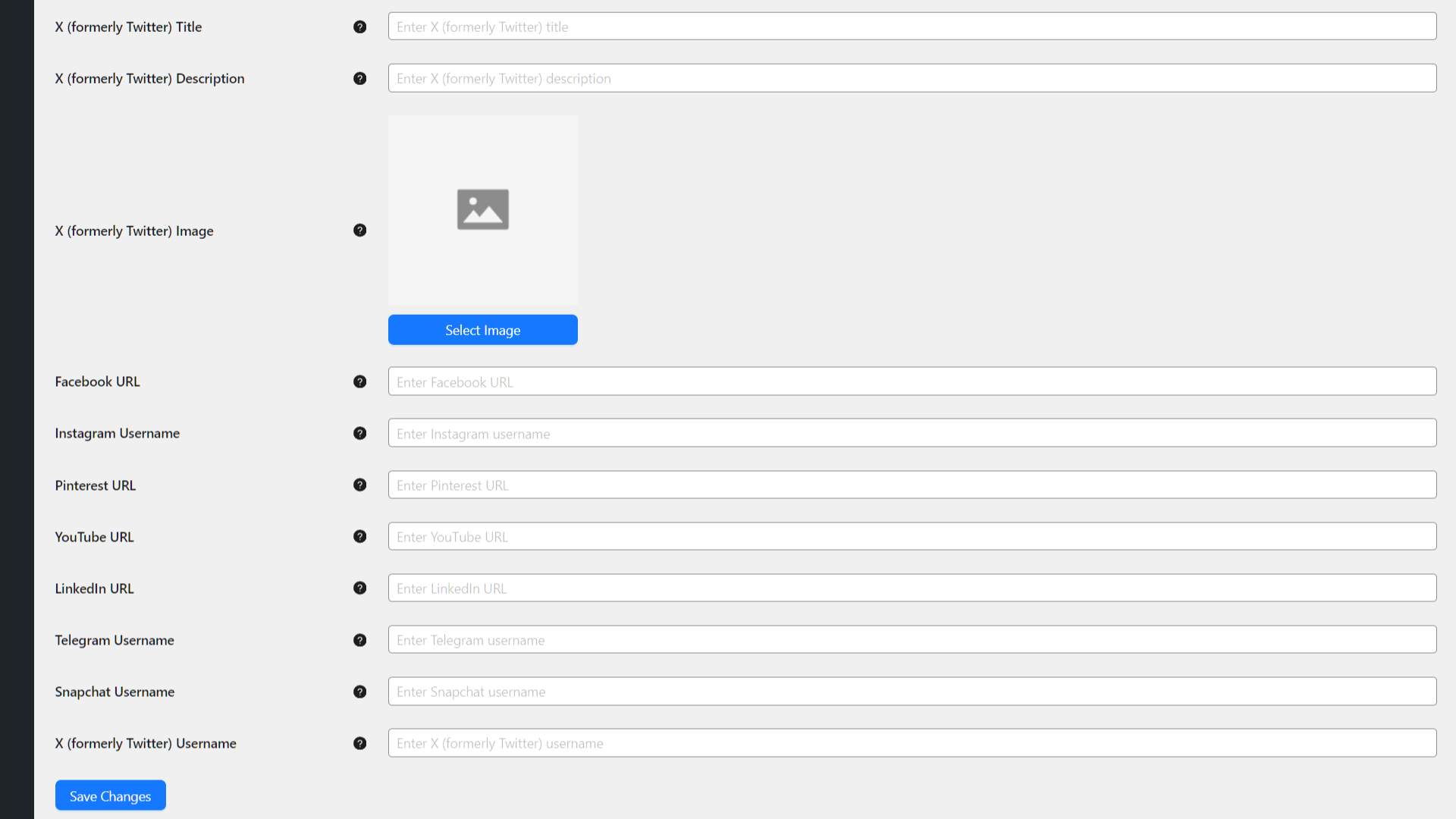
Por ejemplo, puede modificar su título SEO y meta descripción. Además, puede ajustar sus URL de redes sociales, nombres de usuario e imágenes de perfil.
Envíos
Si necesita ajustar la configuración relacionada con el envío de un vendedor, esta es la sección a la que debe ir.
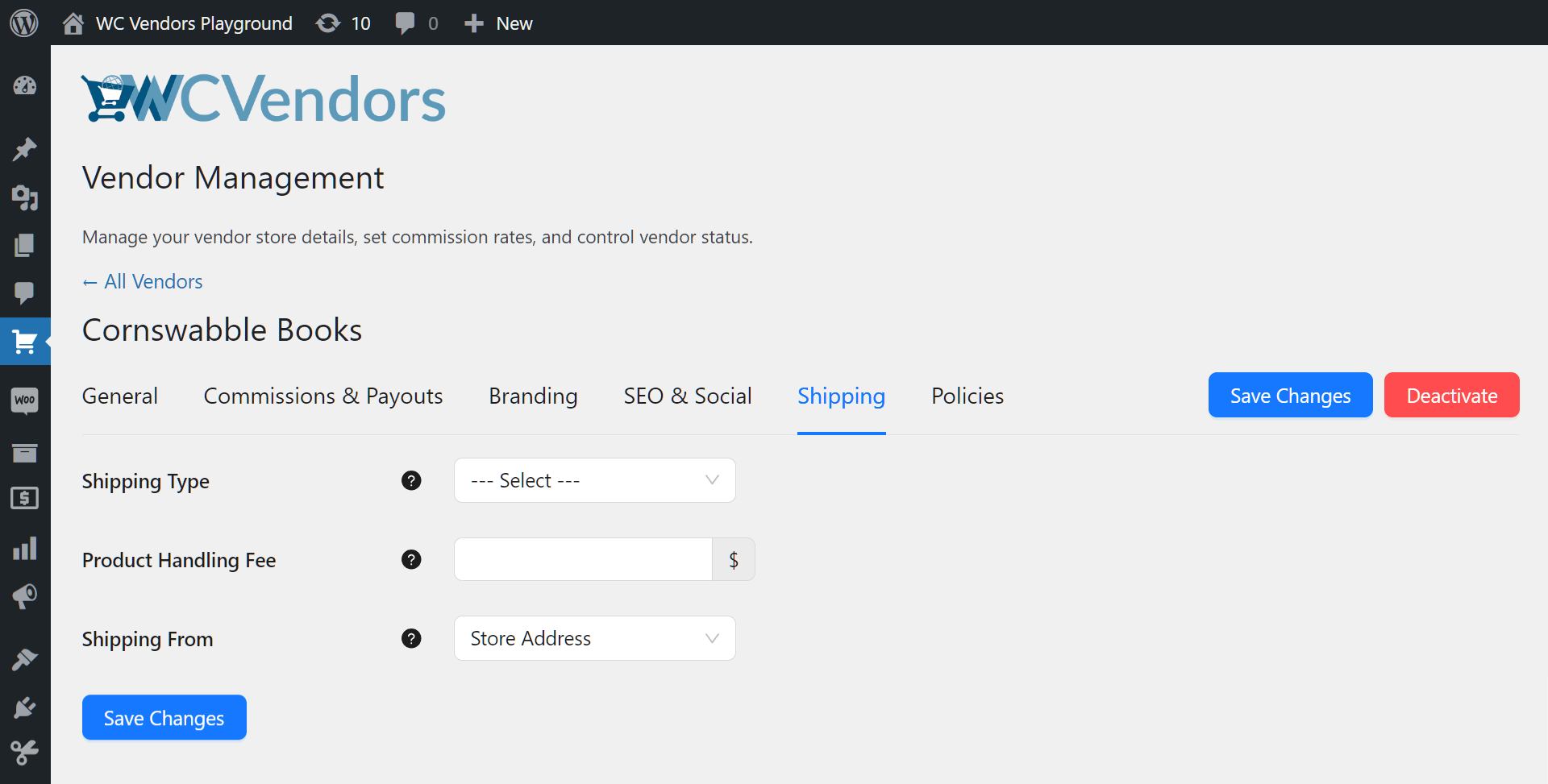
Por ejemplo, puede ajustar su tipo de envío o la tarifa de gestión de productos.
Políticas
Explore esta sección si necesita modificar las políticas de un proveedor.
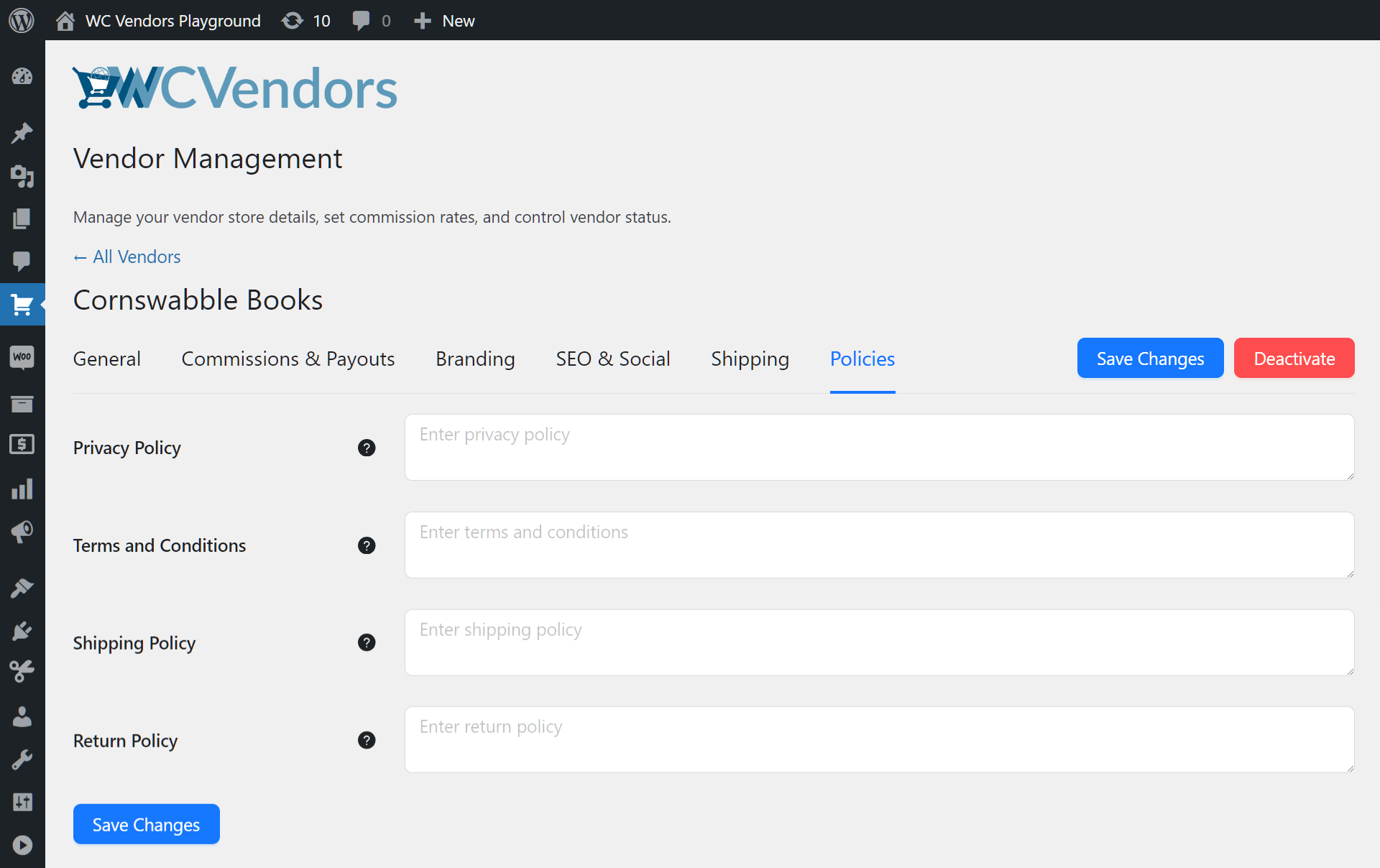
Por ejemplo, puede personalizar su política de devoluciones o términos y condiciones.
Para cada sección que visite, no olvide hacer clic en el botón Guardar cambios para implementar cualquier modificación que realice.
C. Propietario
La columna “Propietario” contiene los nombres de los proveedores que son dueños de las tiendas listadas en la primera columna.
Si bien estos nombres no se pueden modificar, se puede hacer clic en ellos. Al hacerlo, accederá a su página Editar usuario, que es la misma página a la que llegará si hace clic en su nombre a través de Usuarios > Todos los usuarios.
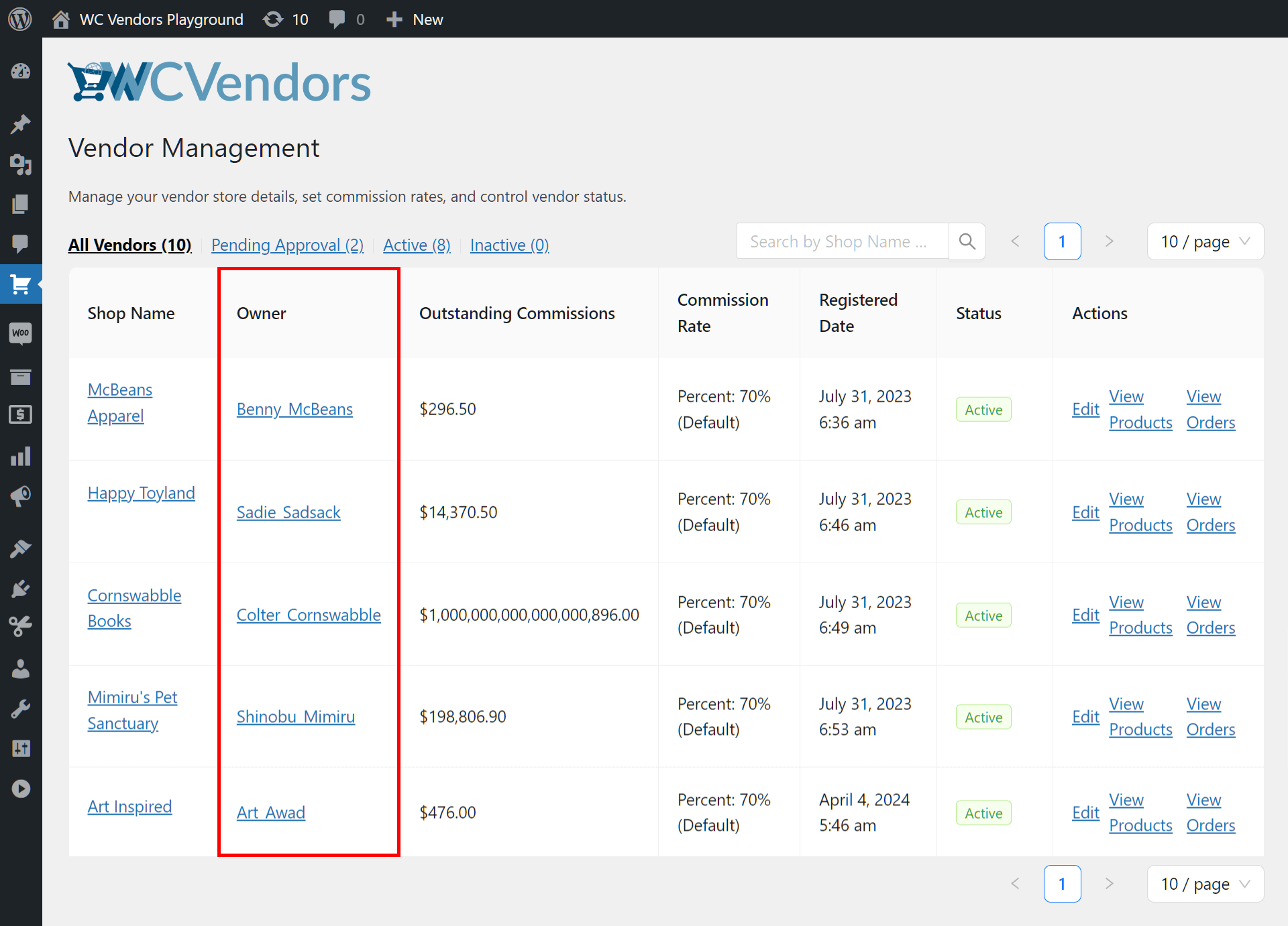
Al igual que la página Gestión de proveedores, esta página le permite realizar ajustes extensos en la configuración del proveedor. Sin embargo, le da acceso a varias opciones más. Por ejemplo, puede cambiar la contraseña del proveedor a través de la página Editar usuario.
D. Comisiones Pendientes
La columna “Comisiones pendientes” muestra las comisiones que sus proveedores han ganado pero aún no han recibido. En otras palabras, este es el dinero que usted debe a los proveedores por las ventas que han realizado.
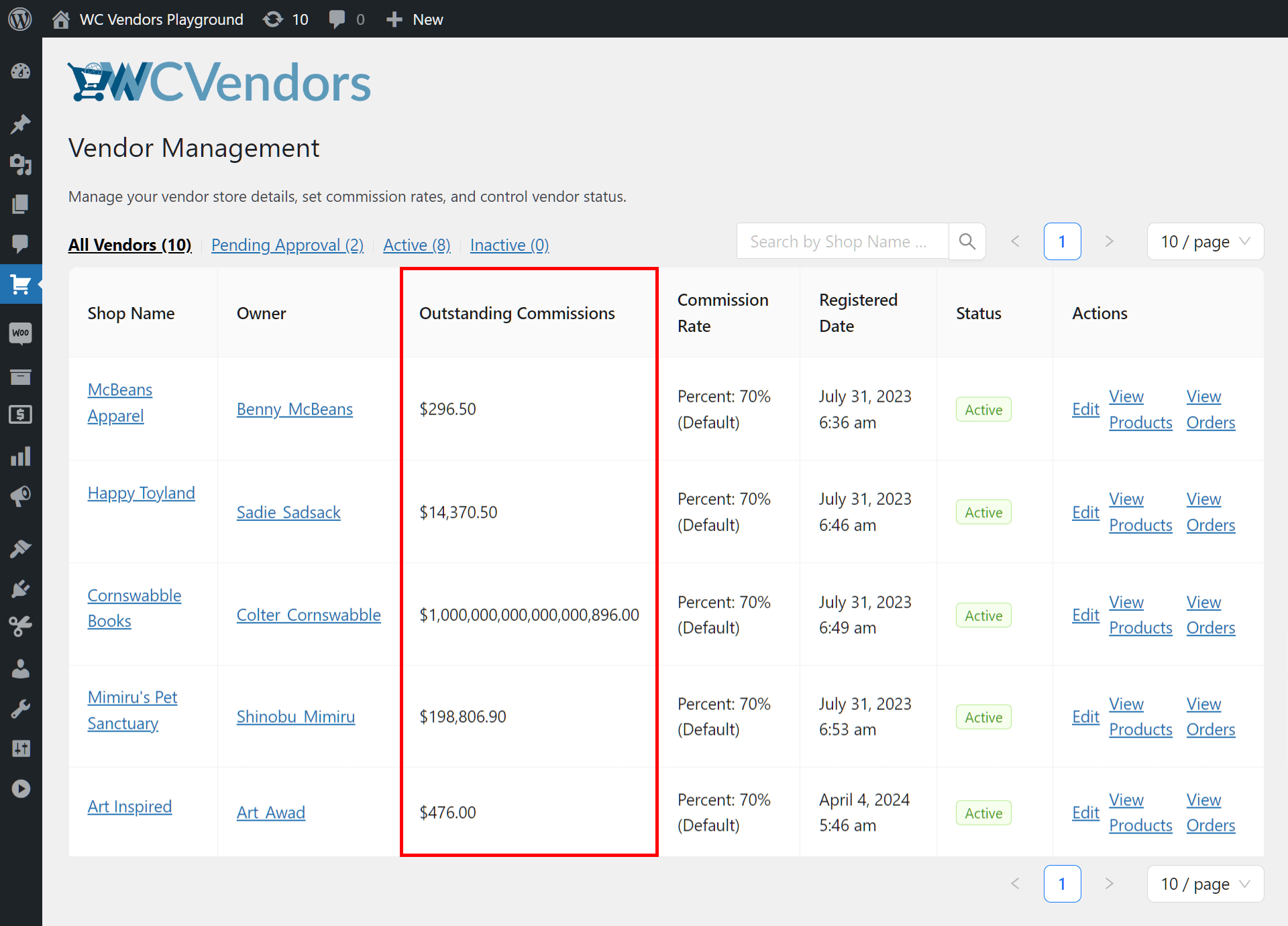
Una vez que haya pagado a un proveedor el dinero que le debe, su comisión pendiente se reducirá a $0.0.
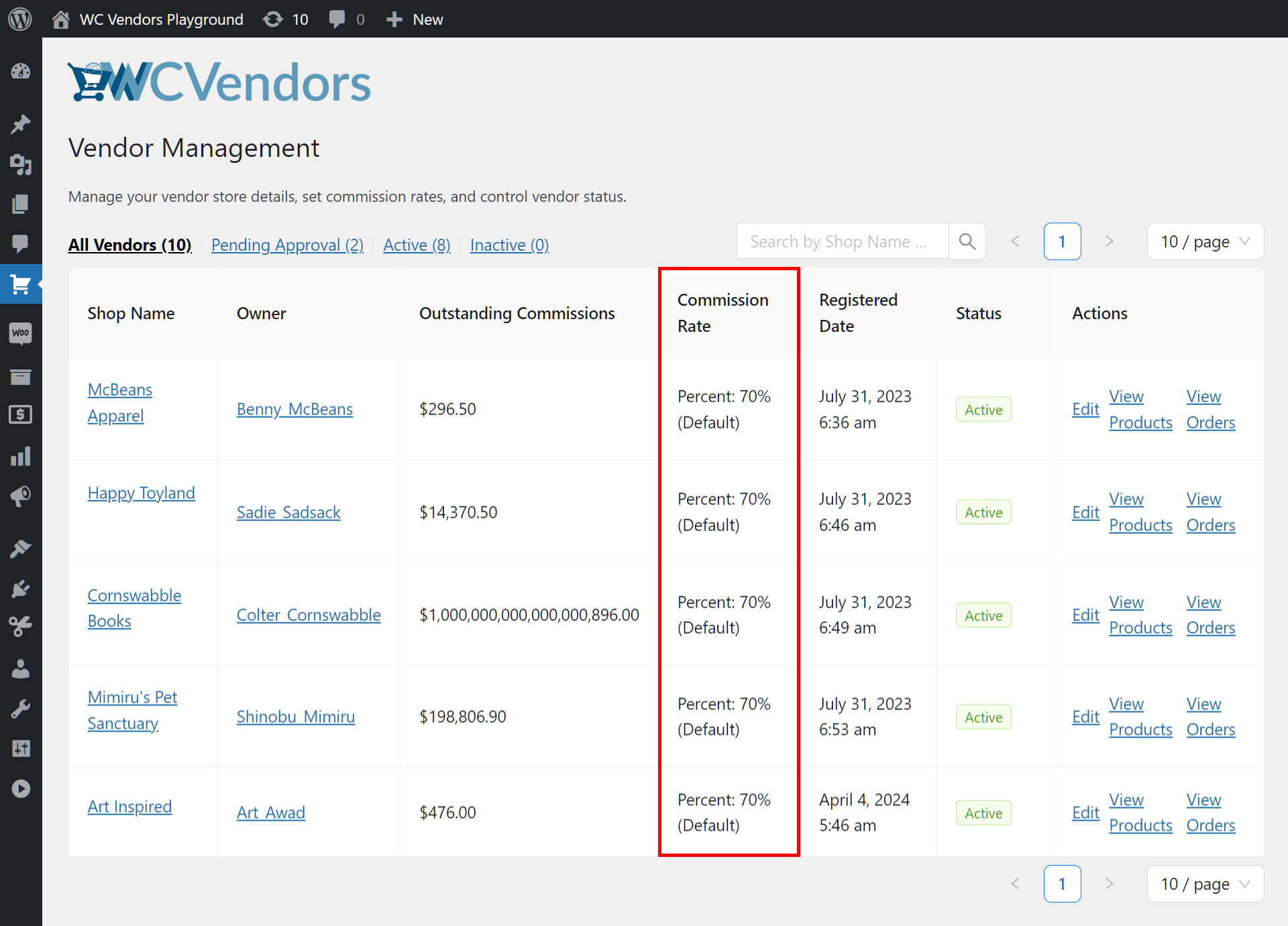
E. Tasa de Comisión
La columna “Tasa de comisión” muestra las tasas de comisión de los proveedores en su mercado.
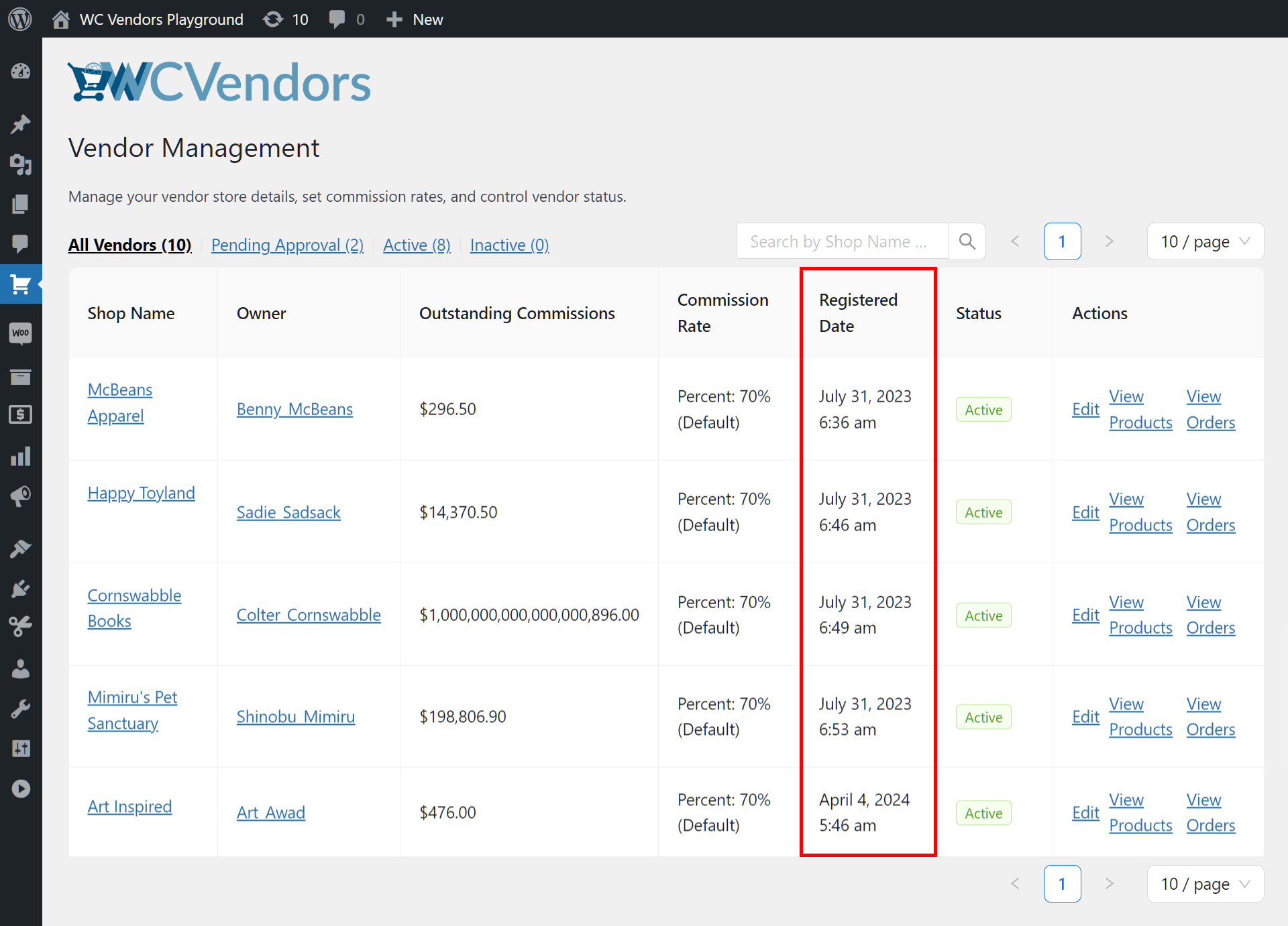
F. Fecha de Registro
Si desea saber cuándo se registró un proveedor en su plataforma, consulte su fila en la columna “Fecha de registro”.
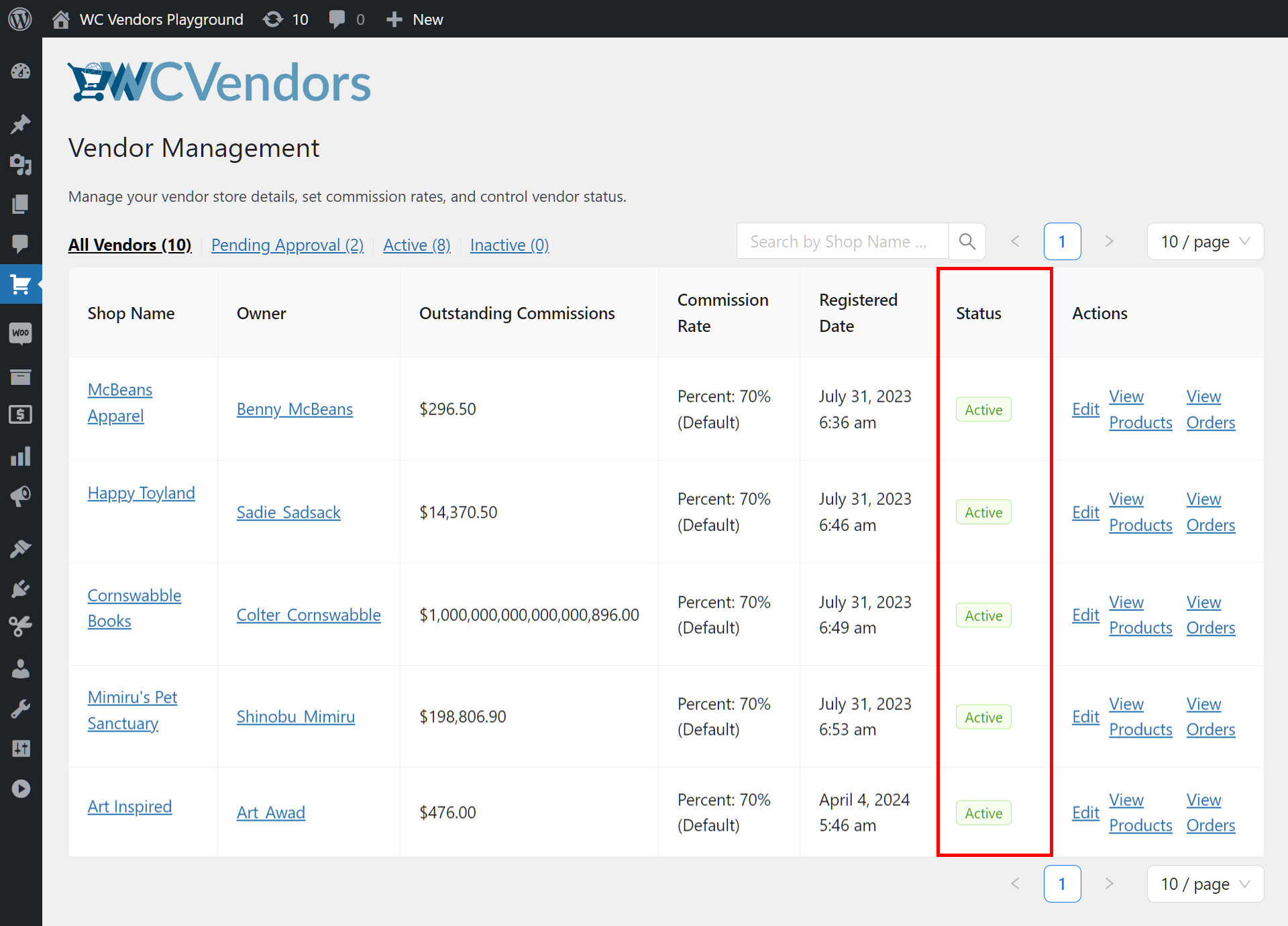
G. Estado
La columna “Estado” revela si un proveedor está vendiendo activamente en su mercado, está inactivo o está esperando su aprobación para unirse a su plataforma.
H. Acciones
La columna “Acciones” viene con varios enlaces. Puede hacer clic en ellos para ver datos o realizar personalizaciones específicas relacionadas con sus proveedores y sus tiendas.
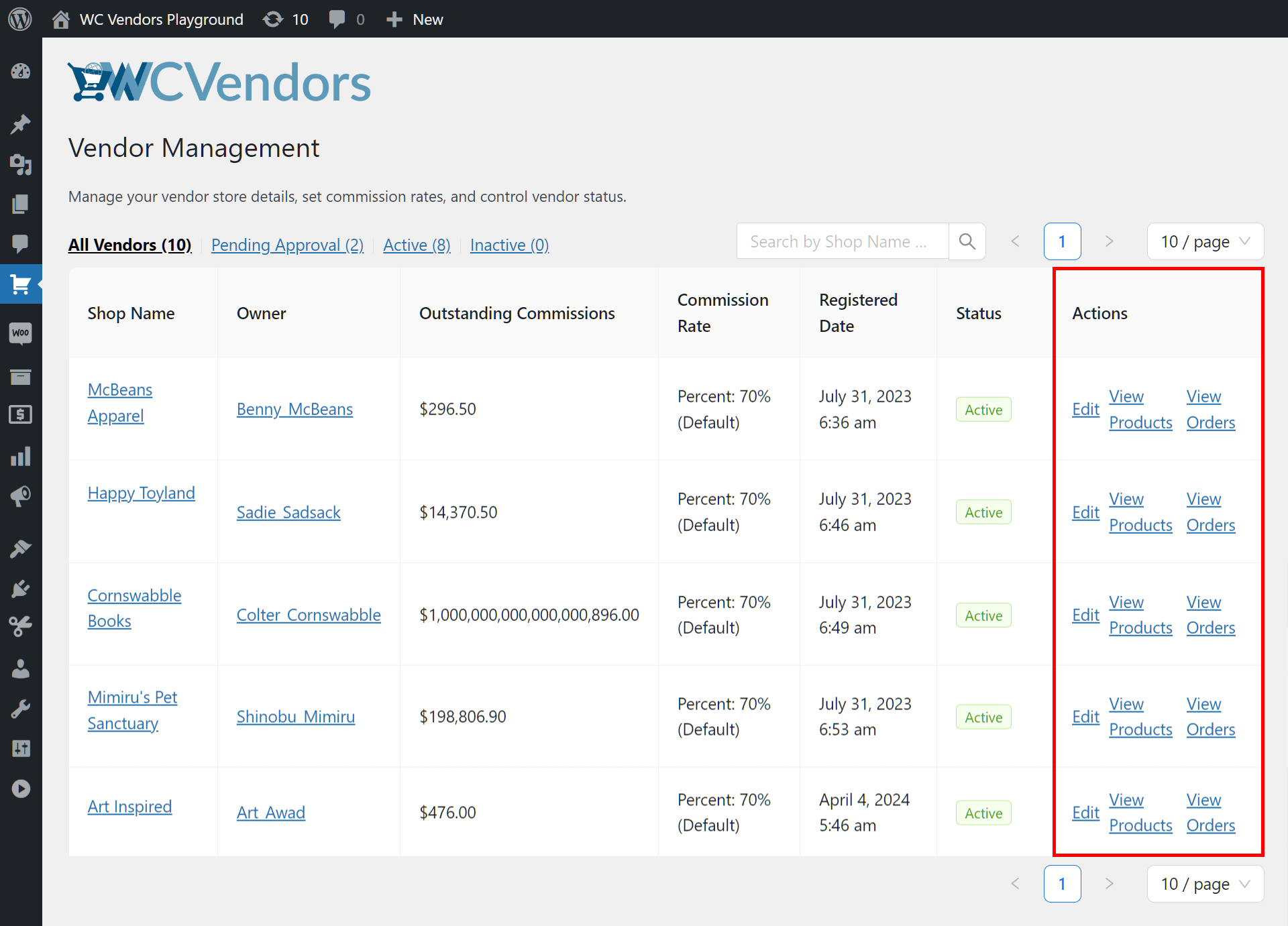
Por ejemplo, si un proveedor está “Activo”, los enlaces son los siguientes:
Editar: Esto le lleva a la página Gestión de proveedores discutida anteriormente.
Ver productos: Esto le redirige a una página que lista los productos que un proveedor está vendiendo en su mercado. Básicamente, es lo mismo que hacer clic en Productos > Todos los productos y luego seleccionar el nombre del proveedor.
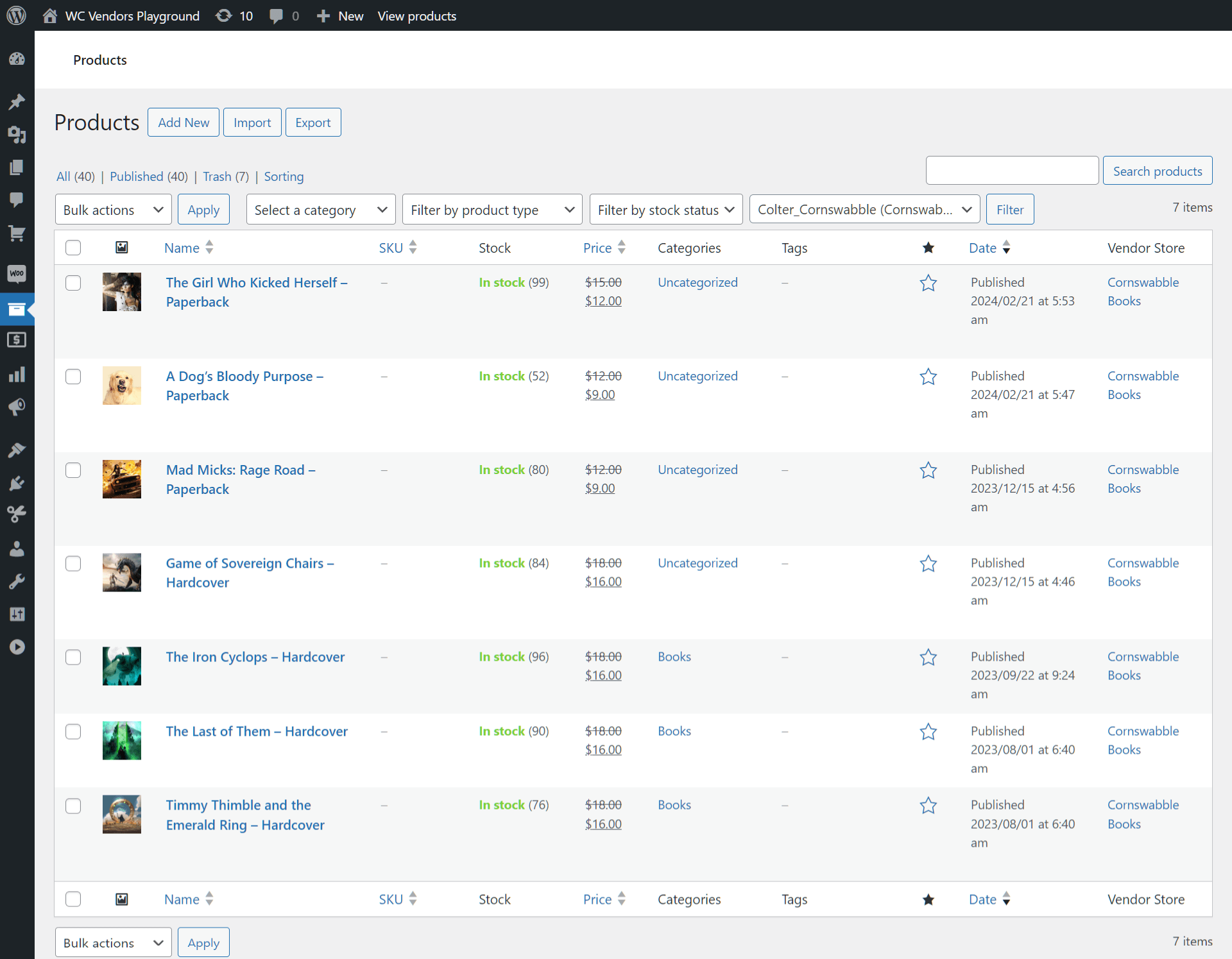
Esta página le permite ver o editar los productos de un proveedor.
Ver pedidos: Esto le lleva a una página que lista los pedidos de clientes relacionados con un proveedor. Es lo mismo que hacer clic en WooCommerce > Pedidos y luego seleccionar el nombre del proveedor.
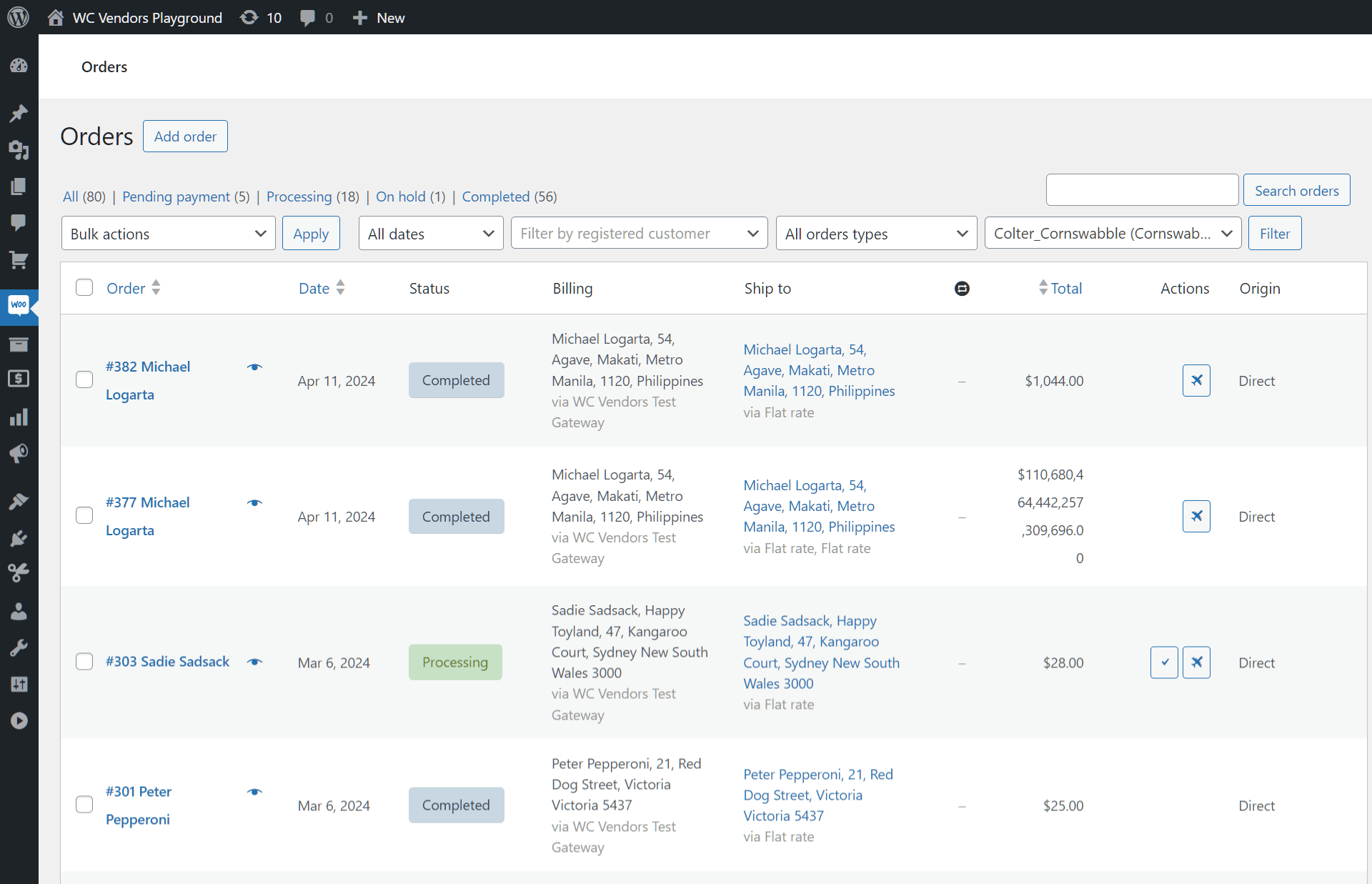
Vaya a esta página para modificar o ver datos de pedidos de clientes.
Conclusión
La página Todos los vendedores te permite disfrutar de una gestión de vendedores sencilla y eficiente en tu mercado de múltiples vendedores. Con su interfaz intuitiva, herramientas completas y diseño fácil de usar, esta función te permite optimizar las tareas administrativas, ajustar la configuración de los vendedores y mejorar tu experiencia general y la de tus vendedores.
En resumen, solo se necesitan dos pasos para beneficiarse de una gestión de vendedores conveniente pero completa:
¡Aprovecha hoy mismo la función Todos los vendedores y desbloquea todo el potencial de tu mercado en línea!
¿Te gustaría saber más sobre cómo optimizar la gestión de vendedores utilizando la página Todos los vendedores? No dudes en contactarnos con tus preguntas; ¡estaremos encantados de ayudarte!
