
Si vous gérez une place de marché de réservations avec WC Vendors Pro et le module complémentaire WC Vendors WooCommerce Bookings, vous pouvez obliger les vendeurs et les clients à sélectionner une raison chaque fois qu'ils annulent. Qu'il s'agisse d'un client qui change ses plans ou d'un vendeur confronté à un conflit imprévu, cette fonctionnalité vous fournit une piste d'audit claire sans aucune intervention manuelle.
À la fin de ce guide, vous saurez comment exiger des raisons d'annulation pour les vendeurs et les clients, gérer votre liste de raisons disponibles et afficher ces détails dans les journaux de commandes et les e-mails.
Prérequis
Pour utiliser cette fonctionnalité, assurez-vous d'avoir installé et activé les éléments suivants :
- WC Vendors Pro
- Module complémentaire WC Vendors WooCommerce Bookings
- WooCommerce et WooCommerce Bookings
Comment activer les raisons d'annulation
Avant de pouvoir gérer des raisons spécifiques, vous devez activer l'exigence dans vos paramètres globaux.
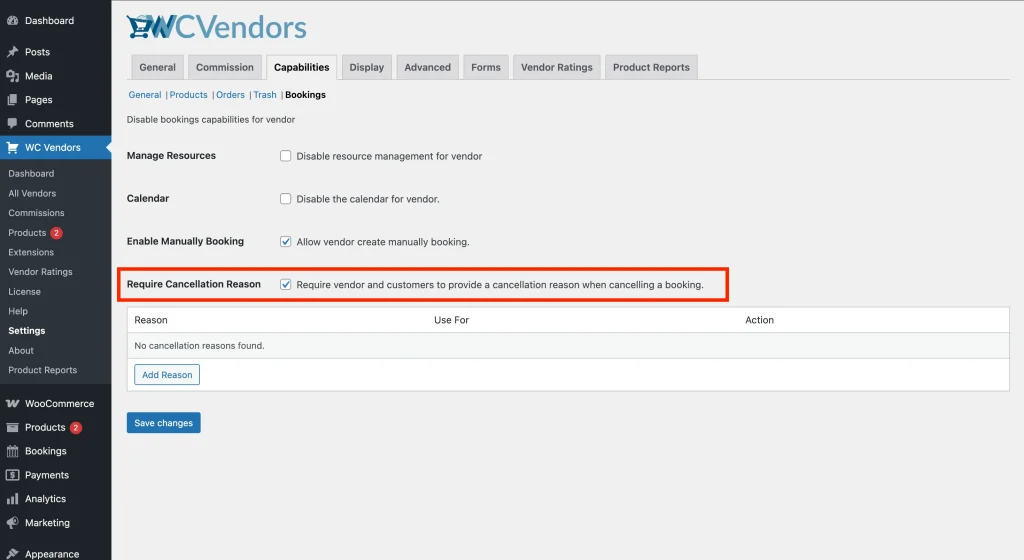
- Accédez à WC Vendors → Paramètres dans votre tableau de bord d'administration WordPress.
- Cliquez sur l'onglet Capacités.
- Localisez la sous-section Réservations.
- Trouvez l'option intitulée Exiger une raison d'annulation et cochez la case.
- Cliquez sur Enregistrer les modifications.
Gestion de vos raisons d'annulation
Une fois la fonctionnalité activée, vous pouvez définir les options spécifiques que les vendeurs et les clients voient dans la fenêtre contextuelle d'annulation.
Comment ajouter une nouvelle raison
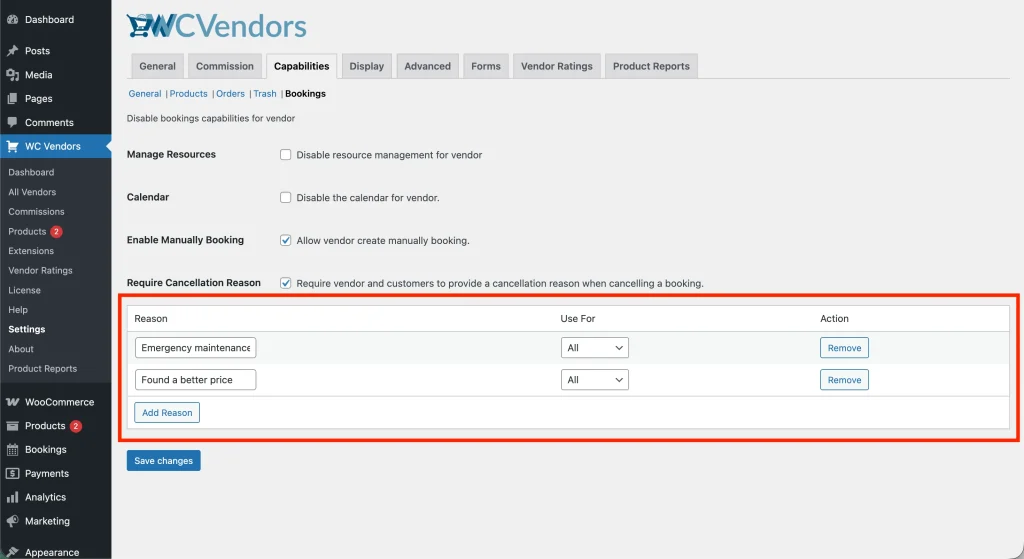
- Accédez à WC Vendors → Paramètres → Capacités → Réservations.
- Faites défiler jusqu'au tableau Raisons d'annulation.
- Cliquez sur le bouton Ajouter une raison.
- Entrez la Raison (par exemple, « Trouvé un meilleur prix » ou « Maintenance d'urgence »).
- Choisissez qui peut utiliser cette raison dans la colonne Utiliser pour :
- Vendeur : Visible uniquement par les vendeurs dans leur tableau de bord.
- Client : Visible uniquement par les clients dans leur espace « Mon compte ».
- Tous : Visible par tout le monde.
- Cliquez sur Enregistrer les modifications.
Définition des options par défaut et « Autre »
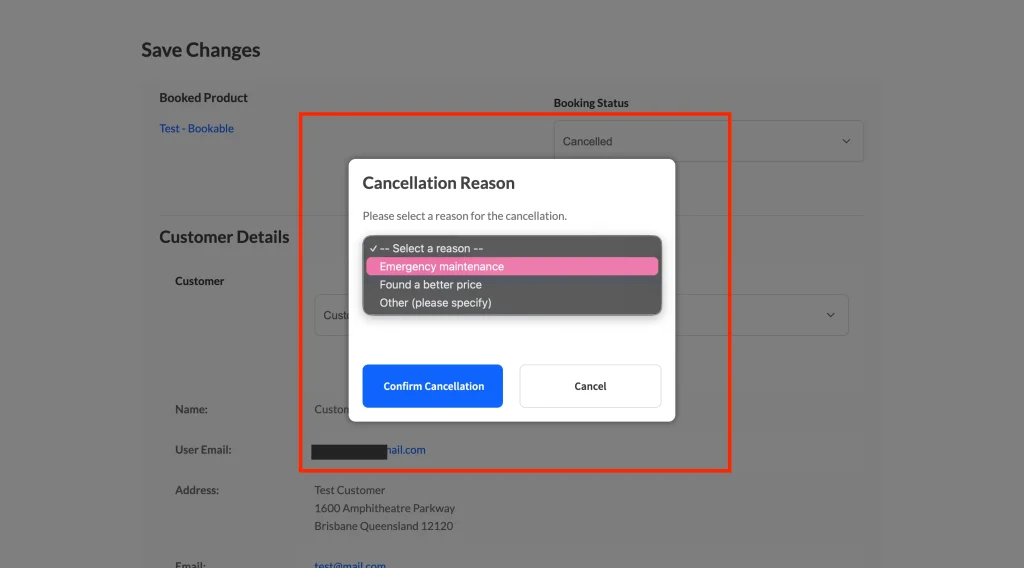
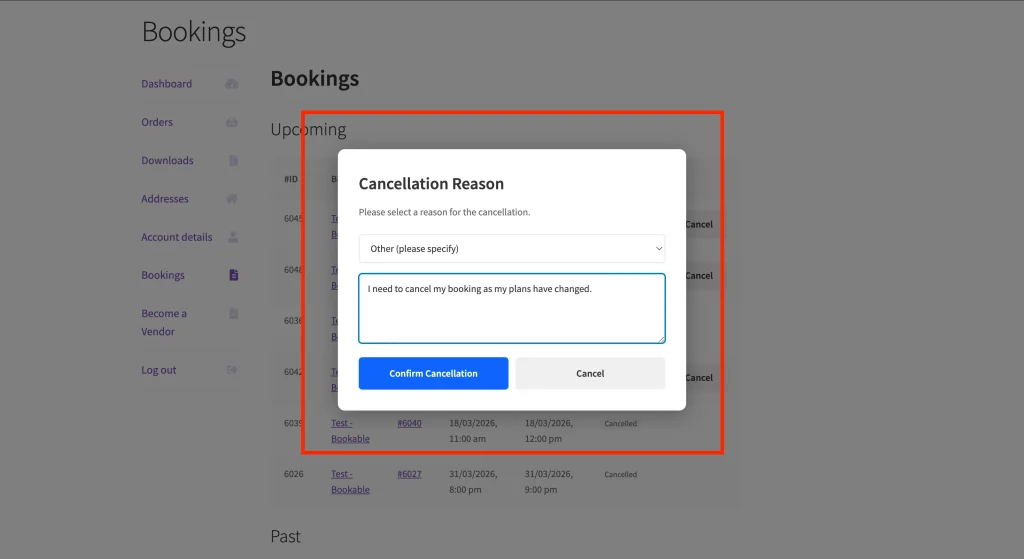
Par défaut, le système inclut une option Autre (veuillez préciser). Si un utilisateur sélectionne cette option, un champ de texte apparaît, lui permettant de taper une explication personnalisée. Cela garantit que tous les scénarios possibles sont couverts afin que les vendeurs et les clients puissent sélectionner rapidement.
L'expérience utilisateur : ce que voient les vendeurs et les clients
Ce que voient les vendeurs lors de l'annulation d'une réservation
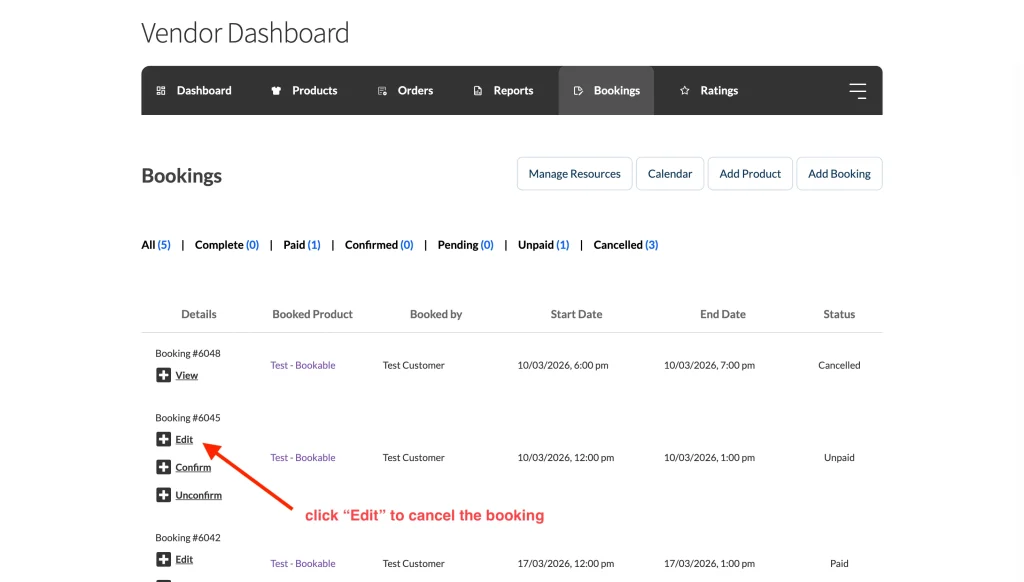
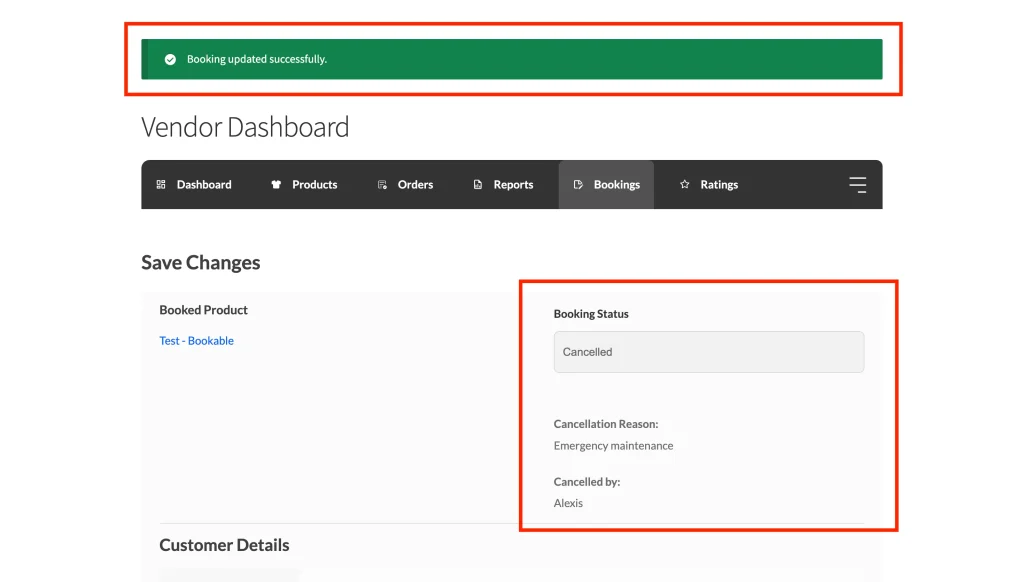
Lorsque votre vendeur accède à son Tableau de bord vendeur → Réservations et modifie le statut d'une réservation en « Annulé », une fenêtre modale (popup) apparaît. Votre vendeur doit sélectionner l'une des raisons prédéfinies que vous avez créées ou fournir une raison personnalisée avant que le système n'autorise le traitement de l'annulation.
Ce que voient les clients lors de l'annulation d'une réservation
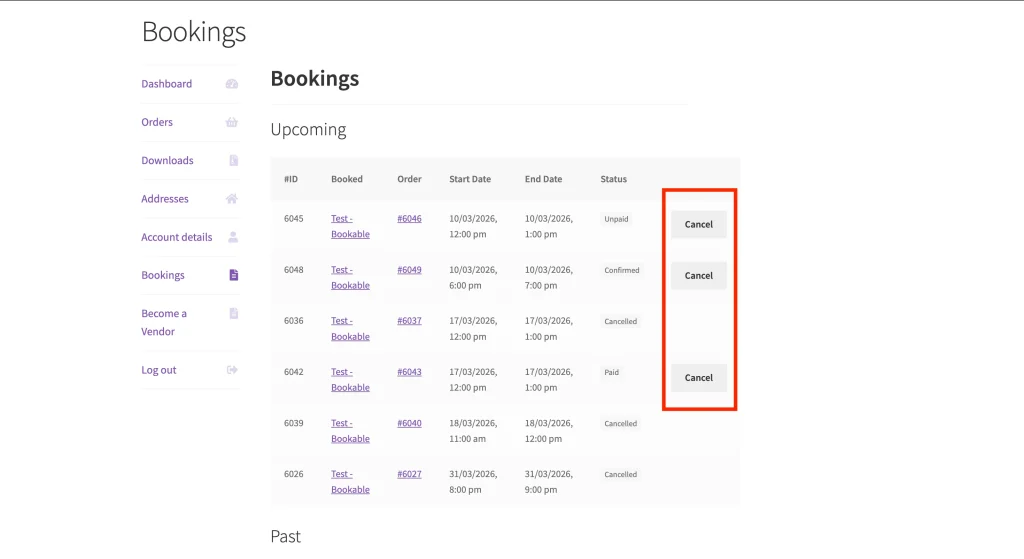
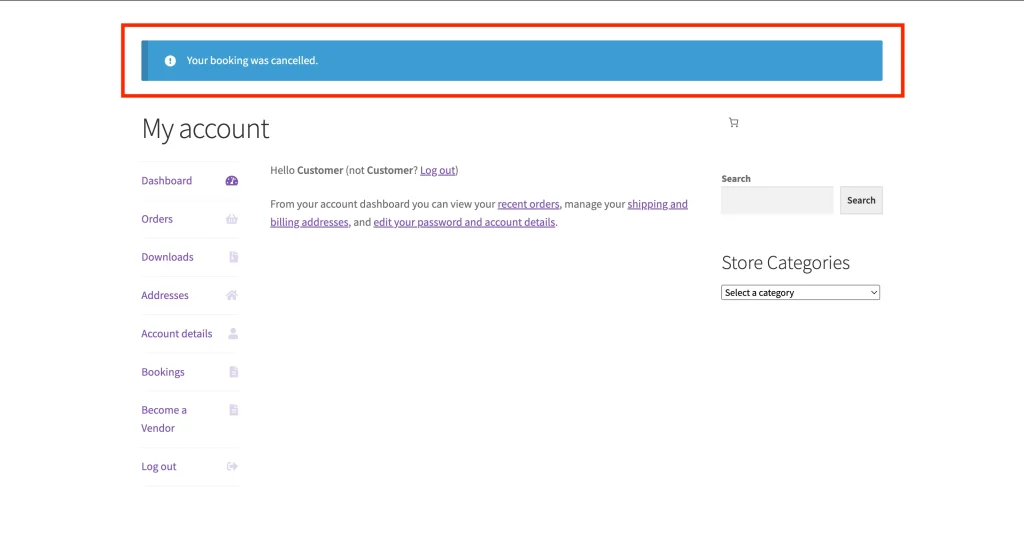
Les clients qui visitent Mon compte → Réservations voient un bouton « Annuler ». En cliquant dessus, ils verront les raisons spécifiques au client que vous avez configurées. Une fois qu'ils auront confirmé la raison, le statut de la réservation sera mis à jour et les données seront enregistrées en toute sécurité.
Comment afficher les détails de l'annulation
Seuls les administrateurs de la marketplace peuvent gérer la liste globale des raisons. Cependant, les vendeurs peuvent utiliser l'option « Autre (veuillez préciser) » pour fournir une raison personnalisée si vous n'en avez pas fourni une spécifique qui correspond à leur situation.
Notifications par e-mail
L'e-mail « Réservation annulée » envoyé aux administrateurs, aux vendeurs et aux clients inclut désormais la raison spécifique de l'annulation fournie.
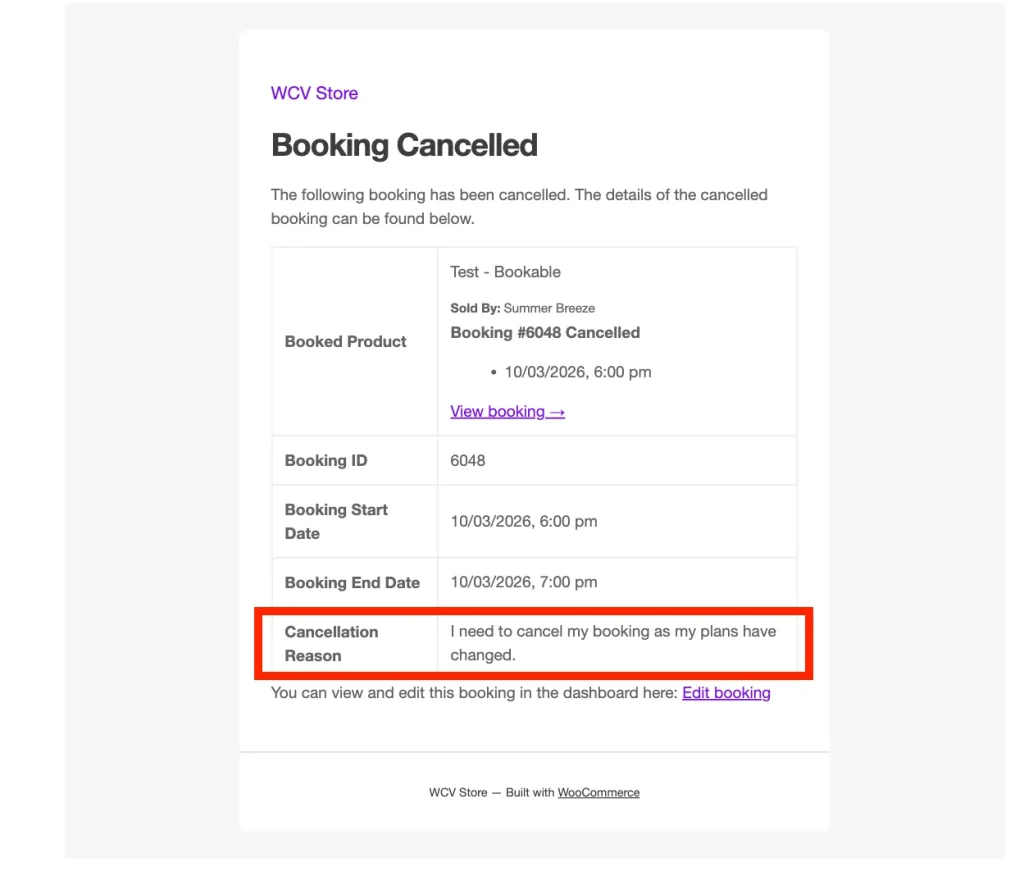
Détails de la réservation
Vous pouvez consulter la raison et le nom de la personne qui a initié l'annulation directement dans l'écran de modification de la réservation dans l'espace d'administration WordPress, stockés en toute sécurité en tant que métadonnées de réservation.
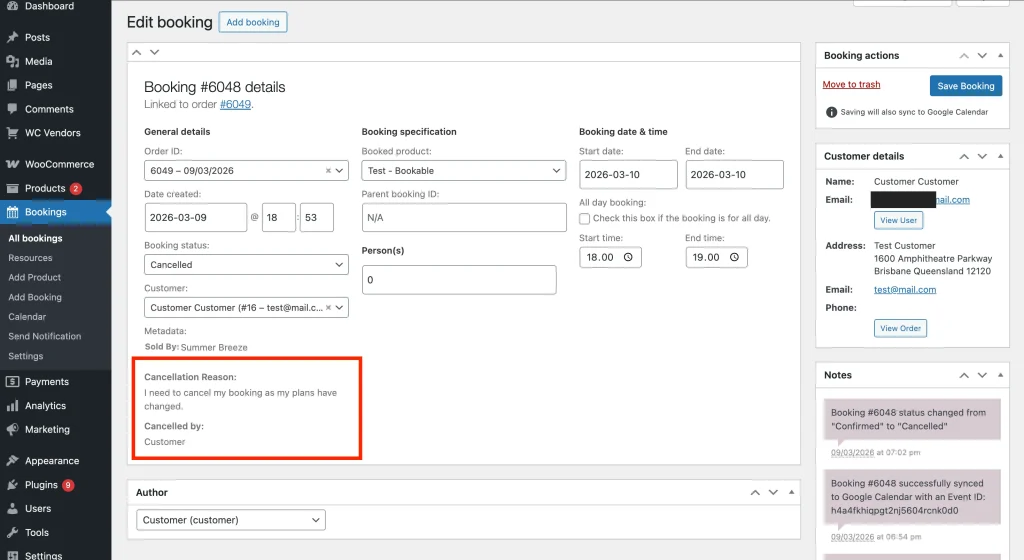
💡 Remarque :
Ces données sont inestimables lors de la gestion des litiges de paiement, car elles fournissent une piste d'audit claire de l'interaction. Pour plus d'informations, consultez la documentation officielle de WooCommerce Paiements Litiges.
Dépannage : pourquoi ne puis-je pas voir le bouton d'annulation ?
Le bouton d'annulation est masqué pour une réservation spécifique
Si vos vendeurs ou vos clients ne parviennent pas à voir le bouton Annuler, c'est probablement parce que la réservation a dépassé sa fenêtre d'annulation autorisée. WooCommerce Bookings vous permet de restreindre la proximité de la date de début à laquelle une réservation peut être révoquée.
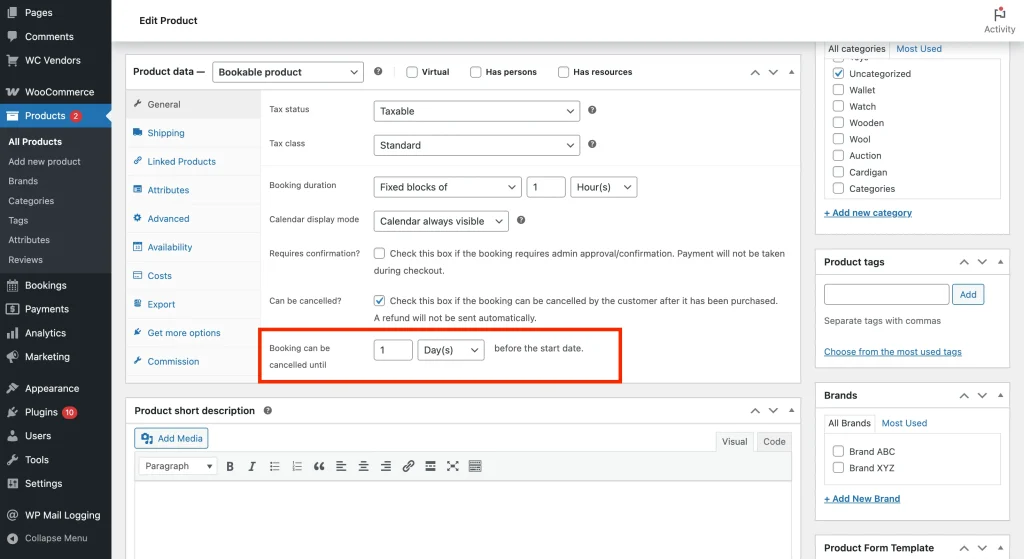
Pour vérifier cela, accédez au produit réservable spécifique et recherchez l'option La réservation peut être annulée jusqu'au... sous l'onglet Général. Si l'heure actuelle est au-delà de cette limite, le système masque automatiquement le bouton d'annulation pour protéger vos vendeurs contre les changements de dernière minute.
Questions fréquemment posées
Puis-je modifier ou supprimer une raison après qu'elle ait déjà été utilisée ?
Oui. Vous pouvez gérer la liste des raisons à tout moment. La modification ou la suppression d'une raison ne changera pas les données déjà enregistrées dans les réservations historiques, garantissant ainsi l'exactitude de vos enregistrements.
Les vendeurs peuvent-ils suggérer leurs propres raisons, ou seuls les administrateurs gèrent-ils la liste ?
Seuls les administrateurs de la place de marché peuvent gérer la liste globale des raisons. Cependant, les vendeurs peuvent utiliser l’option « Autre (veuillez préciser) » pour fournir une raison personnalisée si vous n’en avez pas fourni une spécifique qui corresponde à leur situation.
Meilleures pratiques pour la gestion des annulations de réservation
Gardez les raisons concises
Utilisez des phrases courtes et claires pour vos raisons prédéfinies afin de permettre aux utilisateurs de les sélectionner rapidement.
Examinez les tendances régulièrement
Vérifiez périodiquement vos réservations annulées pour voir si certaines raisons apparaissent plus fréquemment, ce qui pourrait indiquer un besoin de changement de politique.
Utilisez « Tous » judicieusement
Ne définissez une raison sur « Tous » que si elle s'applique réellement aux deux parties (comme « Accord mutuel »).
Articles connexes
Explorez notre guide sur Comment filtrer les réservations par statut pour localiser et gérer rapidement les réservations en fonction de leur étape actuelle dans le processus de réservation.
Besoin d'aide ?
Si vous avez une question ou rencontrez des problèmes, nous sommes là pour vous aider.
- Utilisateurs premium : Ouvrir un ticket de support
- Utilisateurs gratuits : Visitez notre forum communautaire