
Les vendeurs de votre marketplace peuvent télécharger leurs commandes sous forme de fichier CSV directement depuis le tableau de bord vendeur. WC Vendors vous offre deux formats d'exportation au choix : une ligne par article de produit, ou une ligne consolidée par commande. Ce guide explique comment activer l'exportation et comment chaque format fonctionne.
Ce dont vous aurez besoin
- WC Vendors (gratuit) installé et actif
- Accès administrateur WordPress pour activer la fonctionnalité d'exportation
Étape 1 : Activer l'exportation des commandes pour les vendeurs
L'exportation des commandes CSV est activée par défaut, mais il est bon de confirmer que le paramètre est actif sur votre site.
- Dans votre administration WordPress, allez dans WC Vendors → Paramètres.
- Cliquez sur l'onglet Capacités.
- Cliquez sur la sous-navigation Commandes.
- Assurez-vous que Exporter les commandes est coché.
- Cliquez sur Enregistrer les modifications.
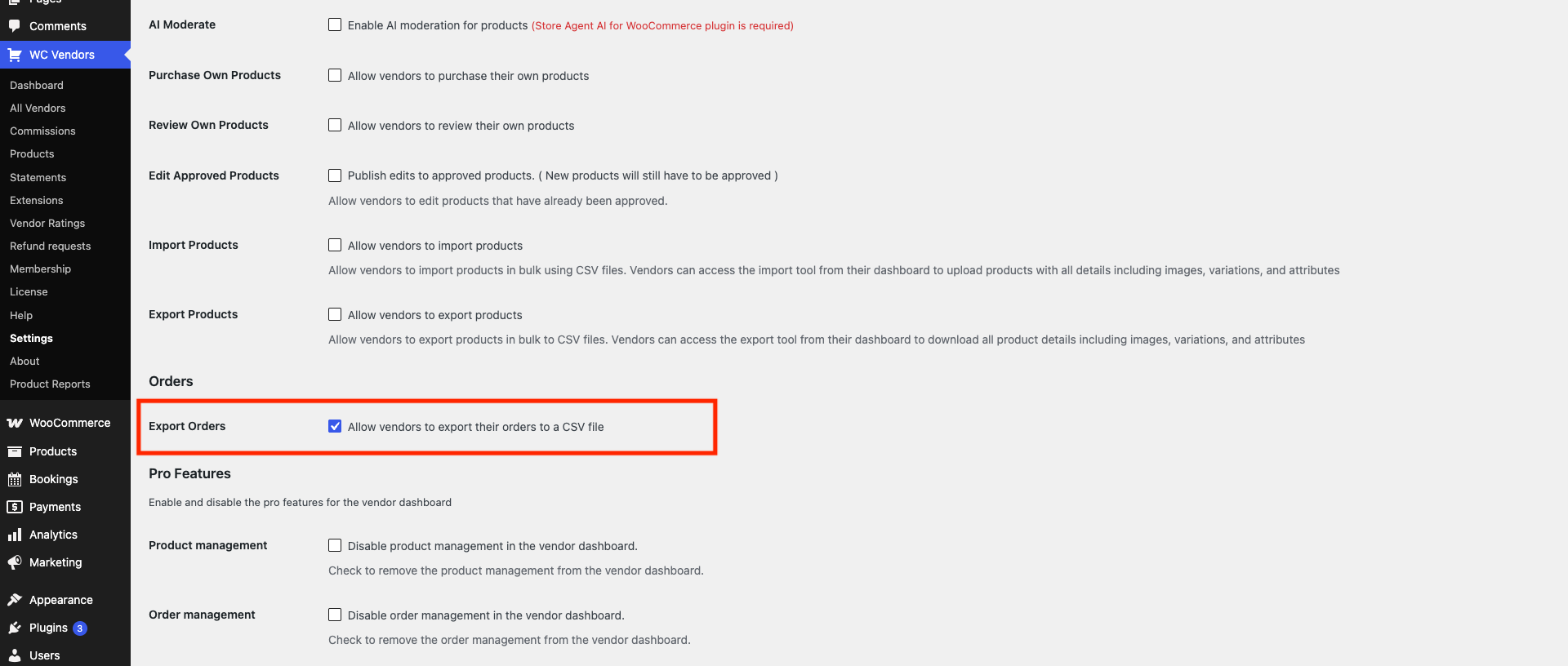
Une fois activé, les vendeurs verront un bouton Exporter les commandes sur leur page de tableau de bord des commandes.
Étape 2 : Exporter les commandes depuis le tableau de bord vendeur
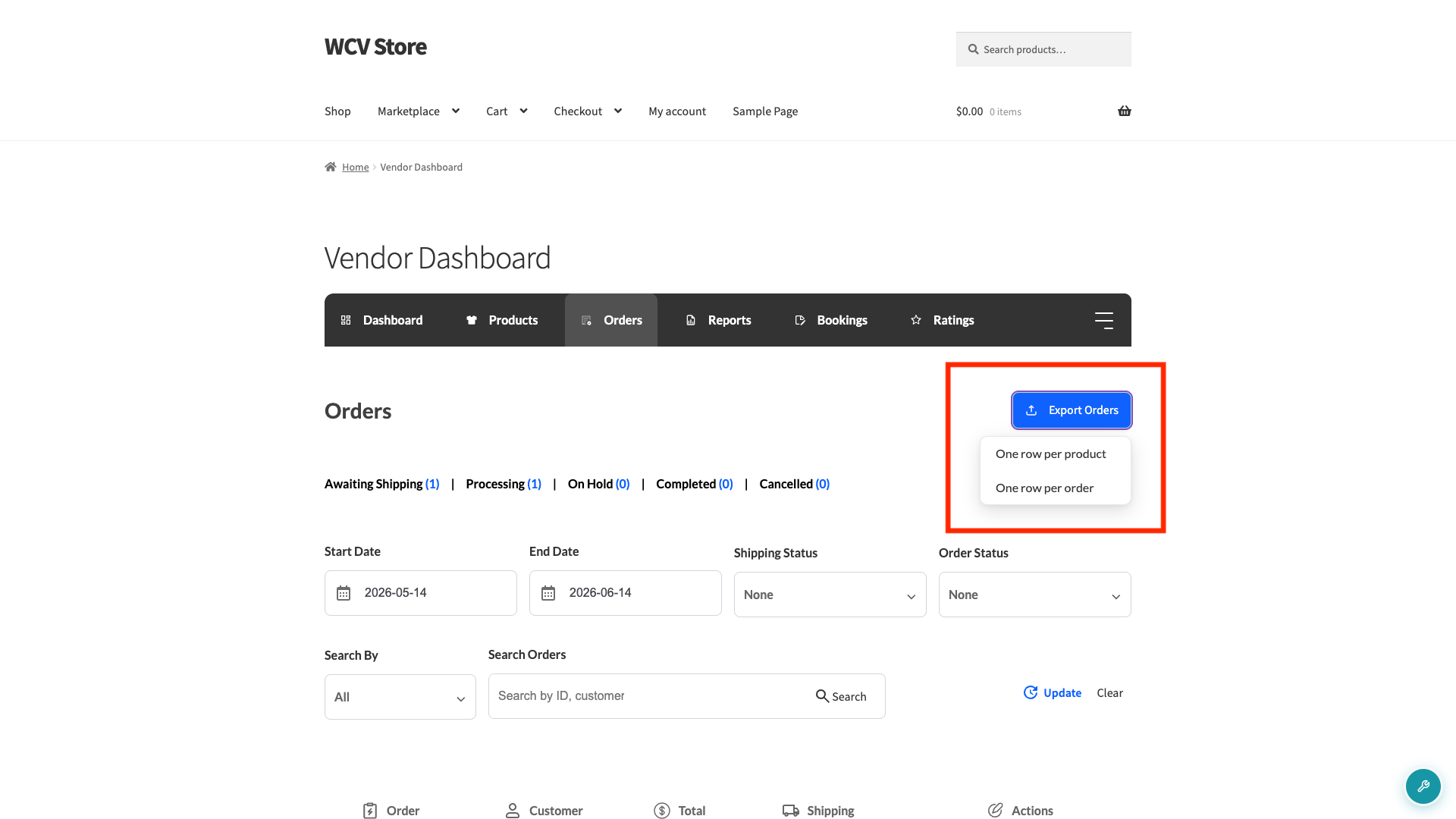
- Depuis le tableau de bord du vendeur, cliquez sur Commandes dans la navigation de gauche.
- Cliquez sur Exporter les commandes. Un petit menu déroulant s'ouvre avec deux options.
- Choisissez votre format :
- Une ligne par produit : chaque article d'une commande obtient sa propre ligne dans le CSV
- Une ligne par commande : tous les produits d'une commande sont regroupés en une seule ligne
- Le fichier CSV se télécharge immédiatement dans votre navigateur.
Comprendre les formats de commande exportés
Le nom du fichier téléchargé vous indique quel format a été utilisé : orders-per-line-item-YYYY-MM-DD.csv ou orders-per-order-YYYY-MM-DD.csv.
Une ligne par produit
Chaque article d'une commande devient sa propre ligne dans le CSV. Si un client a acheté deux produits différents dans une seule commande, cette commande occupe deux lignes, une pour chaque produit. La colonne Titre du produit et la colonne Quantité indiquent le nom du produit individuel et la quantité pour chaque ligne.
Utilisez ce format lorsque vous devez traiter les articles individuellement. Par exemple, lorsque vous prélevez et emballez chaque produit séparément, ou que vous créez un rapport qui détaille les ventes par SKU.
Une ligne par commande
Chaque commande occupe exactement une ligne, quel que soit le nombre de produits qu'elle contient. La colonne Titre du produit liste tous les produits de cette commande séparés par des sauts de ligne (par exemple, 2 x T-shirt
1 x Chapeau). La colonne Quantité indique le nombre total d'articles pour tous les produits de cette commande.
Utilisez ce format lorsque vous avez besoin d'un aperçu rapide de toutes les commandes. Par exemple, lorsque vous rapprochez les revenus, ou partagez un résumé avec un partenaire d'exécution qui travaille commande par commande plutôt qu'article par article.
Quelles données de commande sont incluses dans le CSV
Les deux formats incluent les mêmes colonnes. Plusieurs colonnes n'apparaissent que si l'administrateur de la marketplace a accordé aux vendeurs l'accès à ces données client sous WC Vendors → Paramètres → Capacités → Commandes.
| Colonne | Description | Toujours affiché ? |
|---|---|---|
| Commande | Numéro de commande | Oui |
| Titre du produit | Nom du produit (format une ligne par produit) ou tous les noms de produits combinés (format une ligne par commande) | Oui |
| Quantité | Quantité d'articles, ou quantité totale de tous les articles au format une ligne par commande | Oui |
| Total de la commande | Part du vendeur du total de la commande | Oui |
| Statut de la commande | Statut actuel de la commande WooCommerce | Oui |
| Expédié | « Oui » ou « Non » pour les produits physiques ; « N/A » pour les produits numériques ou virtuels | Oui |
| Date | Date de la commande au format AAAA-MM-JJ | Oui |
| Nom complet | Nom du client (nom de livraison préféré, sinon nom de facturation) | Uniquement si l'administrateur active le nom du client |
| Adresse, Adresse 2, Ville, État, Code postal | Adresse de livraison (sinon adresse de facturation) | Uniquement si l'administrateur active la livraison |
| Adresse e-mail | E-mail de facturation du client | Uniquement si l'administrateur active l'e-mail du client |
| Téléphone | Téléphone de facturation du client | Uniquement si l'administrateur active le téléphone du client |
Questions fréquemment posées
Le bouton d'exportation des commandes n'apparaît pas dans le tableau de bord du vendeur. Que se passe-t-il ?
Vérifiez que Exporter les commandes est coché sous WC Vendors → Paramètres → Capacités → Général. S'il est déjà activé, confirmez que le compte du vendeur est approuvé. Les vendeurs en attente ne voient pas les contrôles d'exportation du tableau de bord.
Les vendeurs peuvent-ils filtrer les commandes incluses dans l'exportation ?
Oui. L'exportation utilise la plage de dates que le vendeur a définie sur sa page Commandes. Les vendeurs peuvent ajuster le filtre de date avant de cliquer sur Exporter les commandes pour contrôler les commandes incluses.
Pourquoi la colonne Expédié affiche-t-elle « N/A » pour certaines lignes ?
La colonne Expédié affiche « N/A » pour les produits numériques ou virtuels qui ne nécessitent pas d'expédition physique. Pour les produits physiques, elle affiche « Oui » ou « Non » selon que le vendeur a marqué la commande comme expédiée.
Besoin d'aide ?
Si vous avez une question ou rencontrez des problèmes, nous sommes là pour vous aider.
- Utilisateurs premium : Ouvrir un ticket de support
- Utilisateurs gratuits : Visitez notre forum communautaire