
Par défaut, WC Vendors ajoute une case à cocher "Postuler pour devenir vendeur" au formulaire d'inscription WooCommerce standard sur la page Mon compte. Avec cette configuration, les utilisateurs peuvent d'abord s'inscrire en tant que vendeurs lors de l'inscription. Après s'être connectés, ils peuvent ensuite remplir le formulaire d'inscription vendeur depuis le Tableau de bord vendeur pour finaliser leur processus de candidature.
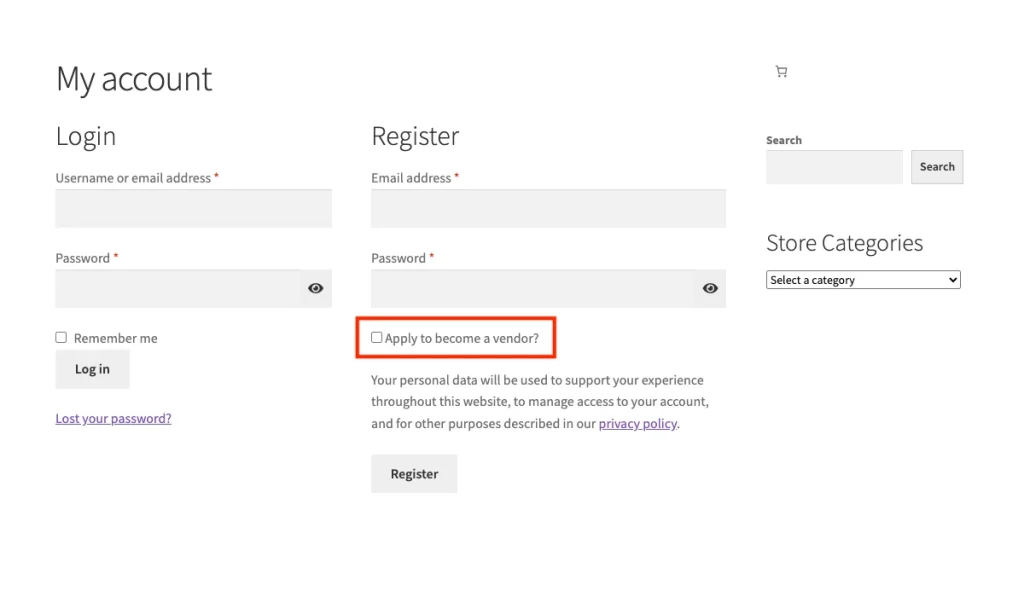
Cependant, de nombreux propriétaires de boutiques préfèrent garder les inscriptions clients et vendeurs complètement séparées. Si vous souhaitez forcer les futurs vendeurs à s'inscrire uniquement via votre page dédiée Tableau de bord vendeur tout en gardant les clients standard sur la page Mon compte, ce guide est pour vous.
En suivant ces étapes, vous apprendrez à utiliser un simple extrait de code pour masquer cette case à cocher tout en maintenant l'inscription des vendeurs active dans vos paramètres backend.
Pourquoi supprimer la case à cocher du vendeur ?
Bien que la case à cocher soit pratique, il y a plusieurs raisons pour lesquelles vous pourriez vouloir la supprimer :
- Expérience utilisateur plus propre : Gardez le formulaire d'inscription client simple et axé sur les acheteurs.
- Réduction du spam : Évitez les candidatures de vendeurs accidentelles de la part de clients qui souhaitent simplement suivre leurs commandes.
- Intégration professionnelle : Dirigez les candidats sérieux vers une page d'inscription dédiée où vous pouvez fournir plus d'informations sur votre marketplace.
Étape 1 : Activer l'inscription des vendeurs
Avant d'appliquer l'extrait de code, assurez-vous que votre marketplace est bien ouverte aux nouvelles inscriptions. Vous pouvez le faire sans afficher la case à cocher.
- Accédez à WC Vendors → Paramètres dans votre tableau de bord WordPress.
- Cliquez sur l'onglet Général.
- Assurez-vous que la case Inscription du vendeur est cochée.
- Cliquez sur Enregistrer les modifications.
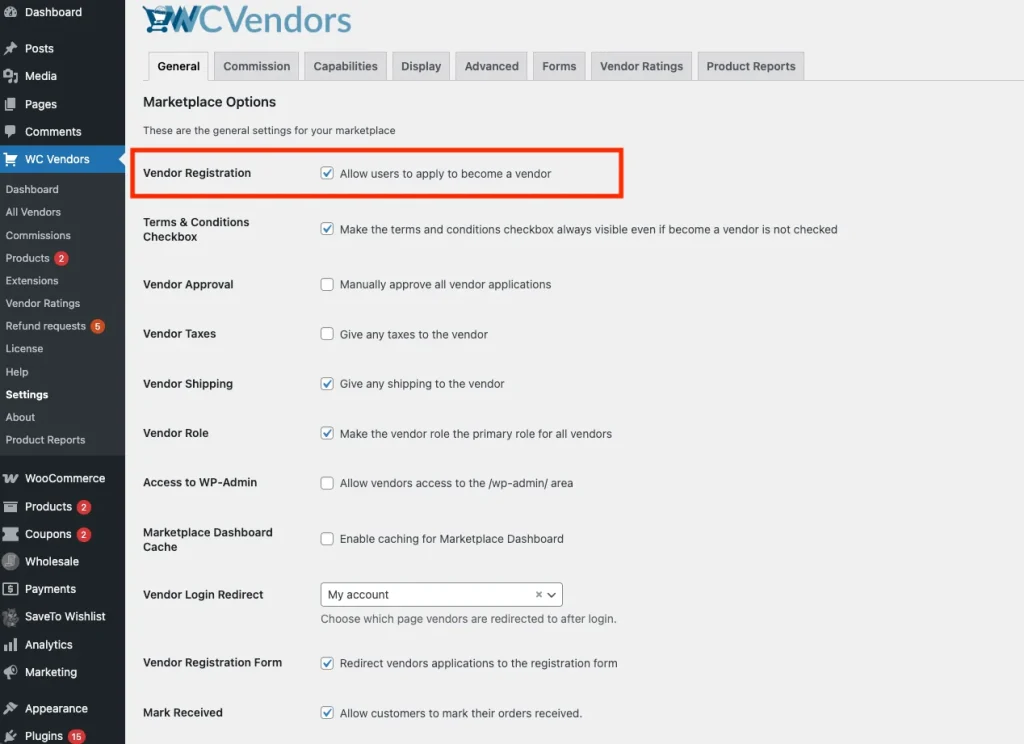
Remarque : Garder cette option activée garantit que votre lien d'inscription dédié au Tableau de bord vendeur fonctionne toujours, même si la case à cocher sur la page Mon compte sera masquée.
Étape 2 : Ajouter l'extrait de code
Pour supprimer la case à cocher, nous devons ajouter un petit morceau de code à votre site. Nous vous recommandons d'utiliser un plugin comme Code Snippets pour le faire en toute sécurité, mais vous pouvez également l'ajouter au fichier functions.php de votre thème enfant.
En appliquant cet extrait, vous avez simplifié l'expérience utilisateur : les clients standard peuvent s'inscrire sans distraction, et seuls les utilisateurs connectés peuvent désormais s'inscrire pour devenir vendeurs en remplissant le formulaire d'inscription depuis le Tableau de bord vendeur.
Conseils de dépannage
Nous vous recommandons de tester le flux en vous connectant en tant que client standard et en visitant votre tableau de bord pour vous assurer que le processus de candidature fonctionne exactement comme vous le souhaitez.
- La case à cocher s'affiche toujours : Si vous utilisez un plugin de mise en cache (comme WP Rocket ou LiteSpeed Cache), assurez-vous de vider le cache de votre site après avoir activé l'extrait.
- Inscription désactivée : Si les utilisateurs voient un message indiquant « Votre compte n'est pas configuré en tant que vendeur. » sur votre Tableau de bord vendeur, retournez dans WC Vendors → Paramètres → Général et vérifiez que « Autoriser les utilisateurs à s'inscrire pour devenir vendeur » est activé.
Résultat final : Flux d'inscription client et vendeur séparés
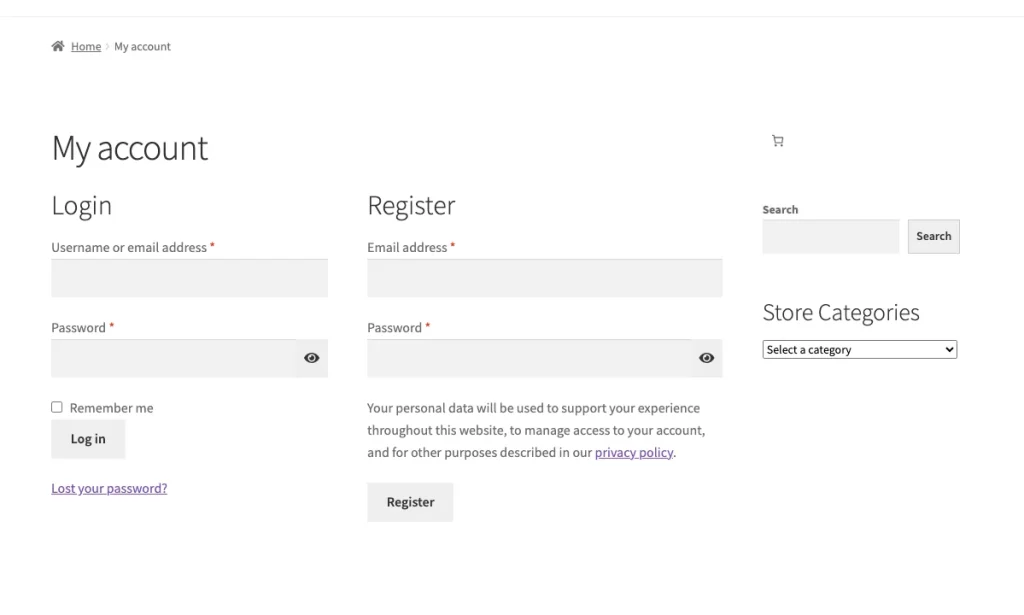
Vous avez maintenant séparé avec succès vos flux d'inscription client et vendeur ! Ce simple changement aide à maintenir une apparence professionnelle et garantit que seules les personnes cherchant intentionnellement à vendre sur votre plateforme trouvent le formulaire d'inscription.
Pour une expérience encore plus rationalisée, vous pouvez également utiliser Inscription WC Vendors pour créer une page d'inscription vendeur dédiée, au lieu de vous fier au formulaire d'inscription par défaut du Tableau de bord vendeur.
N'hésitez pas à explorer d'autres paramètres de WC Vendors pour personnaliser davantage votre processus d'intégration sur la place de marché.
Besoin d'aide ?
Si vous avez une question ou rencontrez des problèmes, nous sommes là pour vous aider.
- Utilisateurs premium : Ouvrir un ticket de support
- Utilisateurs gratuits : Visitez notre forum communautaire