
Vous partez pour un moment ? Vous pouvez informer les clients que votre boutique fait une pause sans supprimer vos produits ou fermer votre compte. Le mode vacances dans WC Vendors Pro vous permet d'afficher un message sur la page de votre boutique et, éventuellement, d'arrêter les nouveaux achats pendant votre absence. Ce guide vous montre comment l'activer, rédiger votre propre message et le désactiver lorsque vous êtes prêt.
Prérequis
- WC Vendors Pro installé et activé
- WC Vendors (gratuit) installé et activé
Comment activer le mode vacances
- Connectez-vous à votre tableau de bord vendeur et cliquez sur Paramètres.
- Faites défiler jusqu'au bouton Activer le mode vacances (situé entre Activer les heures d'ouverture et Activer l'avis de boutique).
- Activez le bouton Activer le mode vacances.
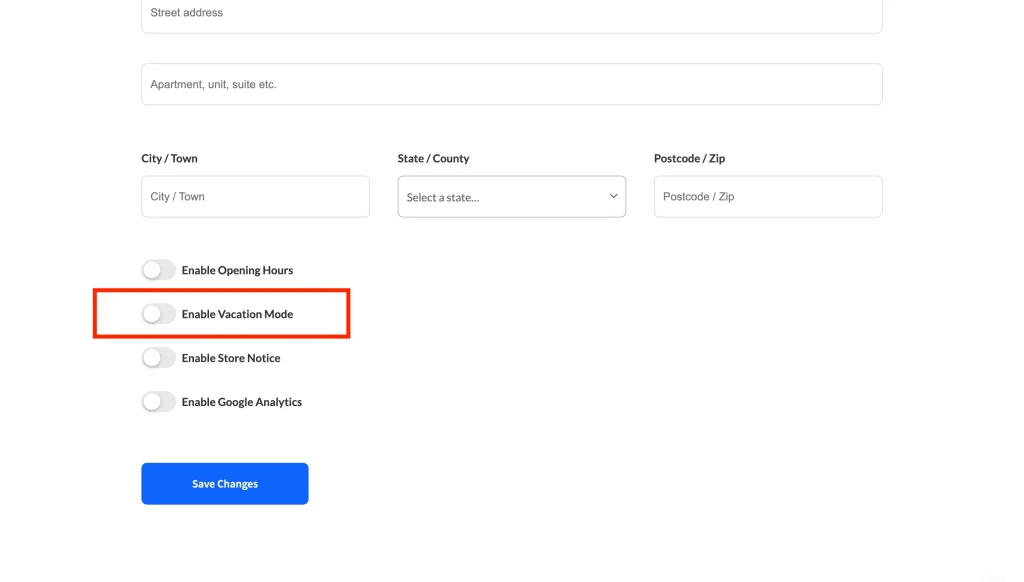
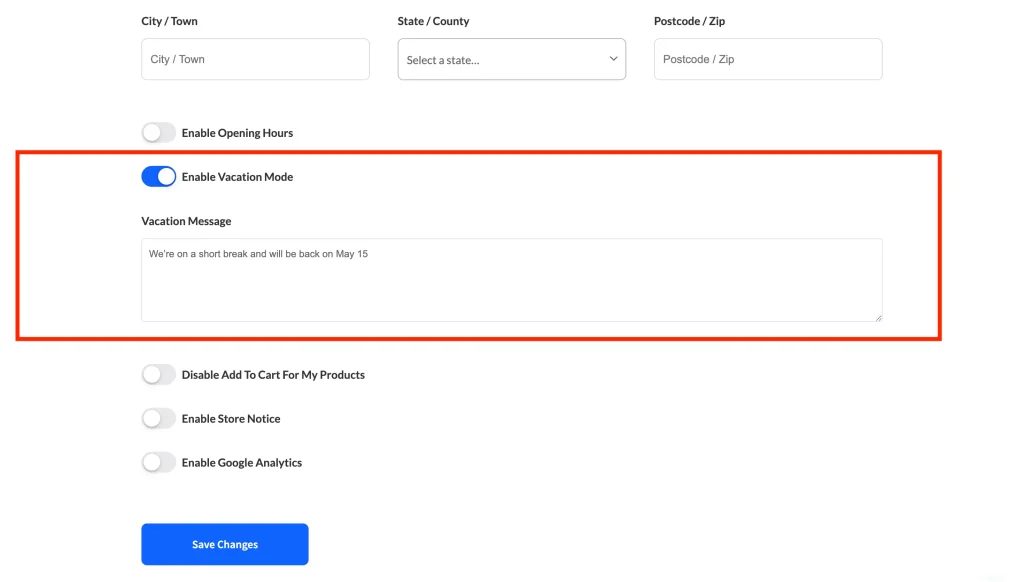
- (Facultatif) Dans le champ Message de vacances, tapez le message que vous souhaitez que les clients voient. Si vous le laissez vide, un message par défaut apparaîtra : « Ce vendeur est actuellement en vacances. »
- (Facultatif) Activez le bouton Désactiver Ajouter au panier pour mes produits si vous souhaitez empêcher les clients d'acheter pendant votre absence. Lorsque cette option est activée, le bouton ajouter au panier est supprimé de toutes vos pages produits.
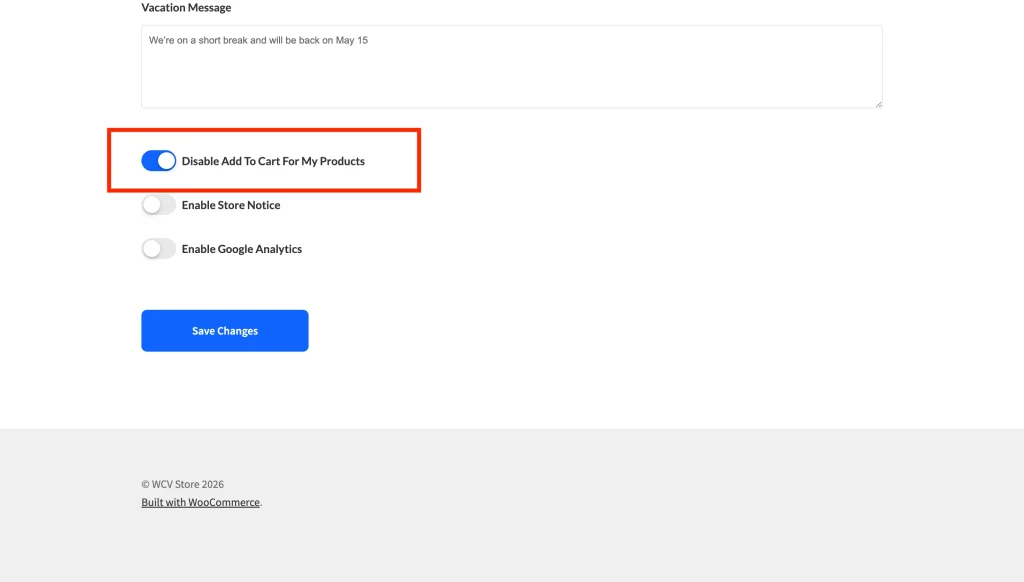
- Cliquez sur Enregistrer les modifications pour appliquer vos paramètres.
Ce que voient vos clients
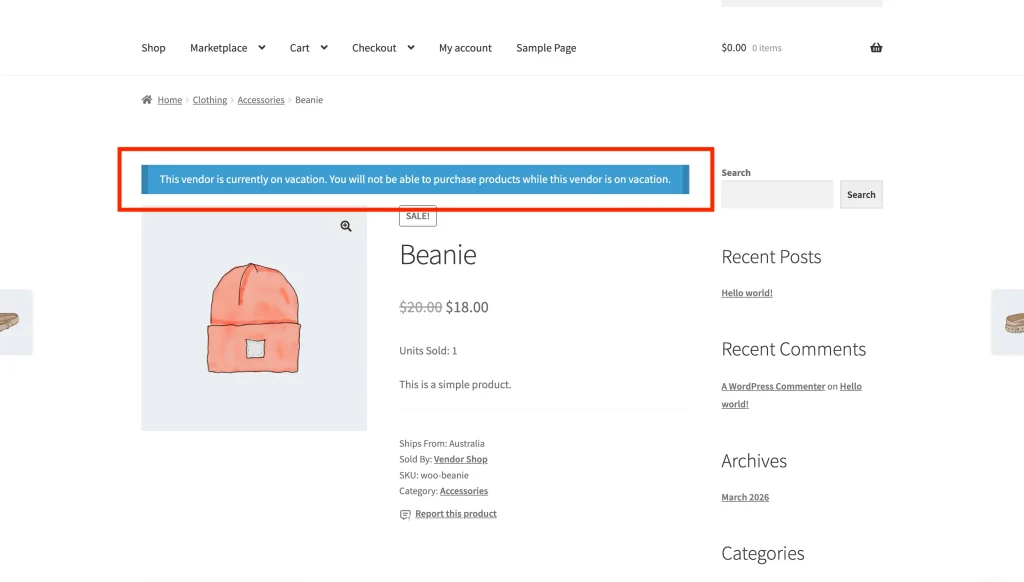
Une fois le mode vacances activé, un avis apparaît en haut de la page de votre boutique et sur chacune de vos pages produits. Si vous avez rédigé un message personnalisé, c'est ce que les clients verront. Si vous avez laissé le champ vide, ils verront le message par défaut : « Ce vendeur est actuellement en vacances. »
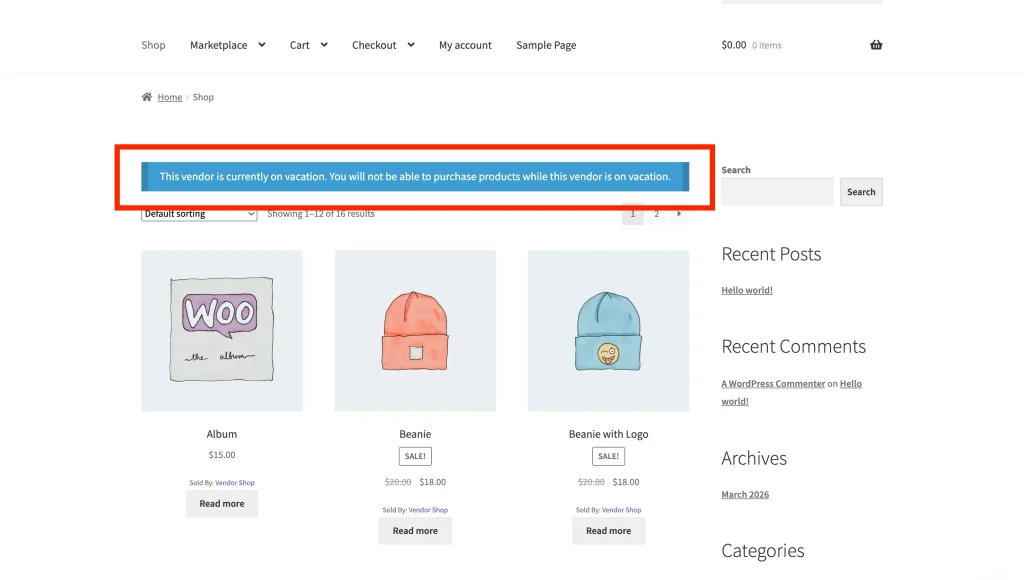
Si vous avez également activé Désactiver Ajouter au panier pour mes produits, une ligne supplémentaire est ajoutée : « Vous ne pourrez pas acheter de produits pendant que ce vendeur est en vacances. » Le bouton ajouter au panier est également supprimé de vos pages produits, de sorte qu'aucune commande ne peut être passée.
Votre rappel dans le tableau de bord
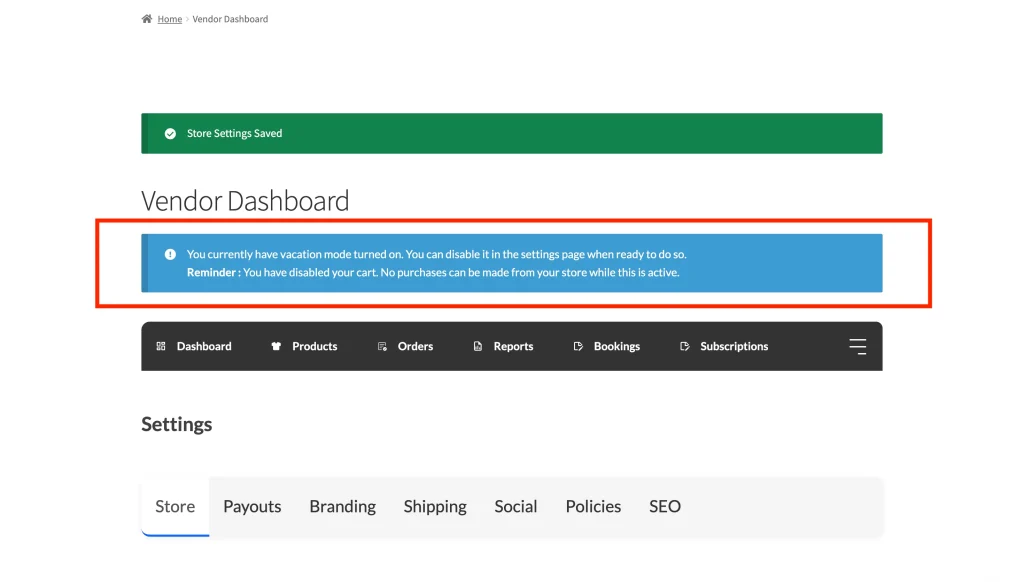
Tant que le mode vacances est actif, vous verrez une bannière de rappel dans votre tableau de bord vendeur. Elle renvoie directement à votre page de paramètres afin que vous puissiez désactiver le mode vacances sans avoir à la chercher.
Si vous avez également désactivé le panier, le rappel ajoute : « Rappel : Vous avez désactivé votre panier. Aucun achat ne peut être effectué dans votre boutique tant que ceci est actif. »
Désactiver le mode vacances
Lorsque vous êtes de retour, allez sur votre page Paramètres, désactivez Activer le mode vacances, et cliquez sur Enregistrer les modifications. Votre boutique revient à la normale immédiatement. Les produits sont à nouveau achetables et l'avis de vacances disparaît.
Dépannage
La bannière de vacances n'apparaît pas sur la vitrine
Confirmez que vous avez cliqué sur Enregistrer les modifications après avoir activé Activer le mode vacances. Si vous utilisez un plugin de mise en cache ou un CDN, videz le cache de votre boutique et de vos pages produits afin que les visiteurs voient la bannière mise à jour.
Les clients peuvent toujours ajouter des produits au panier même si le mode vacances est activé
Le bouton Activer le mode vacances seul affiche uniquement la notification — il ne bloque pas les achats. Pour arrêter les nouvelles commandes, activez également Désactiver Ajouter au panier pour mes produits et cliquez sur Enregistrer les modifications.
Questions fréquemment posées
Les clients peuvent-ils toujours acheter mes produits lorsque le mode vacances est activé ?
Cela dépend si vous avez activé Désactiver Ajouter au panier pour mes produits. Si vous l'avez fait, le bouton ajouter au panier est supprimé et les clients ne peuvent pas passer de commandes. Si vous l'avez laissé désactivé, le message de vacances s'affiche mais les achats peuvent toujours être effectués.
Quel message s'affiche si je laisse le champ message de vacances vide ?
Un message par défaut est utilisé : « Ce vendeur est actuellement en vacances. » Si vous avez également désactivé le panier, il ajoute : « Vous ne pourrez pas acheter de produits pendant que ce vendeur est en vacances. »
Mes produits seront-ils masqués de la recherche lorsque le mode vacances est activé ?
Non, vos produits restent visibles dans votre boutique et dans les résultats de recherche. Le mode vacances affiche seulement une notification et (facultativement) supprime le bouton ajouter au panier. Vos annonces restent actives tout le temps.
Besoin d'aide ?
Si vous avez une question ou rencontrez des problèmes, nous sommes là pour vous aider.
- Utilisateurs premium : Ouvrir un ticket de support
- Utilisateurs gratuits : Visitez notre forum communautaire