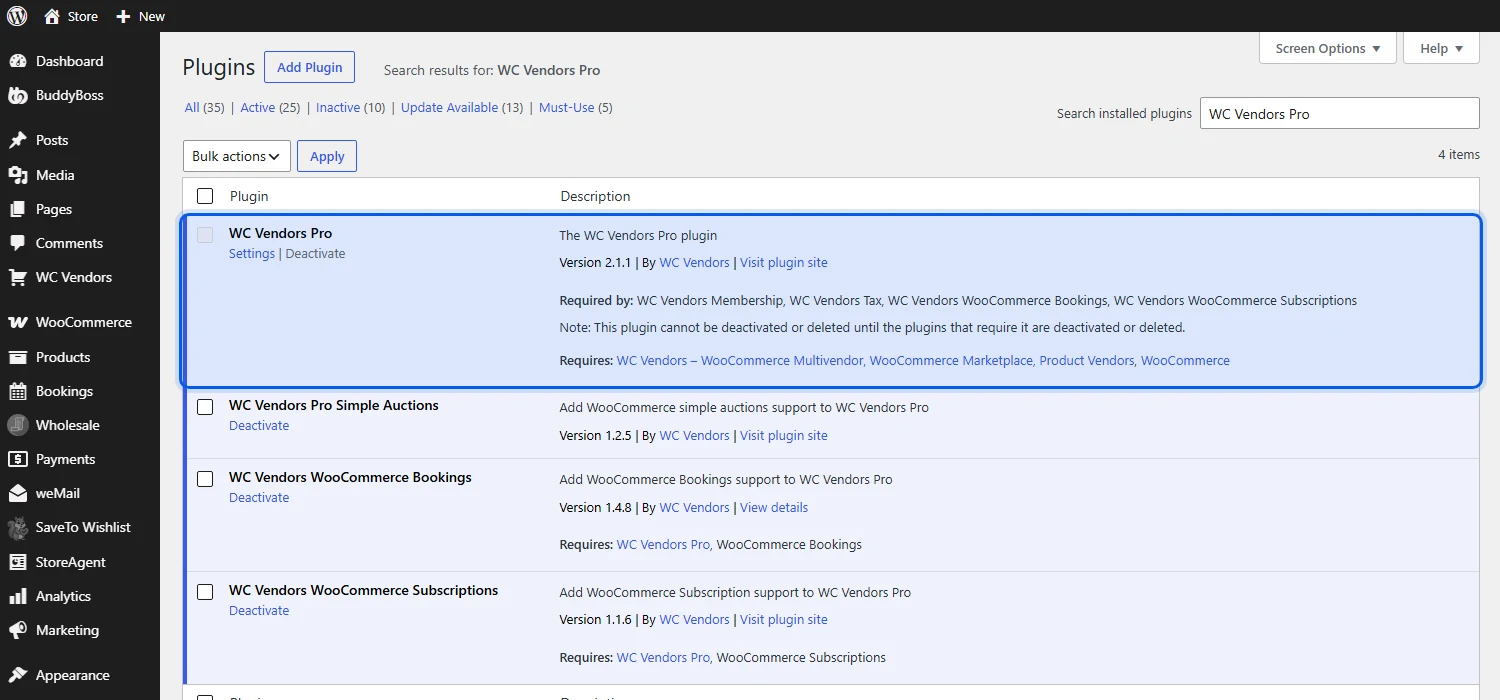
Imaginez une place de marché animée un lundi matin. Les commandes sont arrivées tout le week-end, les clients demandent où sont leurs factures, et la seule façon de les envoyer est que chaque vendeur se connecte et clique sur « Envoyer la facture » sur chaque commande. Certains vendeurs le font. Beaucoup oublient. Vous finissez par vous connecter vous-même aux comptes des vendeurs juste pour satisfaire les clients. WC Vendors Pro 2.1.1 résout ce problème. Votre place de marché peut désormais envoyer automatiquement des factures PDF WooCommerce, une par vendeur, dès qu'une commande atteint le statut que vous choisissez. Aucun vendeur n'a à se souvenir de quoi que ce soit, et aucun client n'attend de documents dont il a besoin pour ses propres dossiers.
La même mise à jour apporte deux autres gains de temps pour les propriétaires de places de marché. Les vendeurs peuvent expédier depuis leur propre adresse sur les étiquettes, les pages produits et les tarifs d'expédition. Vous pouvez également marquer les commissions d'un vendeur comme Payées en un seul clic qui marque son relevé comme Payé. Ce guide présente les trois, avec des captures d'écran et une configuration étape par étape.
Quoi de neuf dans WC Vendors Pro 2.1.1
La version 2.1.1 de WC Vendors Pro se concentre sur le travail administratif qui s'accumule après une vente : factures, documents d'expédition et paiement des fournisseurs. Voici les trois fonctionnalités principales.
- Envoi automatique des factures : les factures PDF WooCommerce sont envoyées pour chaque fournisseur sur une commande lorsque celle-ci atteint un statut que vous choisissez, tel que Traitement ou Terminé.
- Adresses d'expédition du fournisseur : la propre adresse d'expédition d'un fournisseur détermine désormais l'expéditeur sur les étiquettes imprimées, la ligne « Expédié depuis » sur les pages produits et le pays d'origine pour ses tarifs d'expédition.
- Synchronisation des relevés et des commissions : un réglage optionnel marque les commissions dues d'un fournisseur comme Payées lorsque vous marquez son relevé mensuel comme Payé.
Les trois sont désactivées ou inchangées par défaut, donc la mise à jour ne modifiera pas le comportement de votre marketplace tant que vous ne les activerez pas.
Pourquoi les factures PDF WooCommerce automatiques sont importantes sur une marketplace
Une facture est le document sur lequel un client s'appuie pour prouver ce qu'il a acheté, ce qu'il a payé et qui le lui a vendu. Les acheteurs professionnels en ont besoin pour leur comptabilité et leurs registres fiscaux. Lorsqu'elle n'arrive jamais, ils contactent le support par e-mail, demandent des remboursements ou cessent d'acheter sur votre marketplace.
Dans un magasin à vendeur unique, la facturation est facile à automatiser. Une marketplace est différente, car une commande peut inclure des produits de plusieurs fournisseurs, et chaque fournisseur ne devrait facturer que ses propres articles. Jusqu'à présent, WC Vendors Pro gérait cela avec un bouton « Envoyer la facture » dans le tableau de bord de chaque fournisseur. Cela fonctionne bien lorsque les fournisseurs sont diligents, mais cela repose entièrement sur des personnes que vous ne contrôlez pas.
Les factures PDF WooCommerce automatiques suppriment cette dépendance. Vous décidez quand les factures sont envoyées, la marketplace les envoie, et chaque fournisseur reçoit toujours sa propre facture personnalisée pour ses propres articles. Les fournisseurs conservent également le bouton manuel, de sorte que rien de ce qu'ils font déjà ne soit interrompu.
Comment fonctionne l'envoi automatique de factures
Avant d'activer les factures PDF WooCommerce automatiques, il est utile de savoir exactement ce qui se passe en coulisses. Les règles ci-dessous proviennent directement du comportement de la version 2.1.1.
Une facture par fournisseur, envoyée au client
Lorsque qu'une commande atteint le statut que vous avez choisi, WC Vendors Pro envoie l'e-mail existant de facture fournisseur au client une fois pour chaque fournisseur de la commande. Chaque e-mail contient la facture PDF de ce fournisseur, couvrant uniquement les articles de ce fournisseur. Il ignore les fournisseurs n'ayant plus d'articles sur la commande.
Cela fonctionne en arrière-plan
L'envoi se fait en tâche de fond plutôt qu'au moment où le statut change, donc les factures peuvent prendre environ une minute pour arriver. Cela maintient le traitement des commandes rapide, même pour les commandes avec de nombreux fournisseurs. Si la facture d'un fournisseur échoue pour une raison quelconque, les autres sont quand même envoyées.
Pas de doublons, jamais
Chaque vendeur reçoit une seule facture par commande. Si un vendeur a déjà envoyé sa facture manuellement, l'envoi automatique l'ignore. Il en va de même si une commande passe de En attente à En cours de traitement : le changement de statut n'enverra pas de copie supplémentaire. Une fois qu'une facture a été envoyée, le bouton du vendeur dans son tableau de bord passe de « Envoyer la facture » à « Renvoyer la facture », afin que les vendeurs puissent toujours en envoyer une autre sur demande.
Vérifications de sécurité avant tout envoi
La tâche d'arrière-plan vérifie vos paramètres et la commande à nouveau juste avant l'envoi. Rien n'est envoyé si l'une des conditions suivantes est remplie :
- La fonctionnalité Factures PDF est désactivée.
- L'envoi automatique de facture a été désactivé depuis que le statut de la commande a changé.
- L'e-mail de facture du vendeur est désactivé dans WooCommerce.
- La commande est passée depuis à Paiement en attente, Annulée, Remboursée ou Échouée.
Seule la commande client principale est traitée, jamais les sous-commandes vendeur distinctes que WC Vendors crée en arrière-plan. Cela signifie que les clients reçoivent exactement une facture par vendeur, pas de copies supplémentaires.
Comment activer les factures PDF automatiques WooCommerce
La configuration prend quelques minutes. Vous avez besoin de WC Vendors Pro 2.1.1 ou plus récent, ainsi que du plugin gratuit WC Vendors et de WooCommerce.
Étape 1 : Ouvrir les paramètres de facture
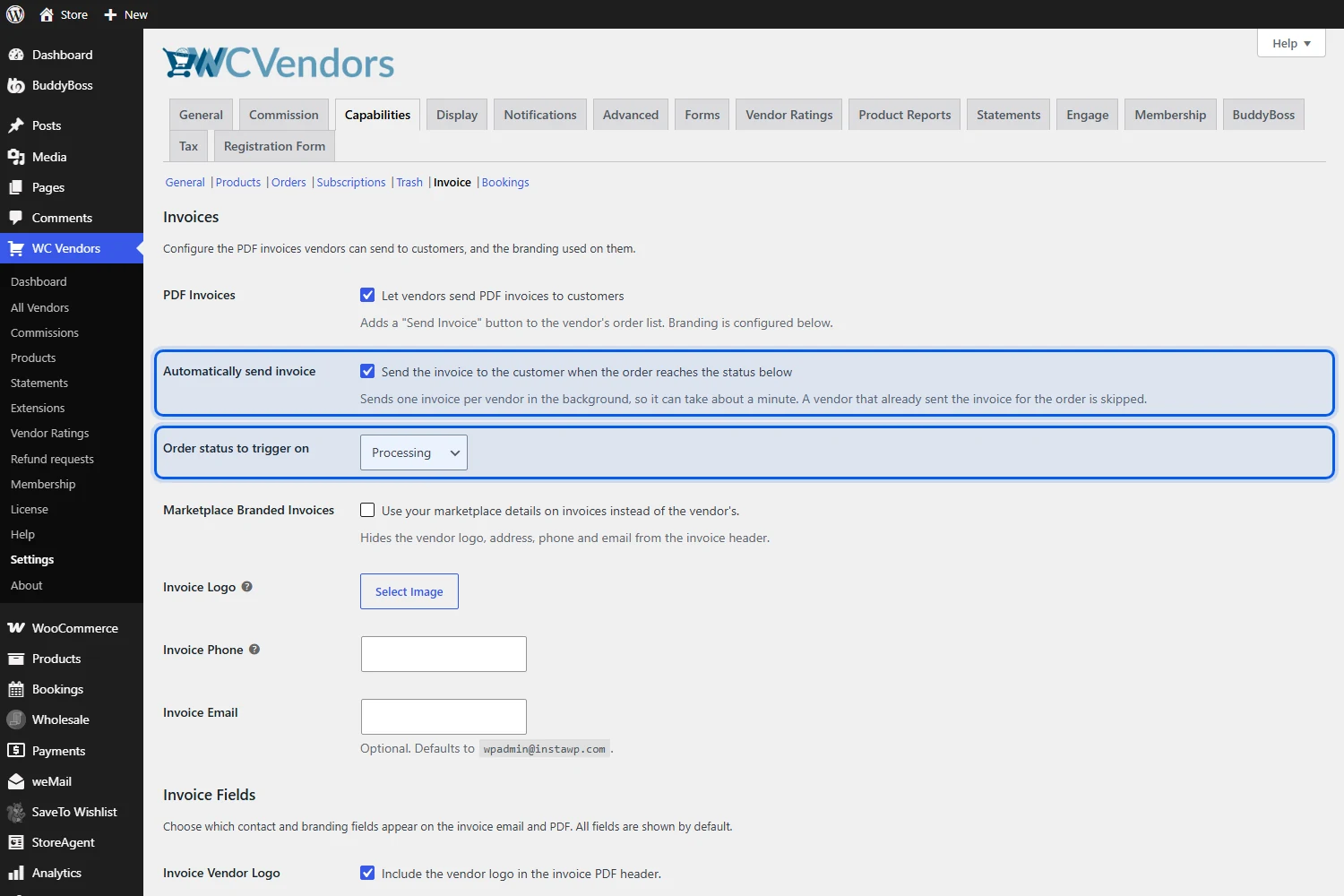
Dans votre tableau de bord WordPress, allez dans WC Vendors > Paramètres > Capacités et cliquez sur le lien Facture sous les onglets. C'est le même écran où vous gérez aujourd'hui les factures des vendeurs. Si vous êtes nouveau aux capacités, l' aperçu des capacités explique ce que fait chaque section.
Étape 2 : Activer les factures PDF et l'envoi automatique
Cochez Factures PDF (« Laisser les vendeurs envoyer des factures PDF aux clients ») si ce n'est pas déjà fait. L'envoi automatique en dépend. Cochez ensuite Envoyer automatiquement la facture. Dès que vous le faites, une nouvelle ligne appelée Statut de commande à déclencher apparaît en dessous.
Étape 3 : Choisir le statut de commande qui envoie les factures
Choisissez le statut qui doit déclencher les factures. En cours de traitement est le défaut. La liste affiche En cours de traitement, En attente et Terminé, ainsi que tous les statuts de commande personnalisés que votre boutique a ajoutés. Paiement en attente, Annulé, Remboursé et Échoué sont laissés de côté intentionnellement, car ces commandes ne devraient pas recevoir de facture. En cas de doute, le guide de WooCommerce sur les statuts de commande explique ce que signifie chacun d'eux.
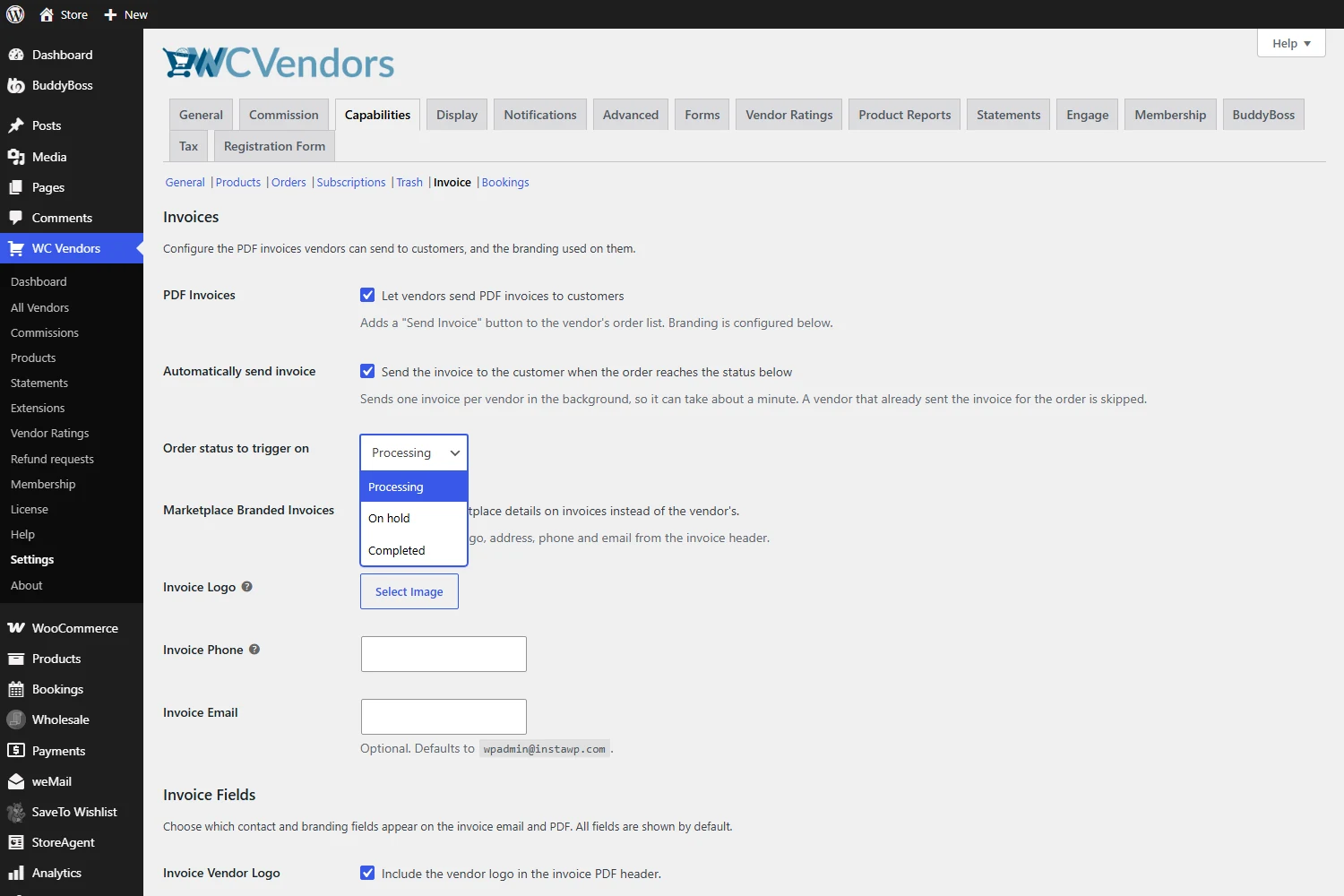
En cours de traitement convient à la plupart des places de marché, car les clients reçoivent leurs factures PDF WooCommerce juste après avoir payé. Choisissez Terminé si vous préférez facturer uniquement une fois la commande expédiée.
Étape 4 : Vérifier que l'e-mail de facture du vendeur est activé
Cliquez sur Enregistrer les modifications, puis accédez à WooCommerce > Réglages > E-mails et ouvrez Facture du vendeur. Assurez-vous que Activer cette notification par e-mail est cochée. Si cet e-mail est désactivé, les factures automatiques ou manuelles ne sont pas envoyées. Vous pouvez également ajuster la ligne d'objet et l'en-tête ici.
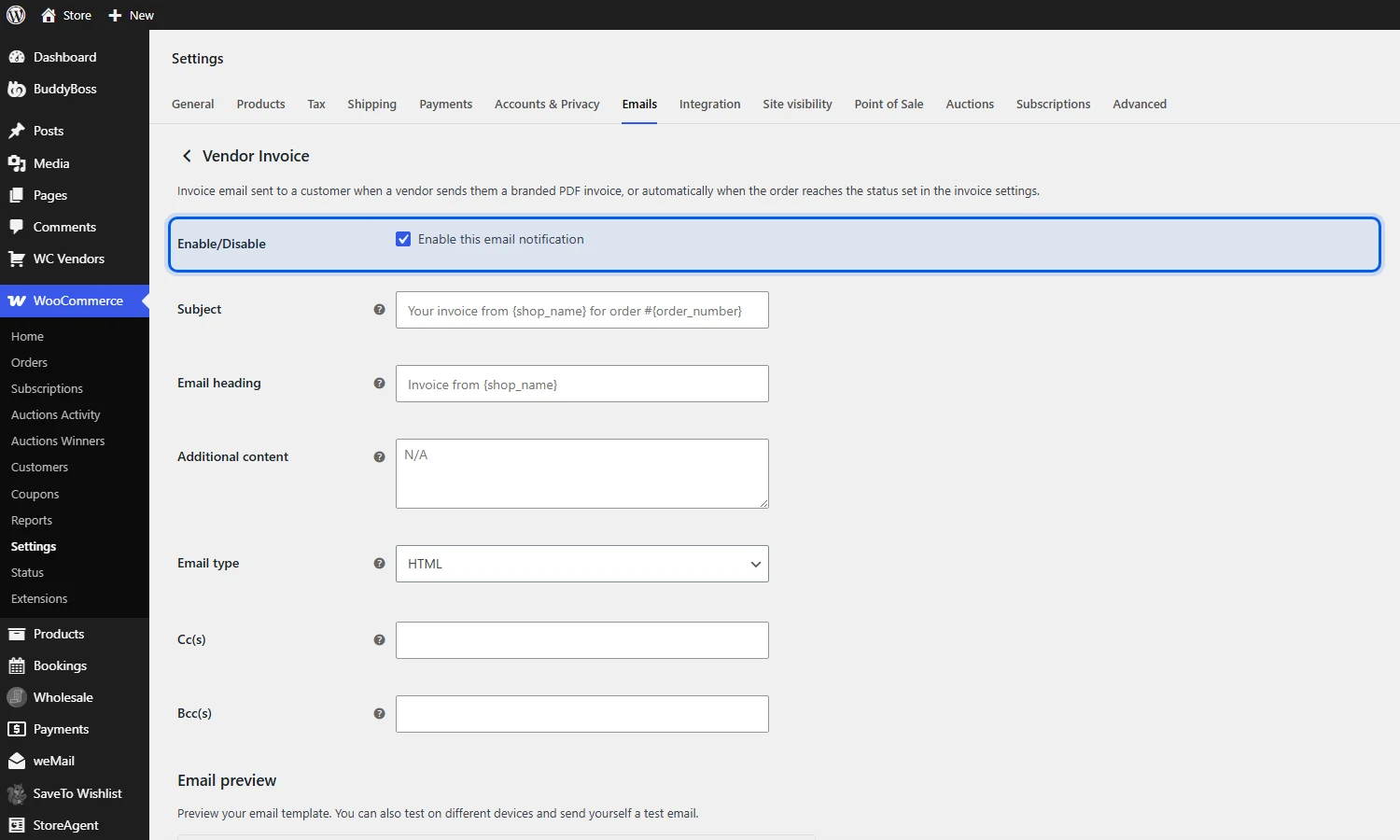
C'est tout. À partir de maintenant, chaque commande qui atteint le statut que vous avez choisi enverra automatiquement des factures PDF WooCommerce pour chaque vendeur. Pour contrôler l'apparence des factures, y compris votre logo, la marque de la marketplace et les champs qui apparaissent, consultez notre guide sur la personnalisation des factures vendeur.
Laisser chaque vendeur expédier depuis sa propre adresse
Les vendeurs de la marketplace expédient rarement du même endroit. L'adresse publique du magasin d'un vendeur peut être un bureau, tandis que son stock se trouve dans un entrepôt dans un autre État ou même un autre pays. Les clients s'attendent à ce que les détails « Expédié depuis » correspondent à la réalité, et les vendeurs ont besoin de la bonne adresse d'expéditeur sur les étiquettes qu'ils impriment.
WC Vendors Pro permet déjà aux vendeurs de saisir une adresse d'expédition distincte. Dans la version 2.1.1, cette adresse contrôle désormais trois éléments de manière cohérente :
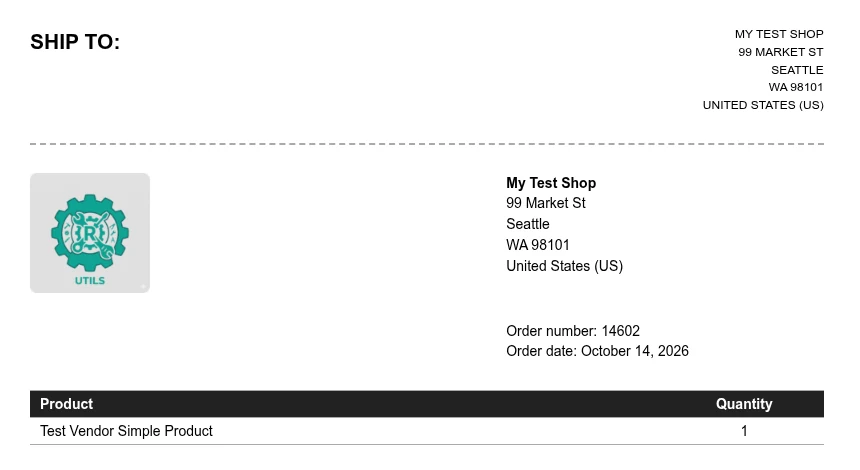
- Étiquettes d'expédition imprimées : le bloc d'expéditeur sur les étiquettes imprimées depuis le tableau de bord du vendeur utilise l'adresse d'expédition du vendeur.
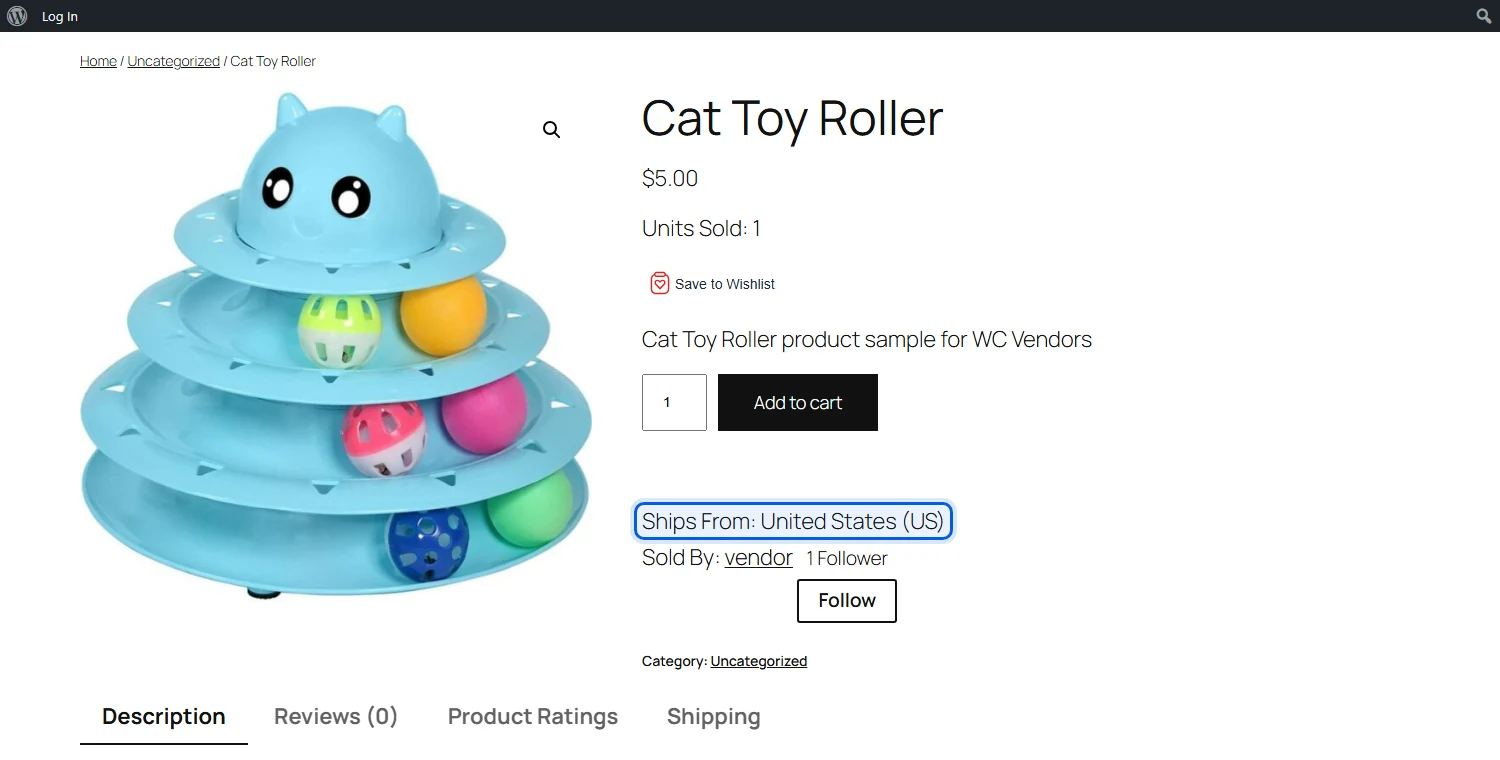
- Pages produits : la ligne « Expédié depuis » affiche le pays de l'adresse d'expédition.
- Tarifs d'expédition : les tarifs forfaitaires des vendeurs utilisent le même pays que leur origine, de sorte que les tarifs nationaux et internationaux correspondent à l'endroit d'où le colis part réellement.
Comment fonctionne le repli
La propre adresse d'expédition du vendeur n'est utilisée que lorsqu'il a choisi « Autre » et saisi au moins une adresse de rue et un pays. Dans tous les autres cas, WC Vendors Pro se rabat sur l'adresse du magasin du vendeur. Les vendeurs qui ne touchent jamais au réglage continuent de fonctionner exactement comme avant, sans configuration supplémentaire.
Cette fonctionnalité ne récupère pas les devis de transporteurs en temps réel de USPS, UPS ou FedEx en fonction de l'emplacement de chaque vendeur. Vos tarifs forfaitaires, par table ou échelonnés existants pour les vendeurs continuent de fonctionner comme configurés. Si vous avez besoin d'options de tarifs, notre guide sur les tarifs d'expédition par table les couvre.
Comment les vendeurs définissent une adresse d'expédition
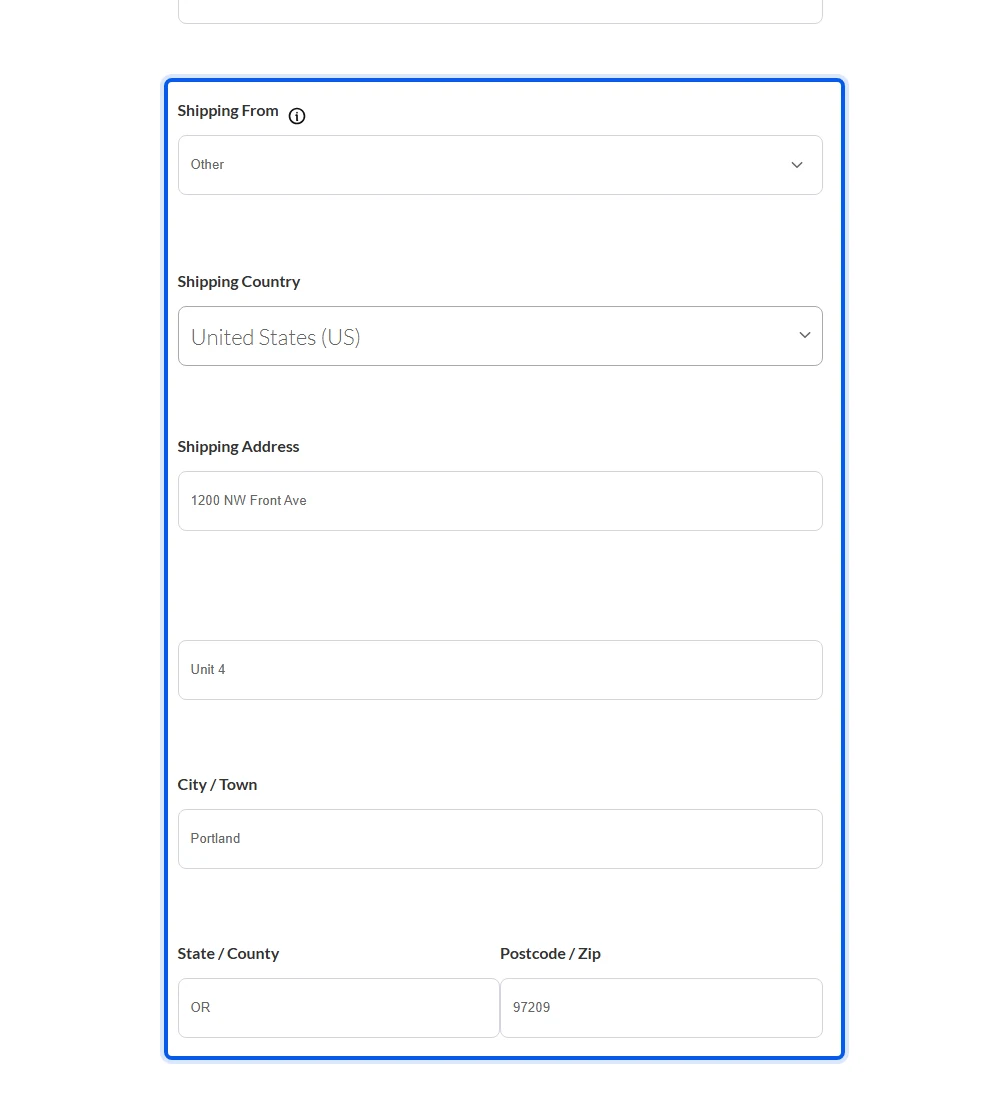
- Le vendeur ouvre son Tableau de bord vendeur > Réglages et clique sur l'onglet Expédition.
- Sous Expédié depuis, il choisit Autre au lieu de Adresse du magasin.
- Il remplit le Pays d'expédition, l'Adresse d'expédition, la Ville, l'État/Comté et le Code postal.
- Il clique sur Enregistrer les modifications.
À partir de ce moment, chaque étiquette d'expédition que ce vendeur imprime affiche l'entrepôt comme expéditeur.
Les clients voient le pays correspondant sur la page produit, juste au-dessus du nom du vendeur.
Marquer les commissions comme payées lorsque vous marquez un relevé comme payé
Si vous payez les fournisseurs à partir de leurs relevés mensuels, vous connaissez la double étape. Vous payez le fournisseur, marquez son relevé comme Payé, puis ouvrez l'écran des Commissions et marquez à nouveau les mêmes commissions comme Payées. Sautez la deuxième étape et vos rapports indiquent que l'argent est toujours dû alors qu'il a déjà quitté votre compte.
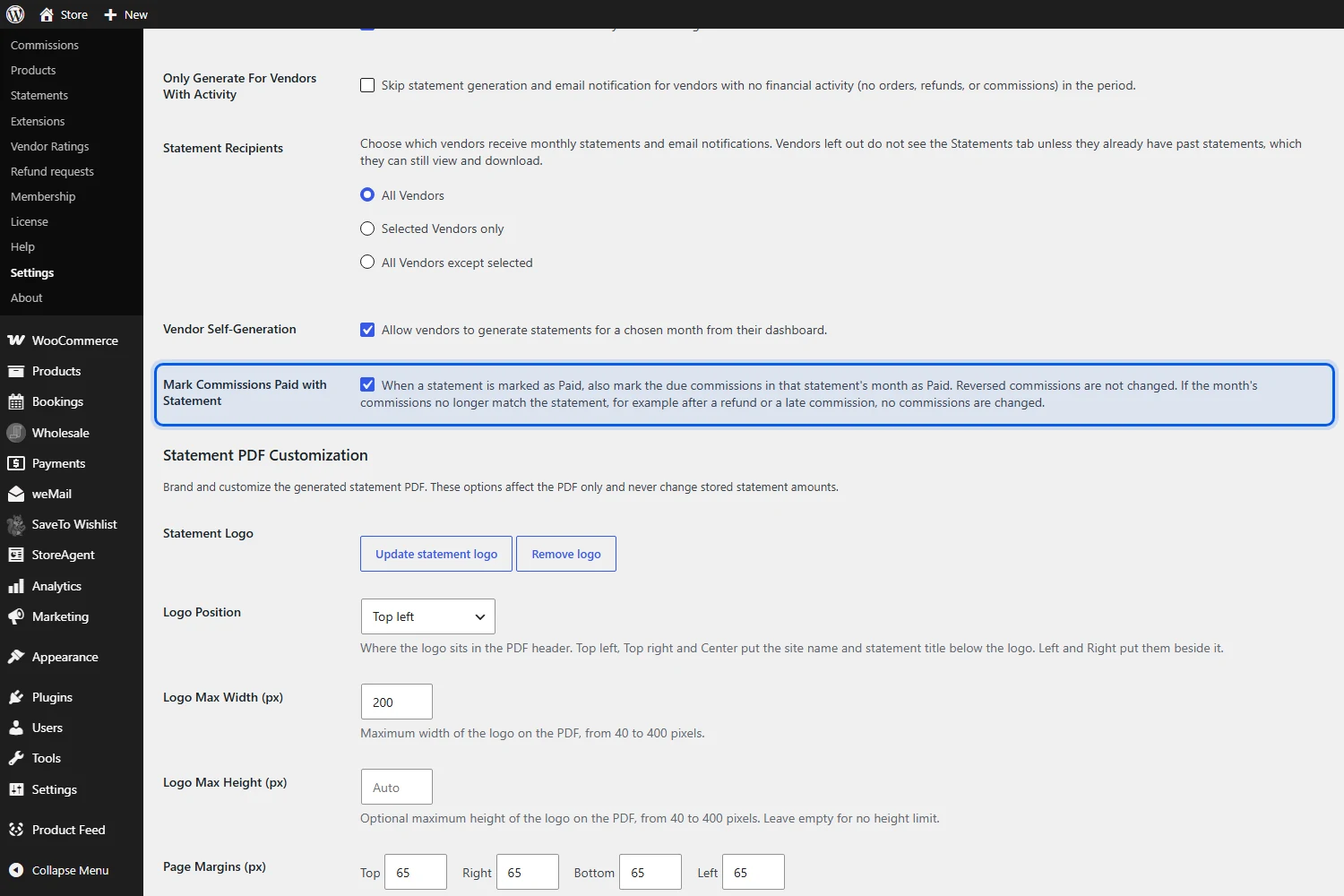
WC Vendors Pro 2.1.1 ajoute un paramètre optionnel qui relie les deux. Lorsqu'il est activé, marquer un relevé comme Payé marque également les commissions dues de ce fournisseur pour le mois du relevé comme Payées.
Ce qui change et ce qui ne change pas
- Seules les commissions avec un statut Dû sont modifiées. Les commissions annulées et déjà payées restent telles quelles.
- Seuls le fournisseur et le mois de ce relevé sont affectés. Les autres mois et les autres fournisseurs ne sont pas touchés.
- Cela fonctionne dans un seul sens. Remettre un relevé à Généré ne modifie pas les commissions en retour.
- Marquer les commissions comme Payées directement sur l'écran des Commissions continue de fonctionner exactement comme avant.
Une vérification de sécurité intégrée
Un relevé stocke les totaux avec lesquels il a été généré. Avant de marquer quoi que ce soit comme Payé, WC Vendors Pro compare les commissions et les remboursements actuels du mois avec ces totaux. S'ils ne correspondent plus, par exemple, après qu'un remboursement ou une commission tardive soit arrivée ce mois-là, aucune commission n'est modifiée et un avertissement est écrit dans les journaux WooCommerce. Régénérez le relevé pour qu'il reflète les derniers chiffres, puis marquez-le à nouveau comme Payé.
Comment l'activer
- Allez dans WC Vendors > Réglages > Relevés.
- Cochez Marquer les commissions comme payées avec le relevé. Il est désactivé par défaut.
- Cliquez sur Enregistrer les modifications.
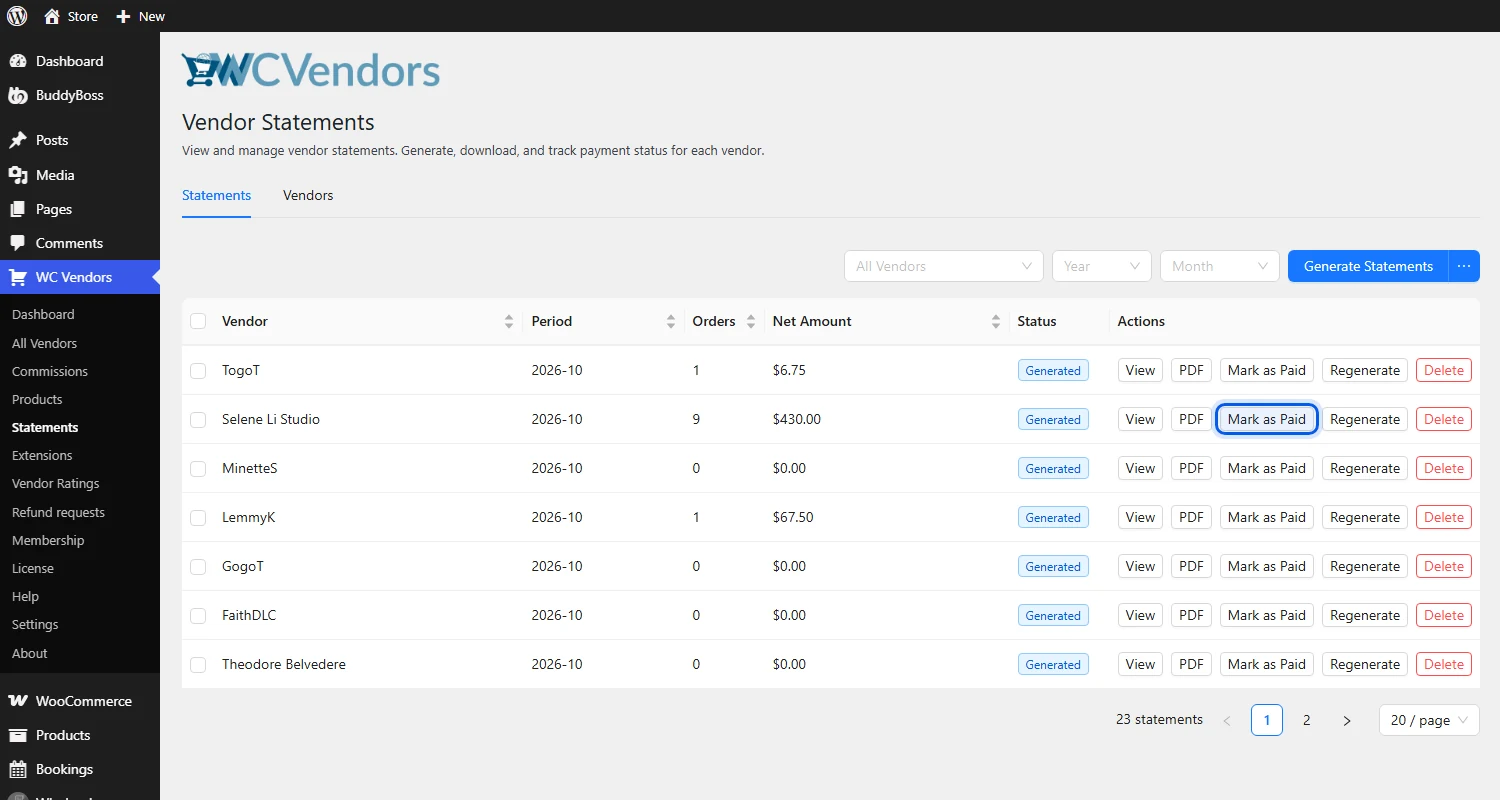
La prochaine fois que vous paierez un fournisseur, allez dans WC Vendors > Relevés et cliquez sur Marquer comme payé sur son relevé. Le relevé et ses commissions dues sont mis à jour ensemble. Notre base de connaissances explique comment générer et envoyer des relevés de fournisseur si vous ne les avez pas encore configurés.
Conseils pour tirer le meilleur parti de WC Vendors Pro 2.1.1
Testez d'abord avec une commande
Après avoir activé les factures PDF WooCommerce automatiques, passez une commande test avec des produits de deux fournisseurs et déplacez-la vers votre statut de déclenchement. Attendez une minute, puis confirmez que la boîte de réception du client a reçu une facture par fournisseur. Si rien n'arrive, vérifiez WooCommerce > Statut > Actions planifiées pour une action wcv_auto_send_vendor_invoice en attente.
Informez vos fournisseurs de ce qui a changé
Faites savoir aux fournisseurs que les factures sont désormais envoyées automatiquement, afin qu'ils n'envoient pas de doublons par habitude. Ils peuvent toujours utiliser "Renvoyer la facture" lorsqu'un client demande une autre copie. C'est aussi le bon moment pour leur rappeler d'ajouter une adresse d'expédition s'ils stockent des marchandises ailleurs que leur adresse professionnelle.
Gardez vos factures complètes
L'envoi automatique n'est utile que si la facture elle-même contient tout ce dont les clients ont besoin. Demandez aux vendeurs de renseigner l'adresse et le téléphone de leur boutique, et envisagez également de collecter les informations fiscales. Notre guide sur les factures PDF séparées pour chaque vendeur couvre les bases.
Payez les vendeurs à partir des relevés, puis laissez les commissions suivre
Avec le paramètre de relevé activé, faites du relevé votre lieu unique pour enregistrer les paiements. Si un remboursement arrive après la génération d'un relevé, régénérez-le avant de payer pour que les totaux correspondent. Pour un aperçu plus large des flux de paiement, lisez notre guide sur la gestion des paiements des vendeurs.
Vous gérez une boutique de gros en parallèle de votre marketplace ? Notre marque sœur Wholesale Suite propose un guide utile sur la facturation WooCommerce pour les commandes B2B.
Conclusion
Les factures, les étiquettes et les paiements sont les tâches discrètes qui déterminent si une marketplace semble professionnelle ou chaotique. WC Vendors Pro 2.1.1 prend la partie la plus peu fiable de ce travail, l'attente que les vendeurs envoient les factures, et la confie à la marketplace elle-même. Les clients reçoivent les factures PDF WooCommerce à temps, les vendeurs conservent leur image de marque et leur bouton manuel, et vous arrêtez de vous connecter aux comptes des vendeurs pour combler les lacunes.
L'adresse d'expédition et la synchronisation des relevés suivent la même idée. Les origines d'expédition réelles des vendeurs s'affichent désormais de manière cohérente sur les étiquettes, les pages produits et les tarifs, et un clic sur un relevé maintient la précision de vos enregistrements de commissions. Activez ce qui convient à votre marketplace, testez-le avec une seule commande, et profitez du temps que vous récupérez avec les factures PDF WooCommerce qui s'envoient toutes seules.
Voici ce que nous avons couvert dans cet article :
- Quoi de neuf dans WC Vendors Pro 2.1.1
- Pourquoi les factures PDF WooCommerce automatiques sont importantes sur une marketplace
- Comment fonctionne l'envoi automatique de factures
- Comment activer les factures PDF WooCommerce automatiques
- Laissez chaque vendeur expédier depuis sa propre adresse
- Marquez les commissions comme payées lorsque vous marquez un relevé comme payé
- Conseils pour tirer le meilleur parti de WC Vendors Pro 2.1.1
Questions fréquemment posées
Les vendeurs doivent-ils toujours cliquer sur Envoyer la facture ?
Non. Avec l'option Envoyer automatiquement la facture activée, les factures sont envoyées lorsque la commande atteint le statut que vous avez choisi. Les vendeurs conservent le bouton, qui passe à Renvoyer la facture une fois qu'une facture a été envoyée, afin qu'ils puissent en envoyer une autre si un client le demande.
Les clients recevront-ils des factures PDF WooCommerce en double ?
Non. La facture de chaque vendeur est envoyée une fois par commande. Les vendeurs qui ont déjà envoyé la leur manuellement sont ignorés, et une commande qui revient au statut de déclenchement n'envoie pas de copie supplémentaire.
Pourquoi une facture ne s'est-elle pas envoyée immédiatement ?
Les factures sont envoyées en arrière-plan, elles peuvent donc prendre environ une minute. Si une facture n'arrive jamais, vérifiez que les factures PDF et l'e-mail de facture du vendeur sont tous deux activés, et que la commande n'a pas été annulée, remboursée ou échouée avant l'exécution de l'envoi.
L'adresse d'expédition modifie-t-elle les tarifs d'expédition des transporteurs en temps réel ?
Non. Il définit l'expéditeur sur les étiquettes, le pays d'expédition sur les pages produits, et le pays d'origine que les tarifs des vendeurs utilisent pour distinguer les commandes nationales des internationales. Il ne récupère pas de devis en temps réel auprès des transporteurs.
Pourquoi mes commissions n'ont-elles pas changé lorsque j'ai marqué un relevé comme Payé ?
Soit le paramètre Marquer les commissions comme payées avec le relevé est désactivé, soit les commissions du mois ont changé après la génération du relevé, par exemple, en raison d'un remboursement. Régénérez le relevé et marquez-le à nouveau comme Payé.